创建自定义MEP符号

适用于 Archicad Collaborate.

为众多 MEP 元素提供内置平面图符号。

注: 使用 "模型视图选项 "在平面图上以符号或投影方式显示 MEP 元素: 参见MEP 元素的符号表示)

如果您喜欢自定义符号,可以编辑内置符号或绘制自己的符号。

注: 自定义MEP符号可用于管道末端、管道附件及设备。

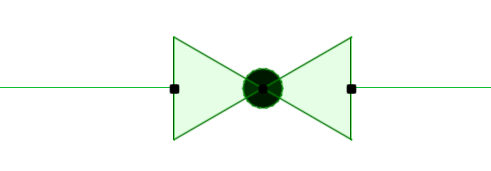
例如,以下是管道阀门的内置符号。


BuiltInValveSymbol.png

创建带手柄的阀门符号:

  1. 执行以下一种操作:
    • 将现有的二维符号复制并粘贴到工作表(或平面图)中
    • 使用二维绘图元素(如线条、填充)绘制新符号
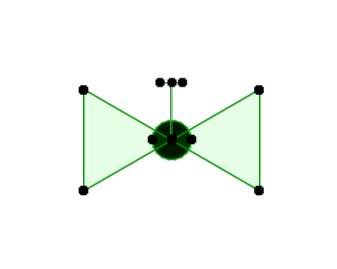
  2. 选择新的符号绘图。

    MEPSymbol2D.png
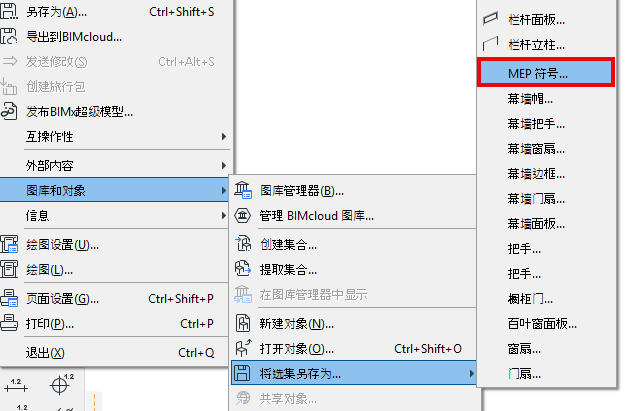
  3. 使用文件 > 图库和对象 > 将所选另存为 > MEP符号。

    SaveAsMEPSymbol.png
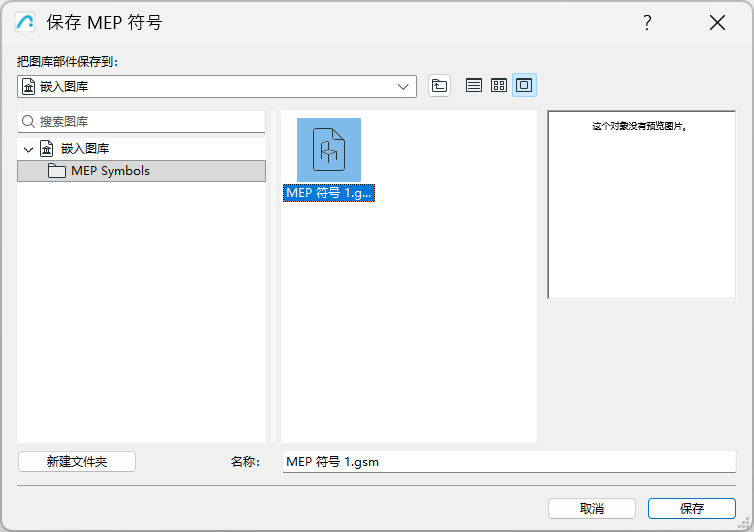
  4. 输入文件名和位置,然后单击 保存。
    • 默认位置是 "嵌入式库",但如果您有大量的 MEP 符号,将它们组织到已命名的子文件夹中会非常有用。

      MEPSymbolEmbedded.png
  5. 在模型中,选择要替换的 MEP 对象符号(例如,该阀门)并打开其对象设置。
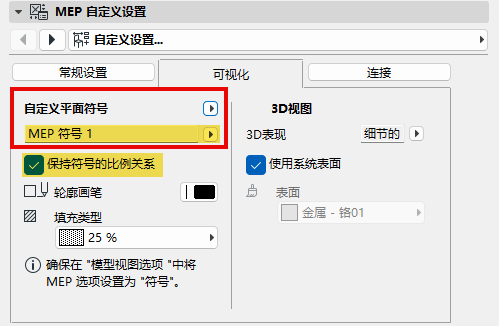
  6. 在 MEP 自定义设置页面中,进入“可视化”选项卡。

    可以选择自定义平面符号,而不是内置的平面符号。
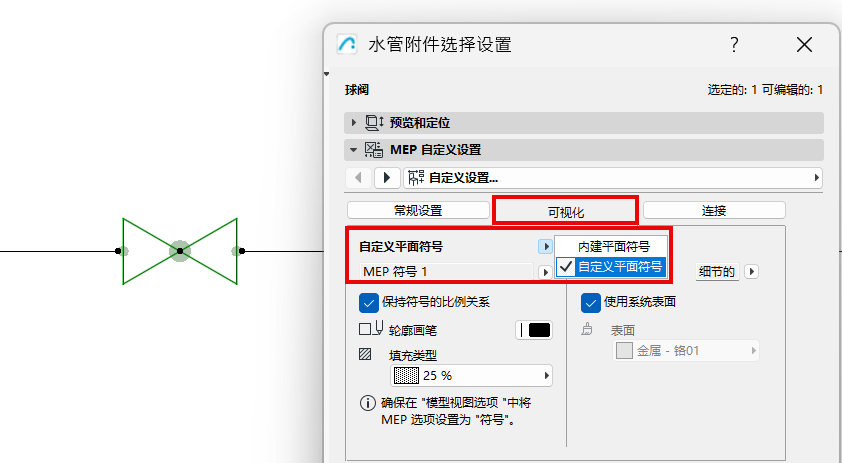

    UseCustomSymbol1.png
  7. 从弹出窗口中选择已保存的自定义 MEP 符号。
    • 保持符号比例 复选框默认为选中,以避免对象显示失真

      UseCustomSymbol2.png
  8. 阀门现在使用自定义的 MEP 符号显示。

    MEPSymbolDone.png

如有需要,可拖移热点以图形方式重新缩放符号。

观看视频:自定义符号创建

调整自定义符号的对齐方式-使用偏移参数

如果新符号在平面图中的位置不正确:

  1. 选择符号。
  2. 打开对象选择设置。
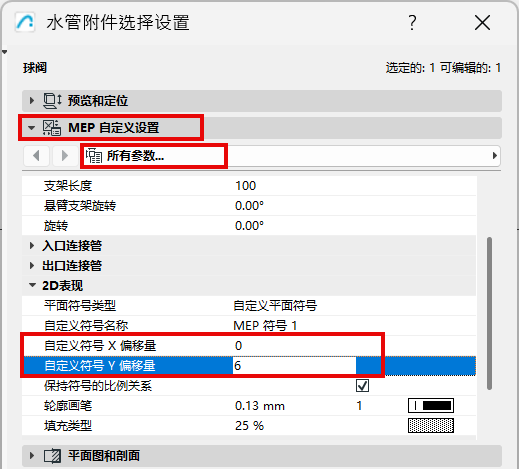
  3. 转到 MEP 自定义设置 ,打开所有参数列表。
  4. 使用 自定义符号偏移 X 和 Y 参数调整对象的位置。

    CustomSymbolOffset.png

相关主题

创建自定义MEP部件