使用手动编辑命令,快速调整构件节点和边缘的几何形状,以实现连续的模型。
在Archicad中打开结构分析模型。选择一个一维或二维构件,然后从弹出式小面板中选择以下命令之一:
拉伸1D构件
移动2D构件的节点
偏移2D构件的边缘
在2D构件中插入新节点
通用信息
- 一次只能手动编辑一个构件(无法多选)。
- 只要在给定视图中有意义,则上述命令在楼层平面图、剖面图、立面图和三维视图上都可以使用。
- 如果一个构件被手动编辑,它将不再作为一个调整器。然而,手动编辑的构件仍然可以作为调整规则的目标。
- 手动编辑的构件与物理模型元素一起移动(或旋转或镜像)。
拉伸1D构件
- 选择1D构件并点击一个节点。
- 在弹出式小面板中,选择适用的拉伸命令:
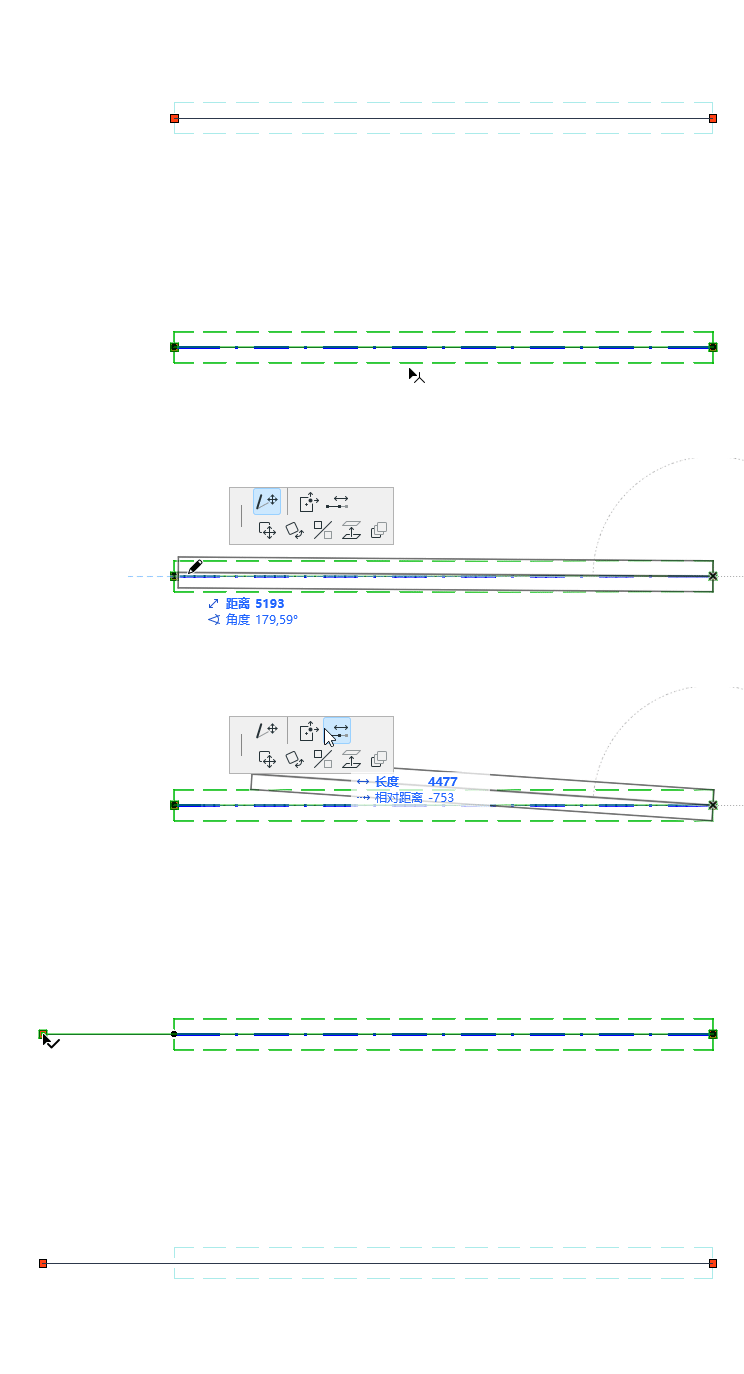
- 拉伸构件长度
图 1. 直梁-手动拉伸
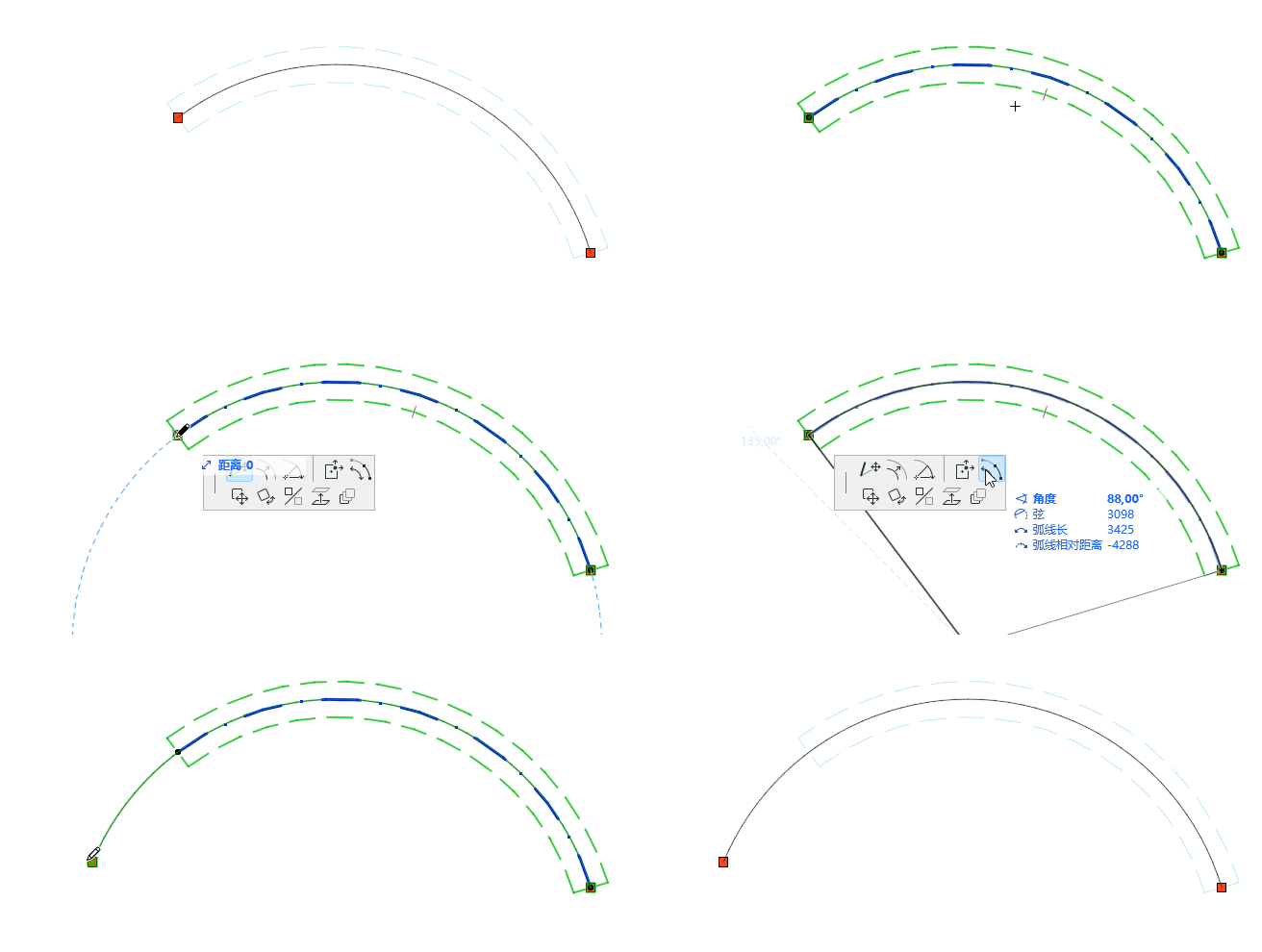
- 角度拉伸构件长度(曲线梁):在保持1D构件位于相同曲线上的情况下,调整其末端。
图 2. 弧形梁-手动拉伸
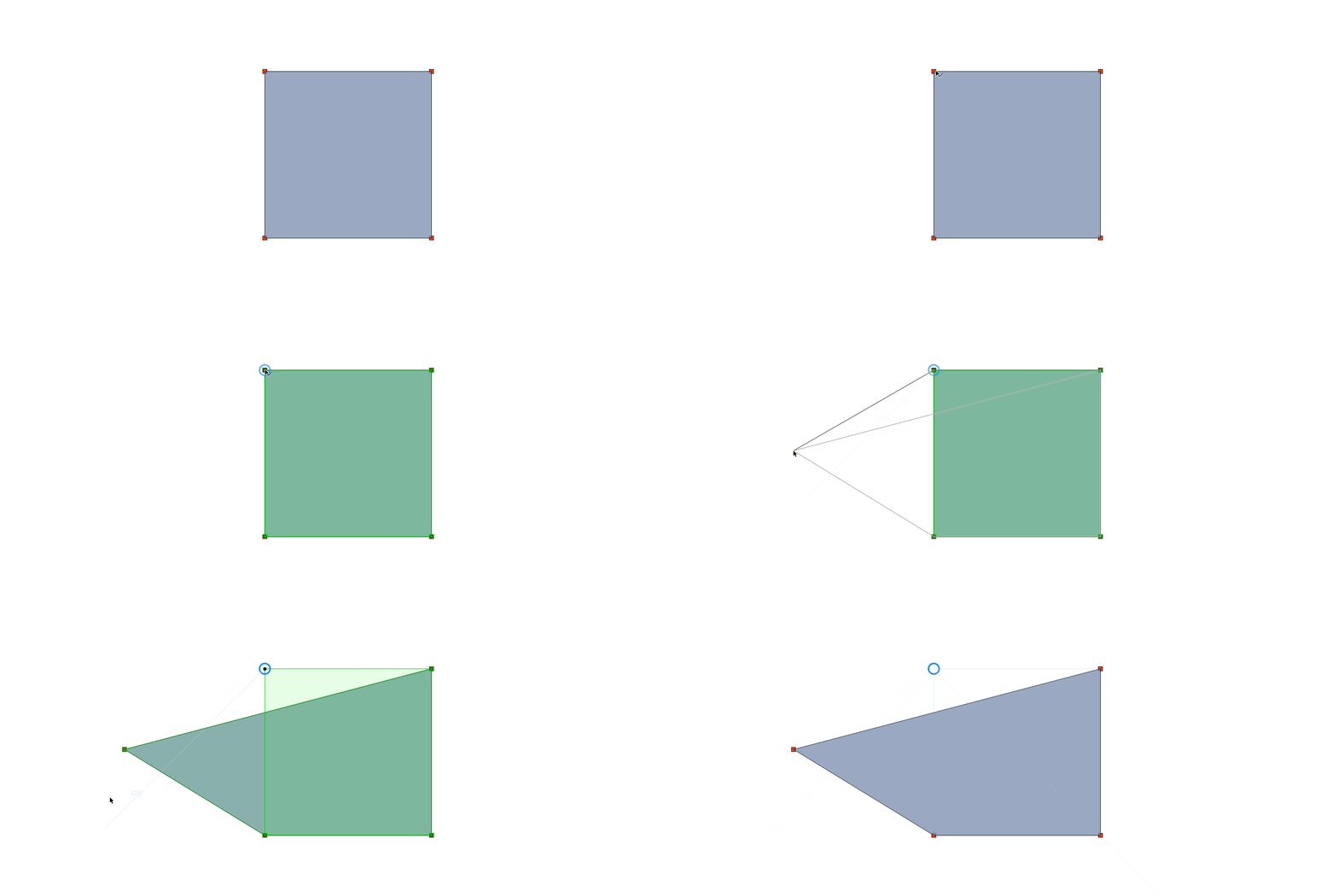
移动2D构件的节点
- 选择2D构件并点击节点。(在平面图上,直线墙不适用该功能)
- 在弹出式小面板中,选择移动构件的节点。

图 3. 板-移动节点
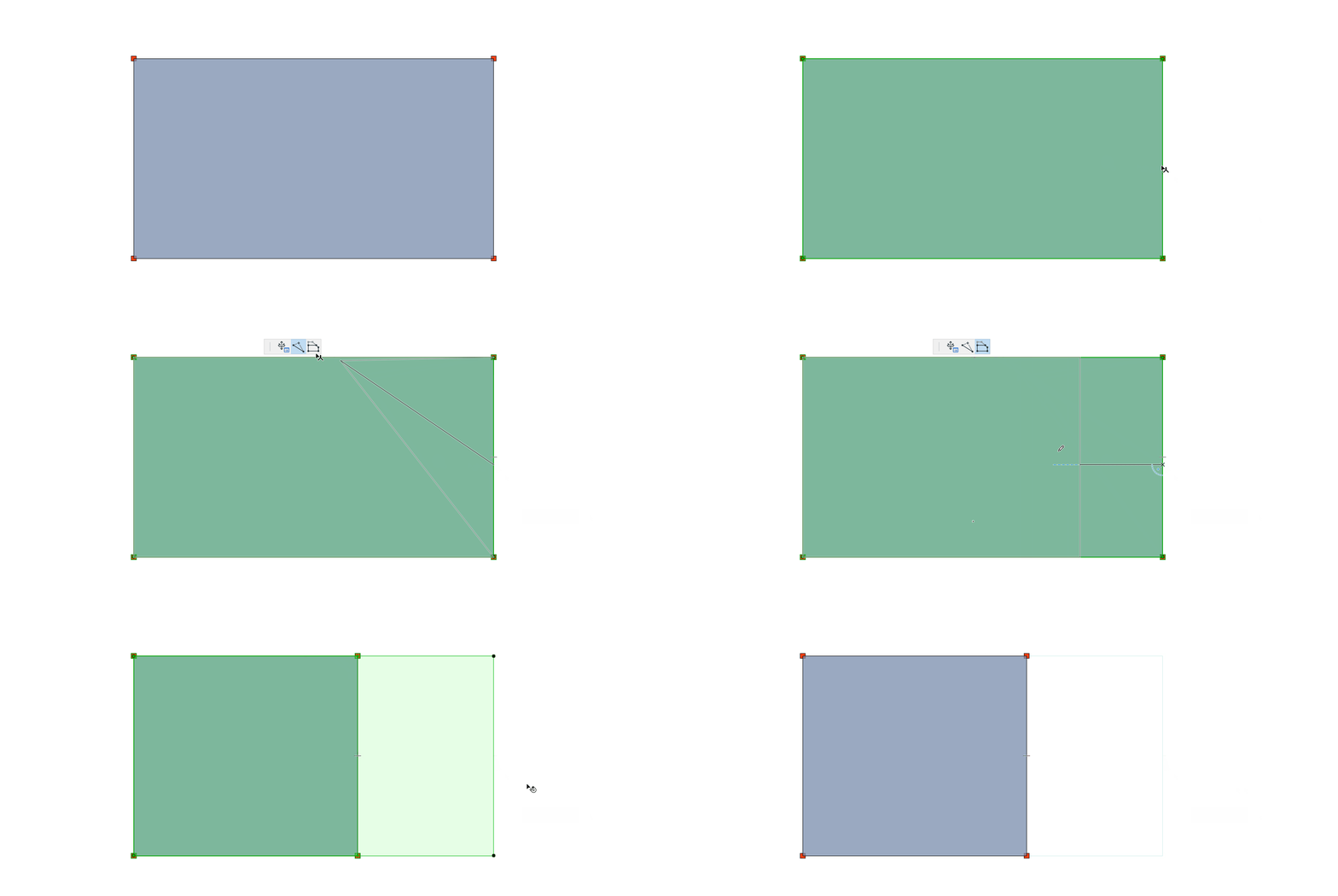
偏移2D构件的边缘
- 选择2D构件并点击边缘。(在平面图上,直线墙不适用该功能)
- 在弹出式小面板中,选择偏移构件的边缘。

图 4. 板-偏移边缘
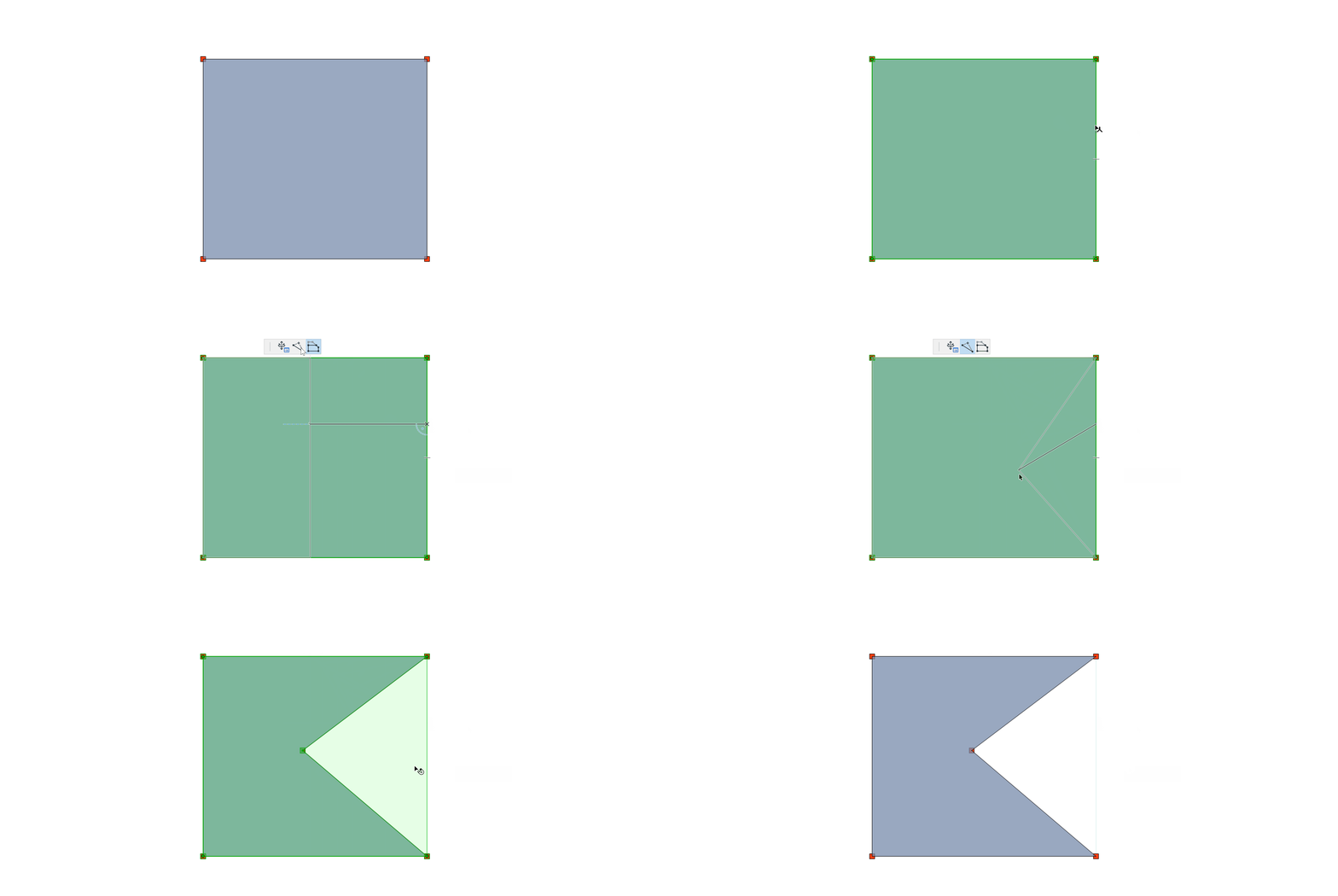
在2D构件中插入新节点
- 选择2D构件并点击边缘。(在平面图上,直线墙不适用该功能)
- 在弹出式小面板中,选择插入新节点。

图 5. 板-插入节点
如要删除一个节点,可以把它拖到另一个节点上。(没有专门的交互方式来删除节点。)
恢复手动编辑
恢复构件到其原始几何形状,撤销任何手动编辑。
对于您手动编辑过结构构件的选定元素,请在以下位置找到还原命令:
- 弹出式小面板
- 元素设置或信息框(结构分析参数面板)
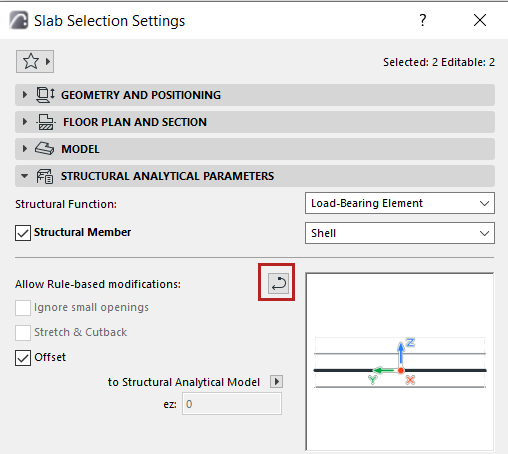
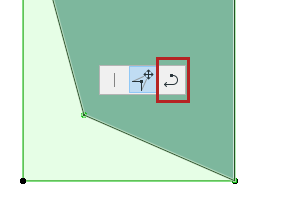
还原命令不会影响手动设置的离心率或边缘释放设置。
手动编辑构件的属性
元素属性可用于帮助您识别已经手动编辑过的一维和二维构件:
1D构件:构件手动拉伸
2D构件:构件几何手动编辑
在Archicad界面的各个部分中都可以使用这些属性,包括:
- 查找 & 选择
- 属性管理器和表达式编辑器
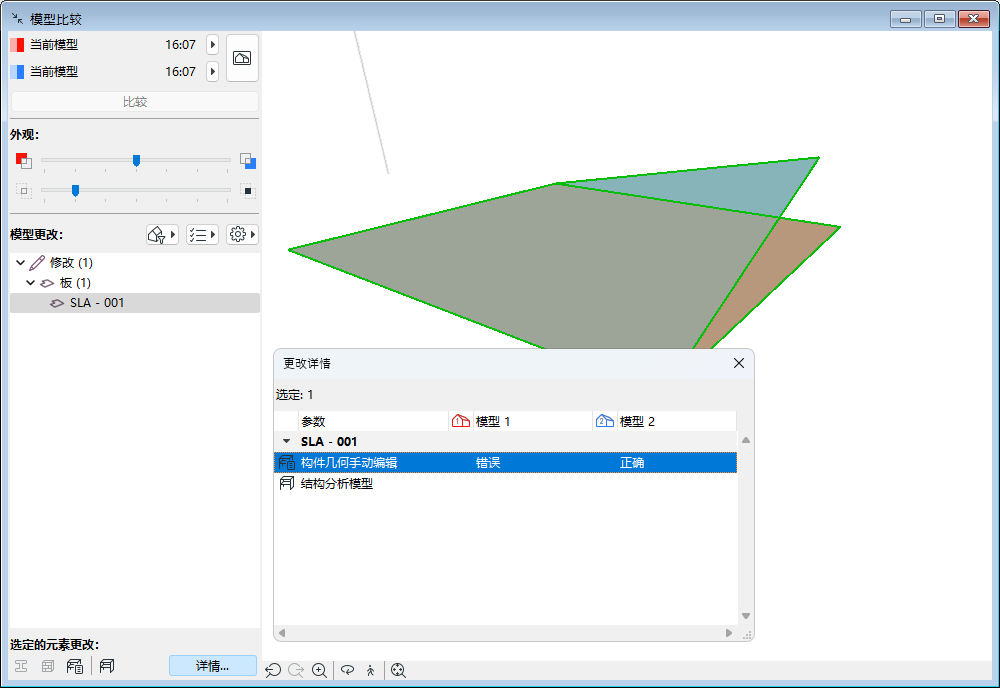
- SAM模型比较(更改详情)图 6. 在结构模型比较中查看手动编辑的内容
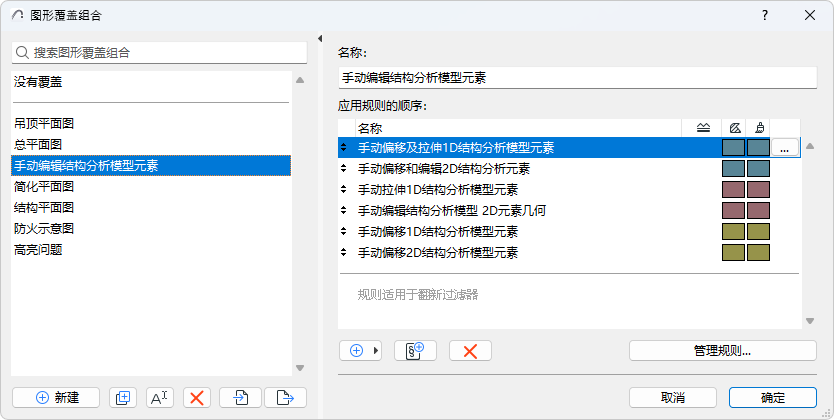
- 图形覆盖规则和条件 - 使用图形覆盖组合对手动编辑的结构构件进行即时视觉反馈。