放置结构支撑

放置结构支撑有以下两种方式:

结构支撑工具

“创建结构支撑”命令


结构支撑工具

  1. 启用结构支撑工具

    SupportToolBox.png
    • 从工具框,或
    • 设计 > 结构工程工具 > 结构支撑
  2. 在平面图或3D窗口中:将光标悬停在您想要添加支撑的结构分析构件之上。
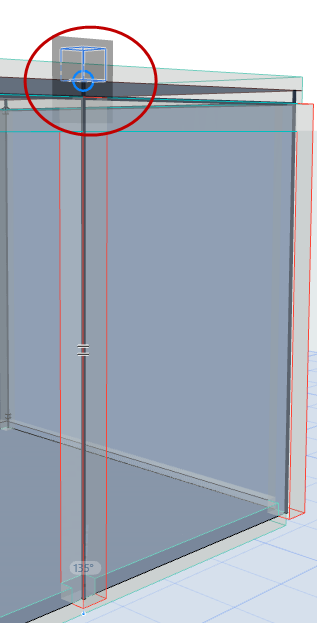
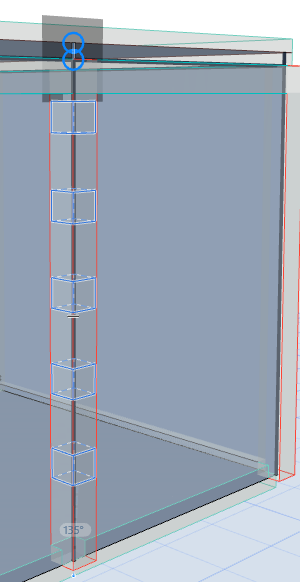
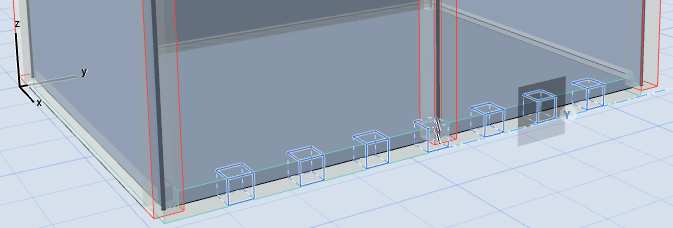
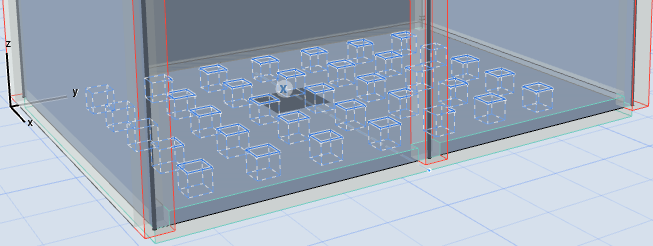
  3.  图形反馈会根据构件类型(1D或2D)显示可用的支撑类型:点,线,和/或表面。

    PointSupportPreview.png  LineSupportPreview.png

    几何图形预览:1D构件的点和线支撑


    LineSupportPreview2.png
    图 1. 几何图形预览:2D构件的点和线支撑
    SurfaceSupportPreview.png
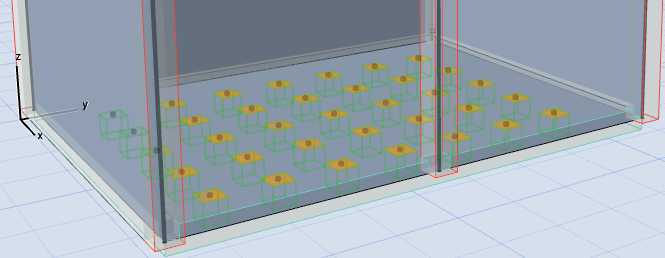
  4. 当您看到所需的支撑几何图形时,单击以放置。

    SurfaceSupportDone.png
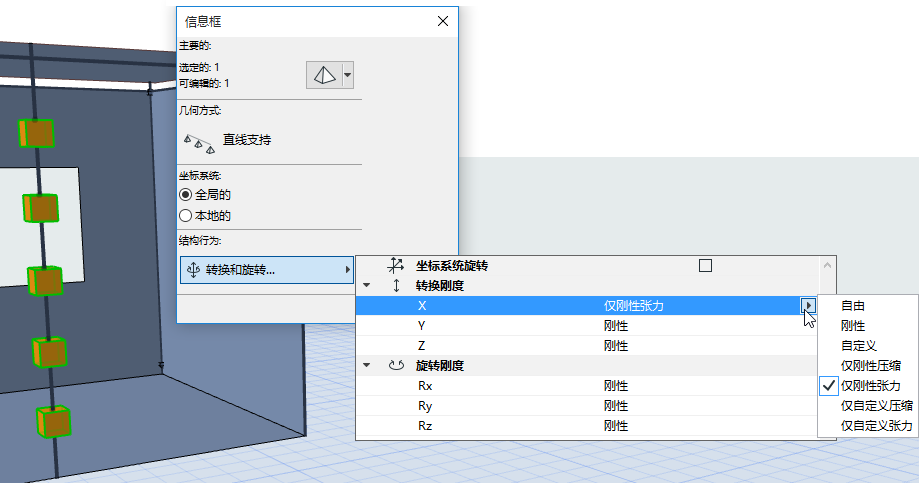
  5. 使用支撑工具设置或信息框以设置额外的选项。
    图 2. 线支撑元素的平移/旋转刚度
    Stiffness1DLineSupport.png

结构支撑工具默认设置

放置新的结构支撑时,元素默认设置反应了点类型支撑用到的选项和工作单位(其中部分与其他支撑几何无关)。即便如此,将特定支撑几何(如线或表面支撑)设为所需值即可。

放置后,相关选择设置将显示正确、关联的选项和工作单位。

“创建结构支撑”命令

使用创建结构支撑命令生成对多个元素的支撑。该功能适用于选定的元素,或者(如果没有元素被选中)整个结构分析模型。

  1. 选择需要支撑的元素。
  2. 激活设计 > 结构分析元素 > 创建结构支撑
  3. 在出现的对话框中,设置用于1D和/或2D构件的支撑的放置选项(或选择“结构支撑”工具的“收藏夹”设置)。

    根据所选元素的不同,某些选项可能显示为灰色。
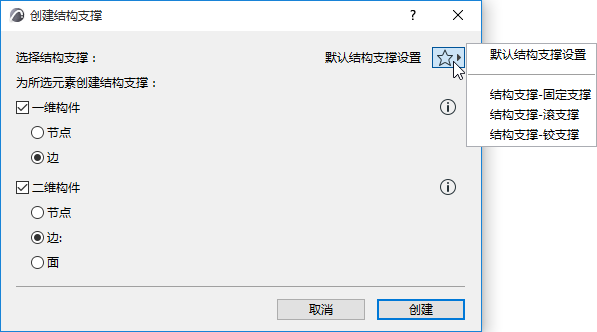

    CreateStructuralSupport_1.png
  4. 点击创建。结构支撑出现在选定的构件上。