使用快速向导创建BIMx超级模型

使用此方法(文件>发布BIMx超级模型)可以通过几个简单的步骤从您的Archicad模型创建一个新的超模型发布器集。

与 "发布器集 "方法相比,"快速向导 "更简单,但定制选项更有限:

  • 您只能将一个 3D 视图保存到超级模型中。
  • 您不能在各个布局中进行挑选:您可以包含所有的布图,无布图,或一个单独的布图子集。
  • 限制模型大小或微调导出元素信息的选项较少。

要在 BIMx 中充分利用 Archicad 模型数据,请尝试使用发布器-组织器保存 发布器集。参见发布BIMx超级模型:发布器集方法(详细方法)。

发布 BIMx 超级模型快速向导的步骤

  1. 从3D窗口中设置所需的视图。这将是您的超级模型的基础。

    如果您想在BIMx模型中包含一个相机位置的画廊,将相机放置在平面图上并选择一个。

    注: 以BIMx格式保存Archicad模型前,请先进行优化,以确保最佳表现效果。参见BIMx:关于模型数据、三维模型设置和纹理的说明。
  2. 转到文件>发布BIMx超级模型。
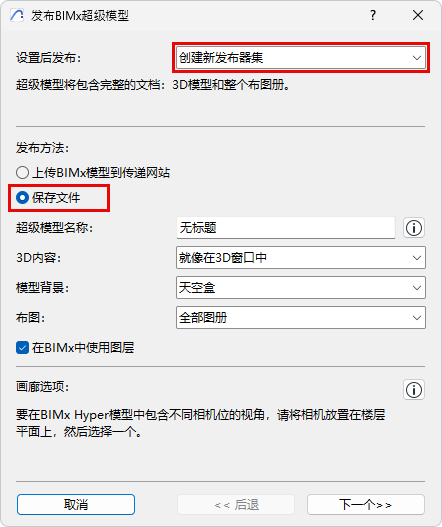
  3. 在出现的对话框中,选择创建新的发布器集。
  4. 选择一个发布方法:上传BIMx模型到传递网站 或保存文件。
    • 上传BIMx模型到传递网站将把文件上传到网站bimx.graphisoft.com.(在使用该网站前您必须注册。)
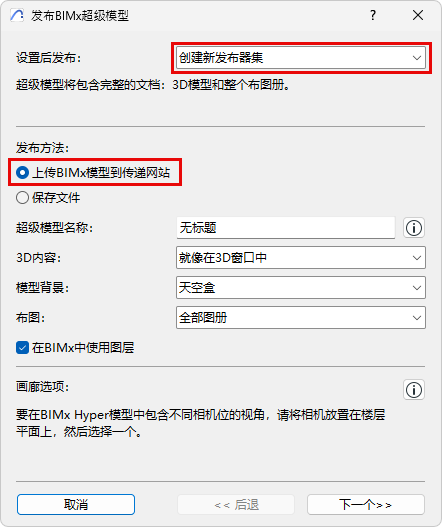
      CreateNewPublisherSet_Upload.png     CreateNewPublisherSet_Save.png

  5. 超级模型名称:可选择使用字段来重命名超级模型。
    注: 超级模型将包括Archicad项目信息和项目预览数据。
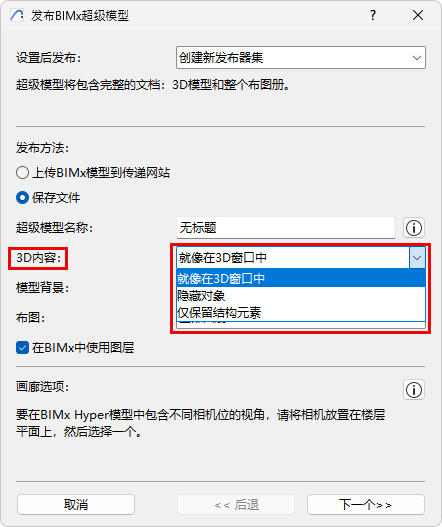
  6. 3D内容:选择一个选项来过滤模型的3D内容:
    • 就像在3D窗口中:使用当前视图
    • 隐藏对象与 仅保留结构元素选项限制在3D视图中包含的元素,从而减少文件大小。

      3DContentOptions.png
  7. 模型背景:选择在BIMx中浏览三维模型时要使用的背景。
  8. 布图:选择包括在BIMx 超级模型中的布图内容:全部图册; 无图册; 或一个选定的子集。
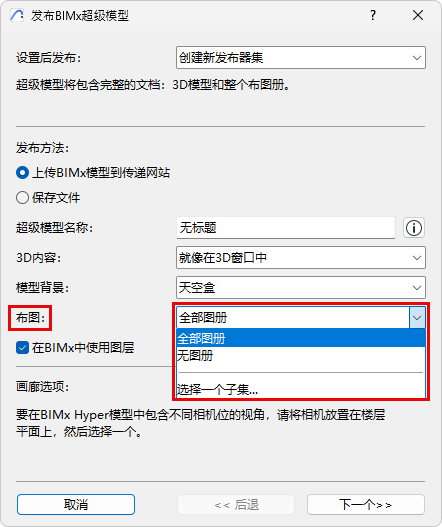
    LayoutOptions.png
    • 点击 选择一个子集来选定一个图册子集。
      注: 当使用一个向导时,您不能添加或删除单独的布图到新建发布器集。要做到这一点,您必须使用发布器-管理器。
  9. 设置画廊选项:

    相机路径的图库选项

    如果发布器集包含了一个相机路径:设置画廊选项。

    • 添加相机作为单独的画廊项:在当前 Archicad相机路径的每个相机之外将创建一个独立的画廊项目(一个图像视点)。(在 BIMx 中,您可以将这些展板项合并到一个演示文档中)。
    • 为画廊创建一个单独的影片:在当前Archicad相机路径之外将创建一个单独的影片类型的画廊项目
  10. 点击 下一步。
  11. 依据您选择的发布方法设置选项(上传或保存)。

    如果您在 上传 BIMx 超级模型:
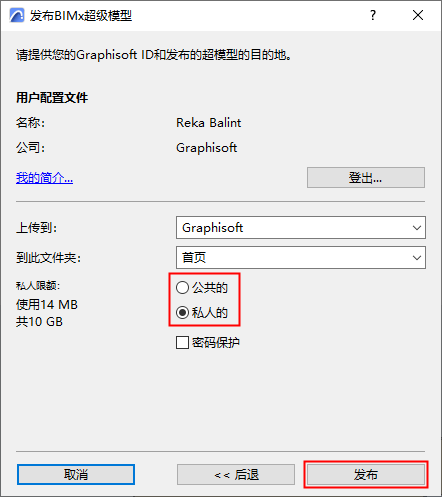

    PublishPublishButton.png
    • 选择上传到公共领域还是一个私人文件夹。如果您选择私人文件夹,您可以选择对该文件夹进行密码保护。
      注: 私人文件夹功能仅在公司的存储位置可用,用于具有 Archicad软件服务协议(SSA)的用户,或订阅用户,或forward服务协议用户。

    如果您在 保存BIMx 超级模型:


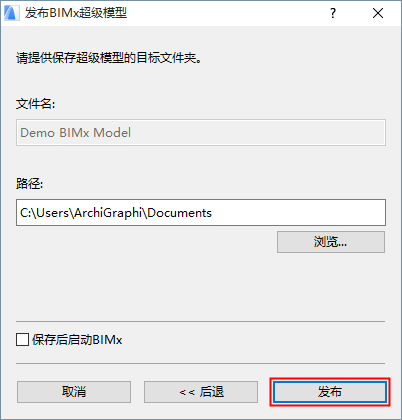
    PublishPublishButtonSave.png
    • 输入一个目标文件路径。
    • 可选择勾选保存后启动BIMx在BIMx桌面端中查看BIMx文件。
      注: 最新版本的 BIMx桌面端应用程序仅在 Microsoft Store 和 Apple App Store 可下载。请使用商店版本以保持更新。

      更多信息 这里

  12. 点击 发布。

    详情参见步骤6:发布过程。