照片渲染设置面板
照片渲染设置 面板可以从窗口 > 面板 > 照片渲染设置中访问。
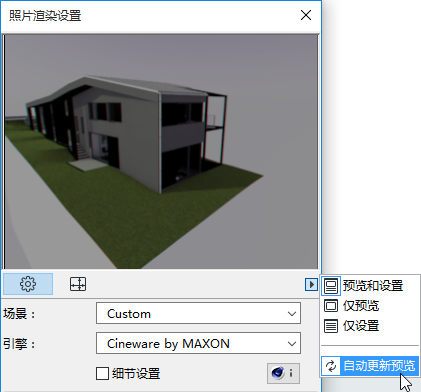
默认情况下,预览窗口在顶部,选定的渲染引擎设置在底部。点击预览窗口下的弹出式窗口来显示:
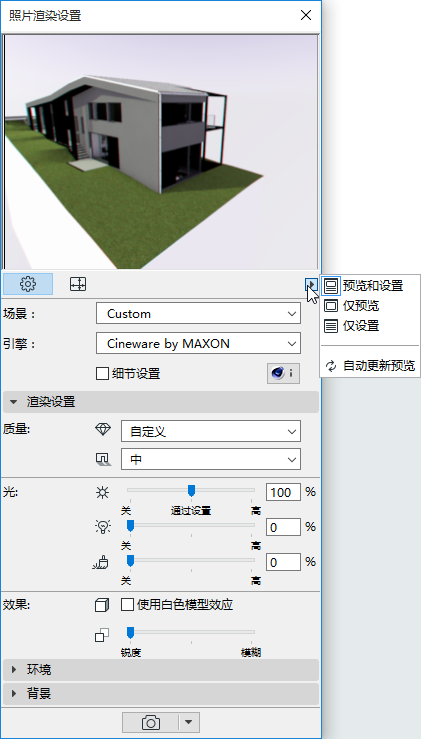
在面板的顶部,有两个主要视图:点击左侧按钮 设置;点击右侧按钮 大小。
参见视图设置仅3D面板。
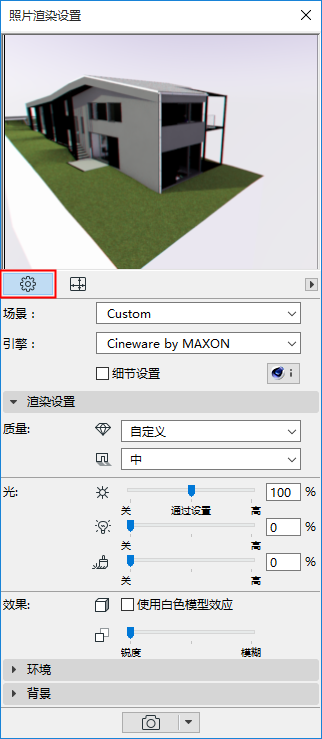
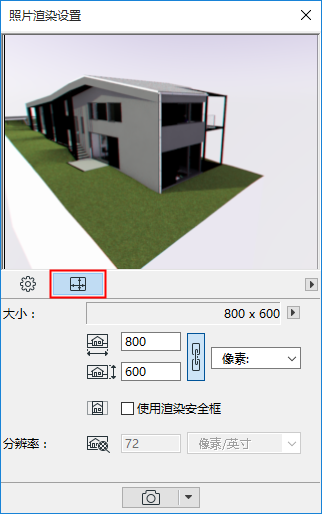
- 使用设置 视图来调整照片渲染场景的参数;参数变化取决于您选择的引擎。您可以保存并管理文件夹中的场景,因此您可以在随后的场景中很容易的重新使用它们,并在不同的项目之间导出/导入。
Cineware的基本设置:见下面的Cineware基础设置。
对于其他引擎的特定设置:参见照片渲染设置。
- 大小 参数不能被保存为渲染场景的一部分。因此,您将能够使用各种上下文中的场景,不管大小。
选择并管理渲染场景
渲染场景是一组预定义的渲染设置,可以在选择和管理场景对话框中保存并再次应用。
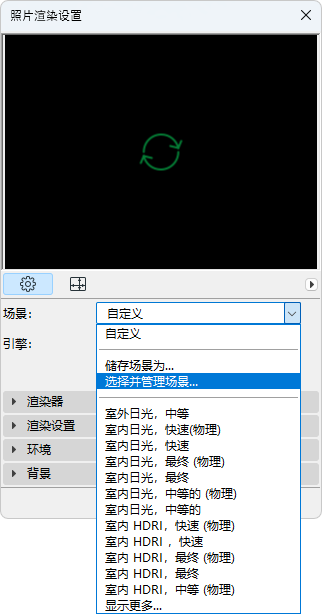
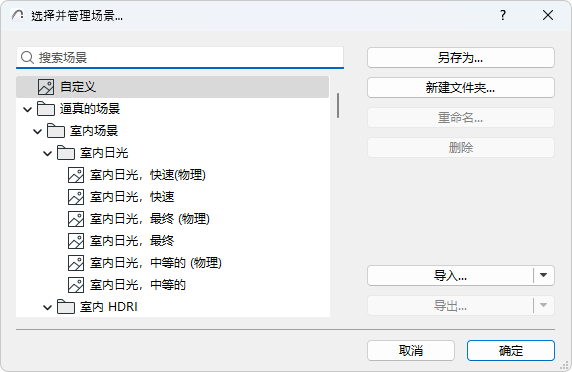
对于每个渲染引擎,Archicad的默认模板提供一个或多个预定义的场景。这些在选择和管理场景对话框的树状结构中列出。
使用选择和管理对话框将文件组织到文件夹中,并导出/导入不同Archicad之间的场景文件。(场景文件有扩大的“渲染场景”。)
如果您已经把场景加载到照片渲染设置面板,然后您选择任意参数,直到您在新名称下保存它,场景的名称将被变更为“自定义”。
为保存渲染场景的设置,打开选择和管理场景对话框并点击保存为。
一个已保存的场景包括照片渲染设置面板的 设置视图 上的全部参数。注意,它包括渲染引擎(例如,Cineware或Sketch)。但是,渲染的输出尺寸不能 保存为场景的一部分。
在关闭项目前,如果您希望稍后重新应用其设置,确保您在新名称下保存任意自定义的场景设置。并且,当保存一个3D视图时,您可以保存任意已命名的场景作为其视图设置的一部分(仅在视图设置的3D面板中)。
选择一个引擎
从引擎的弹出式窗口中选择一个引擎。 Archicad 附带下列内置渲染引擎。
- 该引擎能让您创建非常高质量、高真实感的图形,用比其他引擎更准确的纹理和光来表现。
参见Cineware基础设置。
- 基础渲染引擎:基础引擎(其设置与硬件加速引擎类似)适于产生草图质量或简单的渲染,提供纹理图像表面,简单的阴影和透明度。
参见基础渲染引擎。
- 草图:它产生非照片级真实感渲染,该渲染复制草图线-最适合于项目早期阶段的草稿视图。
更多信息,参见草图渲染引擎。
- Redshift:Maxon Redshift渲染器(基于GPU)的技术预览版也包含在Archicad中,但有一些限制。请参见使用Redshift渲染器 。
设置大小
您在此设置的大小参数将不能被保存为渲染场景的一部分。因此,您将能够使用各种上下文中的场景,不管大小。
点击弹出式菜单来访问便捷的预定义的尺寸预设值 (与屏幕尺寸的像素,纸张尺寸,或当前的3D窗口尺寸相一致)。
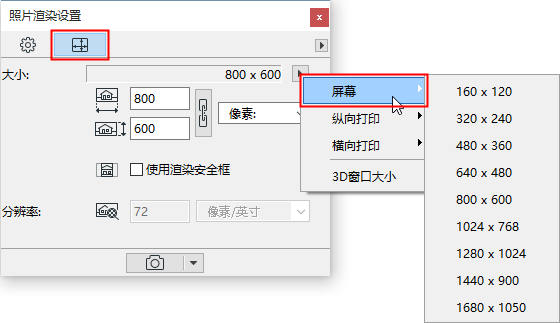
可用的尺寸预设值 (例如,屏幕,以像素为单位,或打印,符合纸张尺寸。
点击链接图标,保持这些数值的相对比例:如果您手动修改其中一个值,其它值将随之更新。
如果您选择一个纸张尺寸预设值,您也必须输入一个以dpi为单位的分辨率值。尺寸标签也显示最终的图像分辨率。
预览图片
预览图片的生成速度被优化。因此,也存在一定局限:例如,3D草的特性不在预览中显示(表面中的草频道对预览没有影响。)
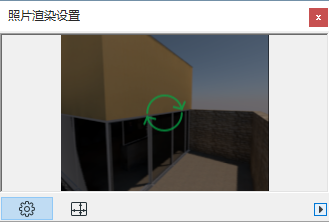
预览可以手动或自动刷新。