导出 IFC 模型
有三种导出功能:
- 另存为 (文件菜单):导出当前完整的项目或将其内容过滤到一个完整的新IFC文件中。
- 合并到IFC模型 (文件 > 互操作性 > IFC ):仅将特定元素或当前项目的全部内容合并到现有的(未打开的)IFC文件中。例如,如果您想要将模型中所选内容添加到另一专业的IFC文件,请使用此命令。
- 发布器 (文件 菜单):发布视图到任何IFC文件格式。对于每个发布器项,您可以变化转换器,以便视图内容根据接收人的要求自定义,单击创建期望的输出。
参见IFC 格式。
无论采用何种方式,导出过程均由IFC导出转换器控制,该转换器定义了元素在IFC中的解释与显示方式。作为导出过程的一部分(见以下步骤),您将选择一个用于导出的IFC转换器。
保存为IFC/合并到IFC模型
这两个导出功能(保存为与合并)遵循本质上来说相同的步骤。
- 按需要选择IFC导出命令。
文件 > 保存为...
文件 > 互操作性 > IFC > 合并到IFC模型
- 文件类型
另存为IFC:在“保存为类型”中选择任何IFC文件格式。
合并到IFC模型:只有IFC文件类型可用。
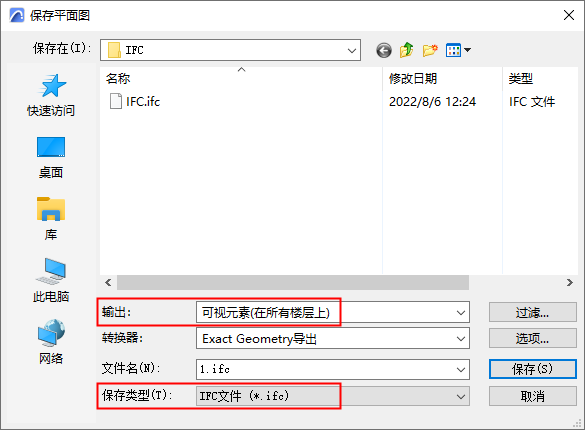
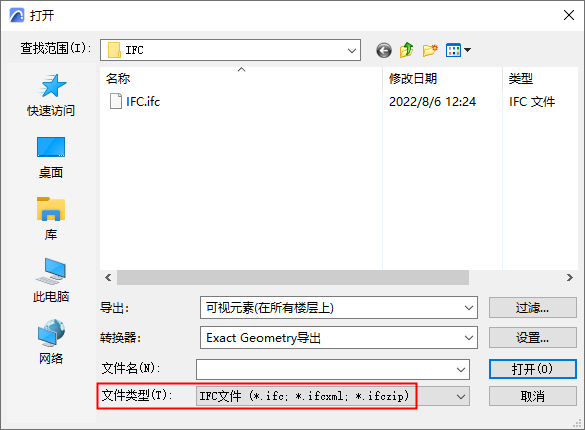
另存为IFC
合并到IFC模型
参见支持的 IFC 文件类型。
- 定义文件名称
使用“文件名称”字段定义一个文件名称(保存为),或浏览现有的IFC模型(合并到IFC模型)。
- 选择用于导出的转换器
使用下拉列表在预定义或用户定义的转换器中选择。
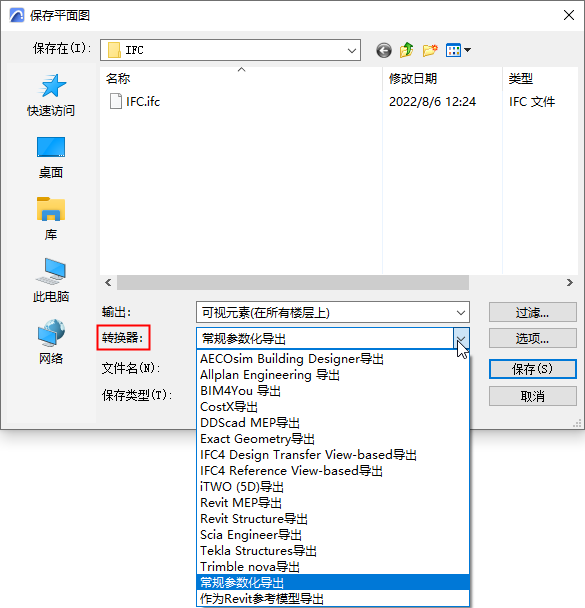
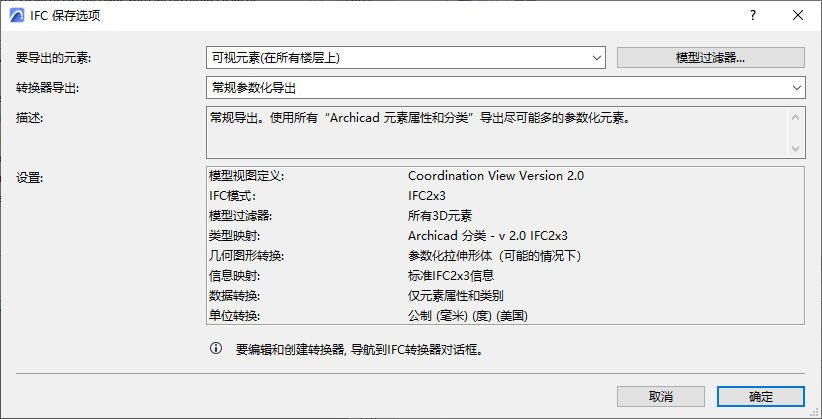
点击 选项 打开 IFC保存选项, 并显示所选转换器的设置总结。
- 导出时过滤模型
要进一步过滤要导出的元素集,使用 要导出的元素 下拉及/或模型过滤器对话框,两者都可在IFC保存选项中使用。
参见导出时过滤模型。
- 导出
点击“保存”(另存为),或者打开(合并到IFC模型),重新开始导出过程。
- DDS-CAD浏览器:http://www.dds-cad.net
- Solibri模型浏览器:http://www.solibri.com
- Tekla BIMsight: http://www.teklabimsight.com
合并到IFC模型:保护内容
在合并到IFC模型的情况下,现有的IFC文件的内容受到保护:合并一个文件到IFC只是添加而不是取代任何一个它的元素。这意味着,如果合并的元素与在IFC文件中的现有元素具有相同的IFC GlobalId属性,那么将使用新的IFC GlobalId属性合并该元素。元素永远都不作为合并的结果进行覆盖。这也意味着,合并到IFC模型命令不适合将IFC文件的一个版本的更改合并到同一个文件的另一个版本!
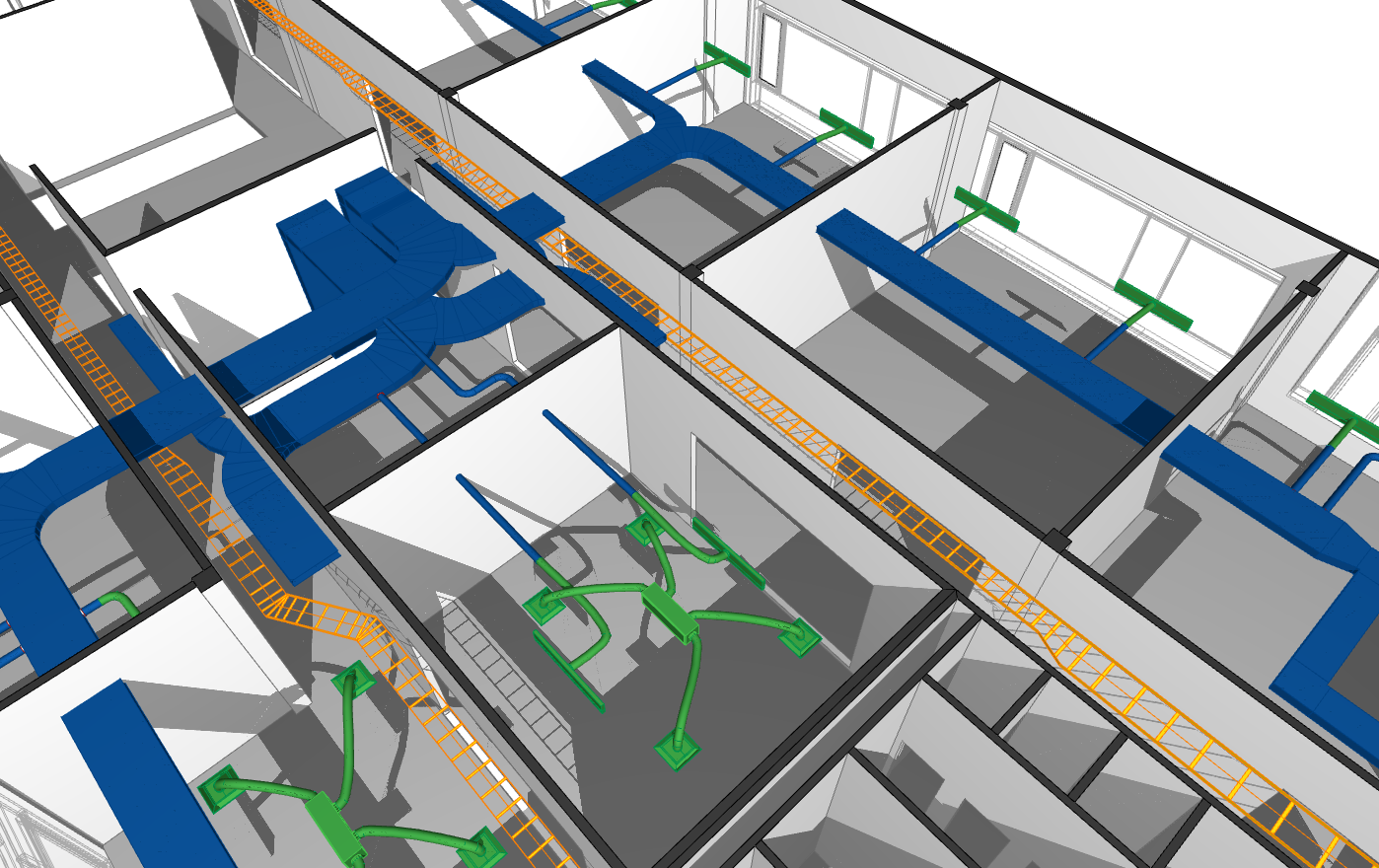
该插图现实了将Archicad 模型合并入含有MEP模型的现有文件中的结果。