合并IFC项目
- 使用 文件> 互操作性>合并。
- 选择IFC文件格式。
- 选择要合并的IFC文件。
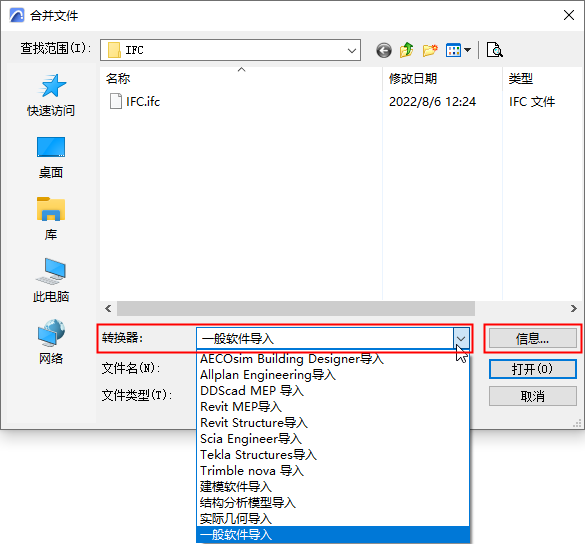
- 选择一个转换器。
使用下拉列表选择一个IFC转换器。这些为当前主项目中的IFC转换器。
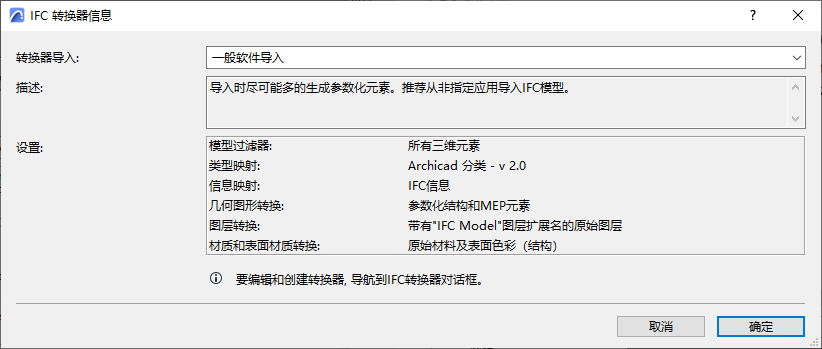
- 选择合并对话框中的信息查看所选转换器的设置总结。
- 点击打开以合并IFC项目。
- 下面是附加的步骤,这取决于导入的模型类型。
见下一部分。
IFC导入的附加选项
如果IFC文件包含多个IfcBuildings及/或IfcSites,则会出现建筑选择对话框,以便对建筑物进行选择。导入过程一次只可以导入一个建筑。
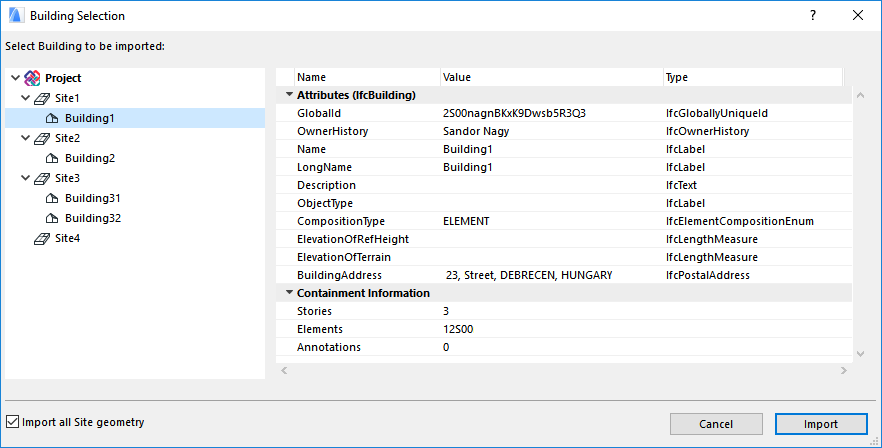
在这个选择的对话框左侧,查看树结构的场地和建筑层次。在右侧显示每个所选建筑的信息。
若未启用 “导入所有场地几何图形” 复选框 (位于对话框的左下),则在导入选中的IfcBuilding时,只会包含分配至建筑的特定ifcSite的几何图形。
要导入整个场地模型,不管所选建筑如何,激活“导入所有场地几何图形”选项。
导入时过滤模型
按需要,使用模型过滤器对话框进一步过滤要导入的元素集。
在IFC导入过程中选择保存生成的图库部件的位置:
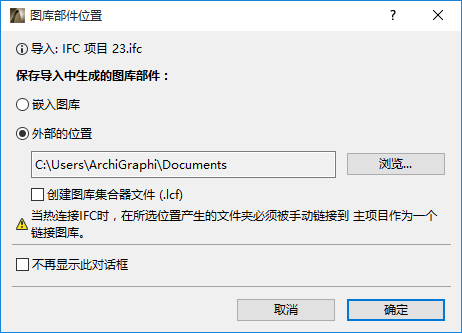
建议使用外部位置。确保手动将该文件夹作为链接图库与项目相链接。
注意:
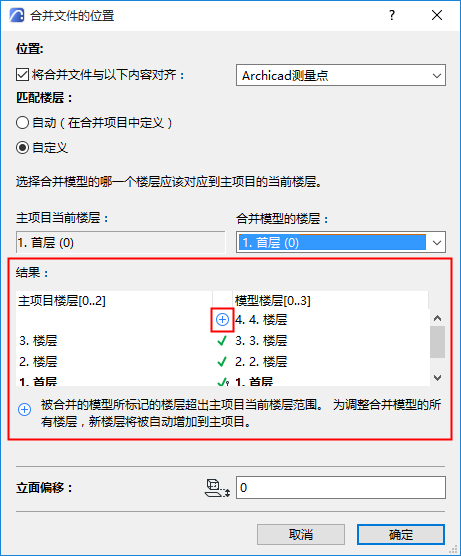
合并文件的位置
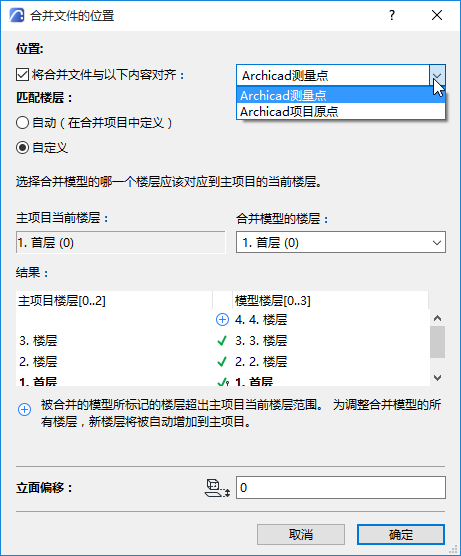
- 将合并的文件与项目原点或测绘点对齐。
- 匹配楼层:
- 自动:楼层按原样放置在传入的合并文件中。
- 自定义:选择应放置在项目中当前楼层上的传入的 IFC 项目的哪个楼层。在列表中,IFC模型的每个楼层用括号显示其自己的标高。
- 立面偏移:要调整导入的模型的垂直位置,在对话框底部的立面图偏移中输入一个正数或负数值。默认情况下(这也是推荐设置),所选IFC模型楼层的标高值和当前项目楼层之间的高度偏移值,是绝对不同的。
结果