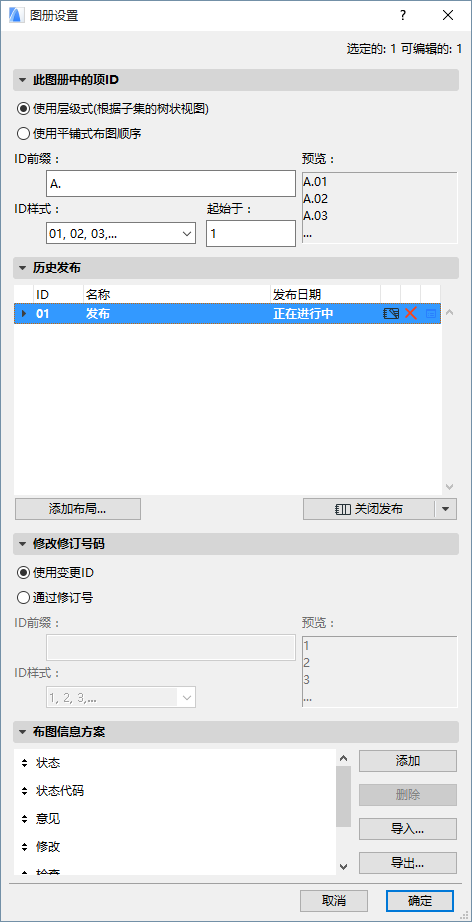
要访问此对话框,进行下列操作之一:
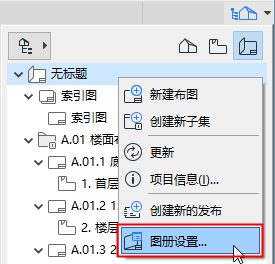
- 使用文档>图册>图册设置命令。
- 使用图册结构浏览器中图册图标的上下文菜单,或在图册图标在树状视图已被选择时使用浏览器面板底部的设置按钮。
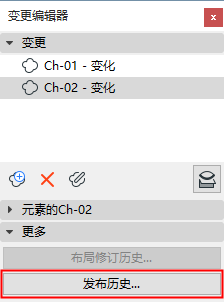
- 点击“变更管理器”中的“传递集历史”按钮。
此图册中的项ID面板
- 使用层级式选项分配ID,该ID将反映树状视图层次内的布图位置,包括它们在子集中的位置。在该系统中,子集也可接收ID,它作为分配给每个布图的ID部分显示。
子集ID在子集设置中定义。
更多信息,参见子集设置对话框。
- 使用平铺式布图顺序选项将ID分配给图册的所有布图。在浏览器中从头至尾执行ID分配,而不会管布图在层次中的位置。在这种情况下,子集没有ID。布图ID将使用在此定义的前缀和样式。
更多信息,参见布图和图形ID。
传递历史面板
使用此图册设置面板可在修订管理中创建和管理传递集。
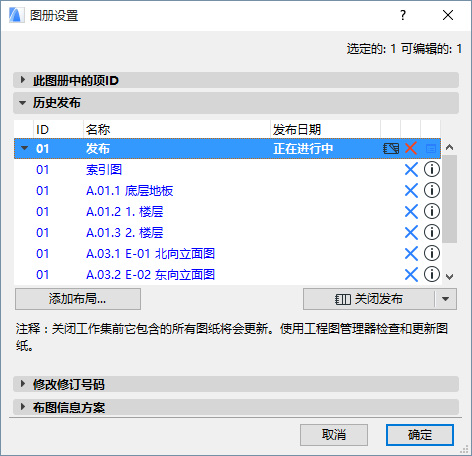
此面板列出了项目的所有传递集,以及每个传递集的布图修订
对于选定的传递集:
- 单击图标以访问其传递集详细信息
- 点击红色的X以删除传递集
- 如果关闭了传递集,则在此处列出其传递集日期。打开的传递集的传递集日期显示为进行中。
对于列出的布图版本:
- 点击信息按钮来查看与该版本有关的任何修改
- 如果传递集仍处于打开状态:点击蓝色的X,从传递集中删除布图
一次只能打开一个传递集。打开传递集时,此面板上可用以下命令:
- 关闭传递集
- 删除传递集
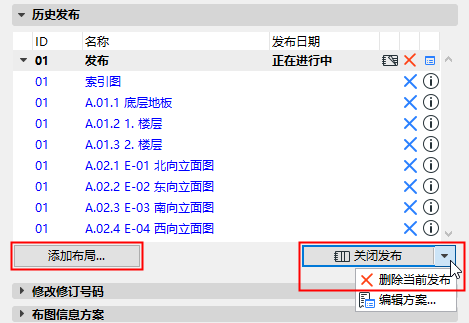
- 添加布图
当前的传递集关闭时,面板如下所示:
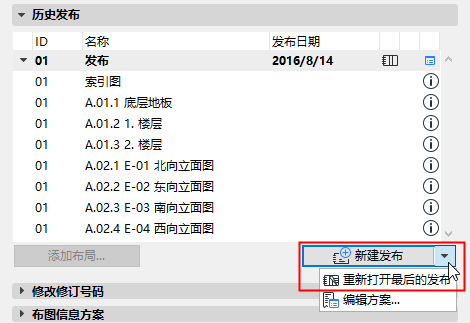
在修订面板中修改编号
为当前传递集的修订编号设置编号逻辑:
- 使用变更ID(默认):变更应使用自己的全局ID出现在布图中
- 通过修订号:使用下列ID,修改应出现在不居中:布局修订ID + 后缀 + 编号。
如果您通过修订选择数字,这将只影响在布局内容中出现的修改编号:即,在修改标记自动图文集中;在布局的修订历史对象中;以及在布局设置修订历史中。
布图信息方案面板
使用该面板来自定义或添加用于布图信息的字段。
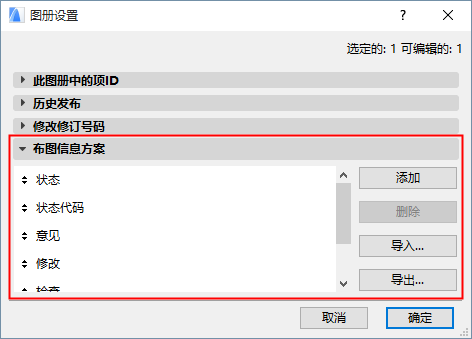
关于使用这些字段的更多信息,见布图信息面板(布图设置)。