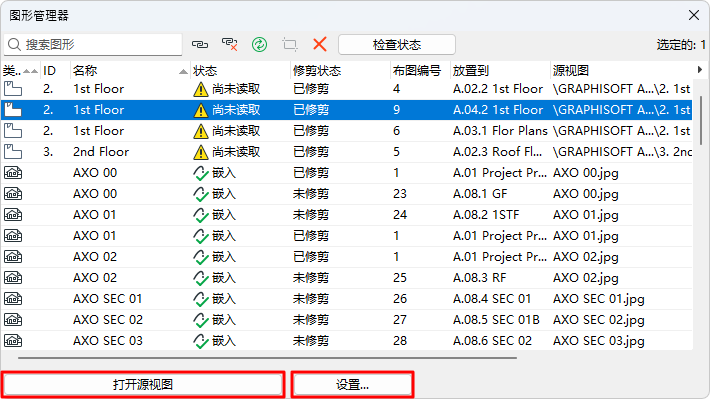
图形管理器
图纸管理器列出了您在项目中放置的所有图纸(布图图册和模型视图),包括引用外部项目的图纸以及外部图纸(如PDF文件)。
使用图纸管理器命令检查已放置图纸的状态,修改其更新类型,重建、修复或更改链接。
右键菜单命令同样适用于列表中的任何选定图纸。
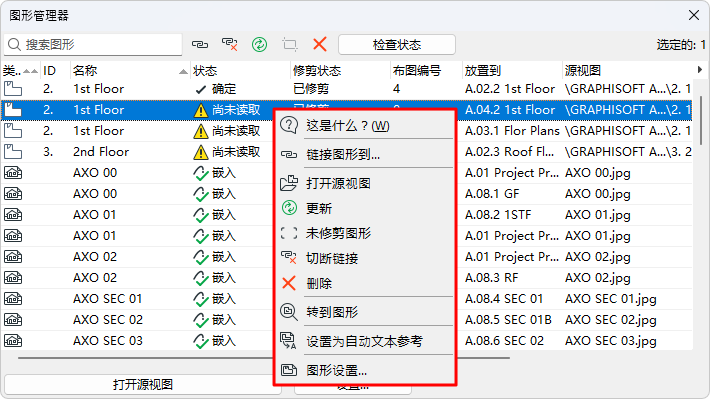
不能直接在图形管理器中编辑所选图形的参数。要编辑图形参数,使用图形设置。
还可以通过操作中心检查图纸并访问图纸管理器。(文件>信息>操作中心)。
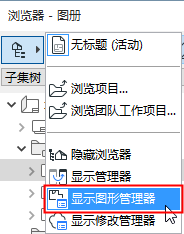
打开图形管理器
执行以下一种操作:
图形列表
如果活动窗口包含图纸,它将加粗显示在图纸管理器中。
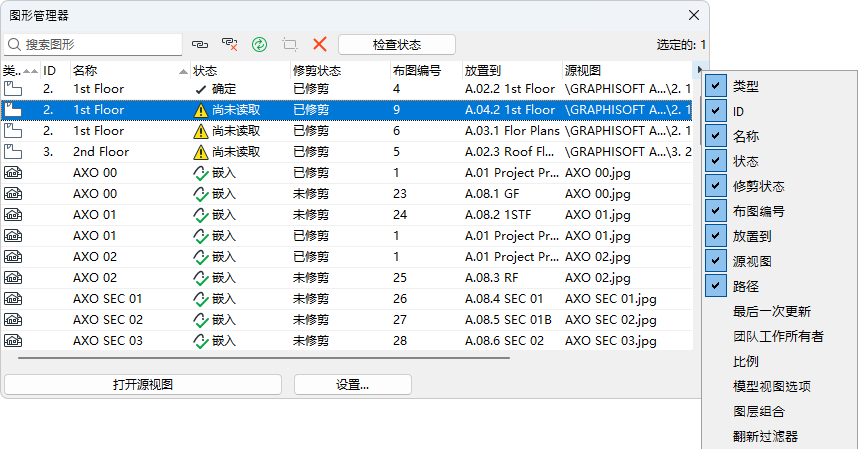
图纸属性
- 类型:指示图纸的源类型(例如平面图视图或PDF文件)。
- ID:显示图形ID。
- 名称:显示图形名称。
- 状态:见下面的 图纸更新状态 。
- 放置到:布图的名称或放置图纸的模型视图。
- 源视图:浏览器项目图中显示的源视图。如果图形源不是项目视图,此列则显示源文件名以及(在多页PDF文档源的情况中)创建图形的页数。
- 路径:图纸源视图的位置(例如,内部或其文件路径)。
图纸更新状态
对于选定的图纸:
- 确定:图形被更新。
- 修改:源已被修改。点击更新按钮以更新图形。
- 丢失的:找不到链接图形源。
- 无法访问:您没有权限访问此源文件,因为您或者正在使用Archicad 的演示版本,或者没有团队工作保护钥匙;或者您没有权限访问此源文件。
- 将被更新:包括在图形集中的图形的临时状态要被更新,但更新过程尚不影响此图形。
- 更新:当前正在更新的图形暂时状态。
- 嵌入。该图纸的链接已损坏,无法更新。(图纸管理器显示其以前的源视图仅供参考。)
- 需要检测:自动后台快速检查功能不能最后确定图形是否需要更新。如果出现此状态,可执行以下任一操作:
- 点击检查状态按钮以查看图形是确定的还是修改的。在后者的情况中,如果图形的更新方法是手动的,可以决定更新与否(设置为自动更新的图形将在激活它的布图或窗口的同时被更新)。
- 点击升级
图纸管理器命令
左上角的命令(图标)适用于列表中选择的图纸。所选适用的命令也可从选定图形的右键菜单中找到。
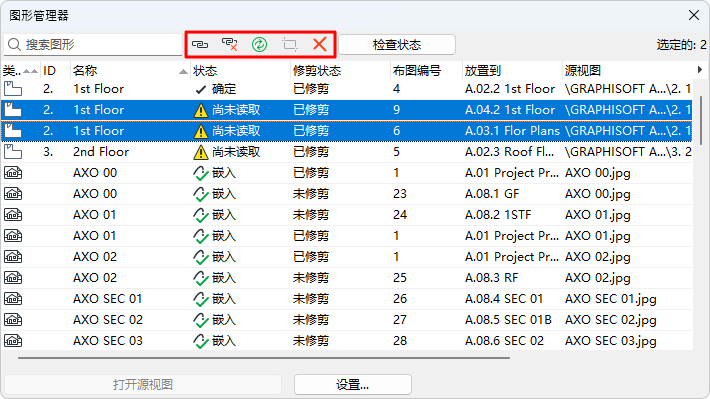
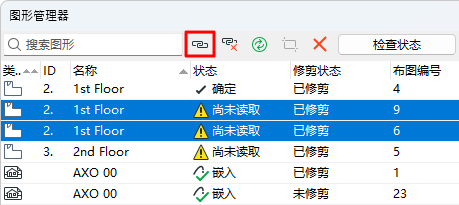
链接 所选图形到一个外部源或内部视图。
断开图形链接
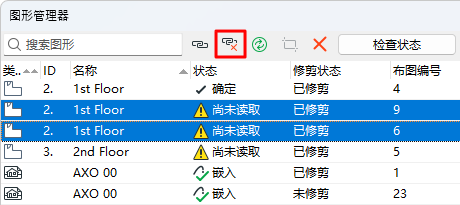
断开选中的图纸链接。图纸现已嵌入项目。除非再次与某个源链接,否则无法更新。
更新图形
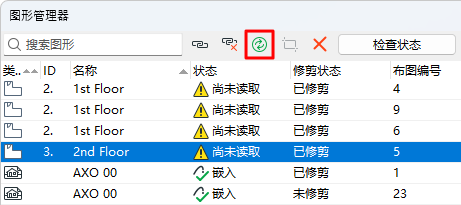
点击更新图形。
按边框修剪图形
对于手动调整过边框大小且未裁切过的选定图纸:
该命令可裁切图纸不可见部分的内容。
参见图框。
删除图形
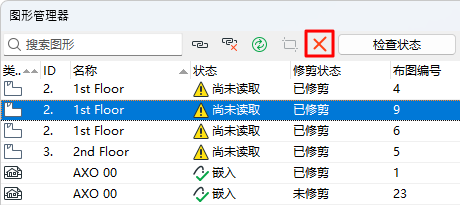
点击此按钮以在确认警告信息后删除所选图形。
检查状态
若图纸的状态显示“需要检查”,则检查所选图纸的更新状态。
打开所选图纸的源视图。(当图形存在一个外部资源时此按钮为灰色)。
打开选定的图纸设置对话框。