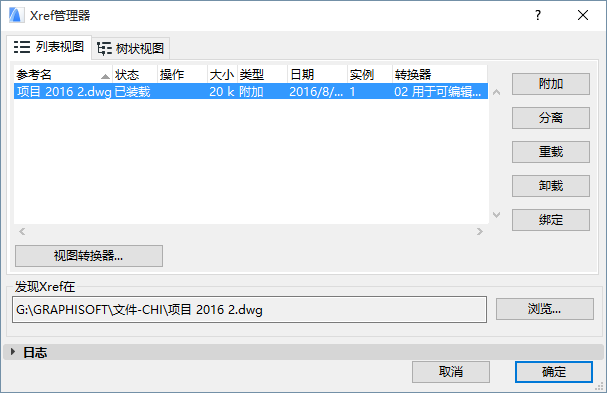
XREF管理对话框
要访问这个对话框,转到文件>外部内容>XREF管理。
大多数XREF-相关功能可以在这个对话框中完成。
关于这个主题的概述,参见与XREFs共同工作。
视图模式按钮
对话框左上角的两个按纽控制附加XREF 文件列表的显示。
- 左按钮将按它们附加的顺序显示所有的XREF。
- 右边的视图模式按钮将显示在层次树结构中附加的XREF。因为作为外部参考使用的DWG文件也可以含有额外的外部参考,因此会发生嵌套。该嵌套可以相当复杂,向下涉及到多个层次。
通过分层查看模式,您可以查看到哪些文件涉及到其他外部文件,从而当附加一个外部参考文件时,指出哪些应该被加载到项目中去。如果一个附加文件涉及到其他文件,那么在其左侧会出现一个加号。点击加号将出现关联文件的名称。
XREF列表:此列表包含关于附加文件的信息。点击顶部的分割条按需调整列宽。如果您处于列表模式,您就会看到关于每个文件的数据,包括:
附加
点击此按钮来显示附加Xref对话框。
更多信息,参见附加Xref。
对于附加 XREFs命名选项额信息,见:将图形放置到 在DXF-DWG 转化器设置的章节中。
分离
点击此按钮从图形中分离出XREF:关闭对话框将从项目文件中把它删除。如还要使用它,那么您可再次附加它。状态列可以反映这种"被分离的" 状态。
当XREF被分离时,一个提示您保留或删除已分离XREF属性的对话框将弹出,其中包括图层、线型及填充。
重载
当DWG或DXF文件被用做修改过的外部参考时,如果您希望最后修改的内容显示在您的项目文件中,那么您可以点击重载按纽。程序将重新加载整个文件并显示最新状态。同样,如果您已从项目文件中卸载了一个外部参考,那么您也可以使用重载按纽重新加载它。对话框的状态列可以反应这种状态。
卸载
在从内存中卸载文件时,点击此按钮来保存附加到项目文件的所选外部参考文件。该文件的内容将在平面图上出现。与差离会把文件从项目中及XREF管理文件列表中删除相反,卸载命令会保持其附加状态。点击重载按纽会使它重新显示。这些变更会在对话框的状态列中反应出来。
绑定
点击绑定按纽就可以将外部参考内容合并到项目中去,并可以将文件的外部参考从列表中删除。
当您绑定一个XREF文件时,XREF的图层名将会反映这种改变,并采用下列格式:
‘XREF_NAME $ NUMBER $ LAYER_NAME’。比如,名为“墙”的XREF的PEN_5 图层在被附加时,会被转换成图层WALLS|PEN_5。当它被绑定到项目文件上时,它的名称就会自动更换成WALLS$36$PEN_5,列于图层列表的“36” 号。
浏览
点击此按钮来打开一个对话框,在该对话框中可以对所选XREF指向(发现Xref)文件进行修改。在您选择另一个文件,并返回XREF管理对话框后,您必须要点击重载按纽修改才能生效。点击确定按纽退出对话框后,Archicad 将重载与给定XREF名关联的新文件。
当您项目中XREF的初始文件以新名变更后的或新名保存时,这一特性很有用的。
例如,假定一张平面图被附加到一个内部设计项目中,命名为“Floor Plan0728.DWG”。之后,由于平面图改变了,所以它也就随之以新名称"Floor Plan0801.DWG"保存。点击浏览按纽,选择新文件将链接平面图的最新版本,从而允许内部设计师快速的将之更新,并将其用于今后的工作。
显示日志
点击此按纽向下扩展XREF管理对话框,以显示XREF管理对话框当前所有正在执行项目的进展情况的列表。
该日志允许您查看一旦您点击确定按纽后,程序将执行什么功能。
点击隐藏日志来隐藏视图中的日志。
转换器设置
点击此按钮以查看从列表所选XREF的DXF-DWG转换器设置,出现的对话框仅查看而已。
对于附加 XREFs命名选项额信息,见:将图形放置到 在DXF-DWG 转化器设置的章节中。