保存选项(DXF/DWG转换设置)
这些选项在DXF/DWG转换设置对话框当中,
参见DXF-DWG转换设置。
对于附加的保存选项,也见 自定义功能(DXF/DWG转换设置)。
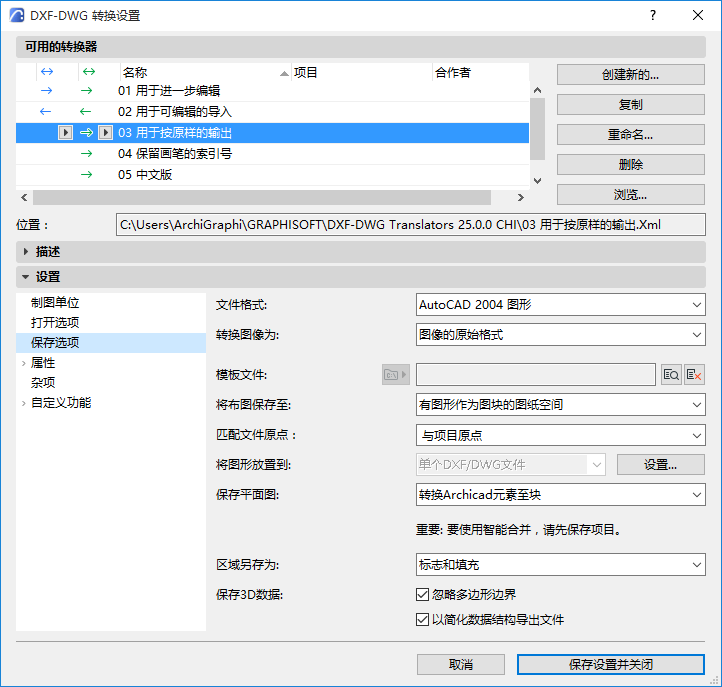
文件格式
定义要保存文件的AutoCAD版本。
转换图像为
为保存到AutoCAD的图像选择一种格式。
模板文件
AutoCAD中的某些设置无法与Archicad的任何东西匹配,反之亦然。例如:在Archicad中,图层没有颜色和线型;它们在AutoCAD中都有。
您可以基于DXF/DWG文件模板转换这些设置,您可以在此处进行选择:浏览并选择模板文件。
如果选择的模板文件变得无法访问,它将以斜体字列出,并在转换器列表中用一个警告图标表示。浏览该文件并确保它可以被访问。
将布图保存至
控制如何保存布图的内容,及将这些内容存入DXF/DWG 文件的哪个空间。
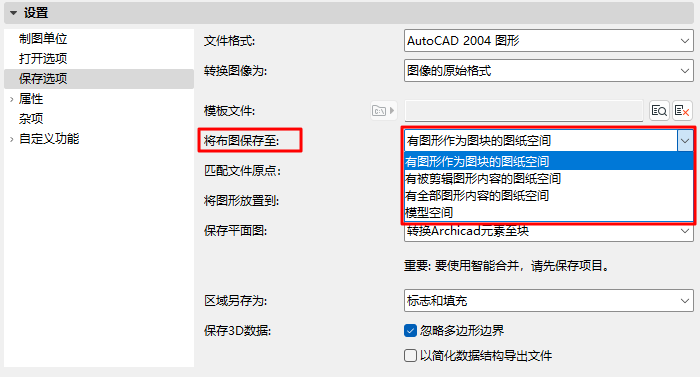
有图形作为图块的图纸空间
使用此选项可以生成完美的Archicad布图外观。
模型空间
如果您使用只能查看模型空间的自动工具来验证DWG文件,请使用此选项。
- Archicad布图上的图形会被转换为模型空间中的AutoCAD图块。
- 图形已修剪:模型空间中只显示Archicad布图的可见部分。
- 在默认的图纸空间中创建了一个视口元素。
关于“合并成一个DXF文件”的说明:
如果使用发布器保存DWG文件,您可以选择 "合并为一个DWG"文件。如果您保存到模型空间,则该选项不起作用。参见DWF格式:合并成一个DXF文件。
有全部图形内容的图纸空间
- 图形内容被保存到模型空间
- 视口在指向那些图形内容的纸空间中创建。
- 即使在Archicad中对图形进行了裁剪,整个源视图也会被导出。
- 如要控制这些图形的保存方式,请使用此设置:将图形放置到
有被剪辑视图内容的图纸空间
使用该选项来减少DWG的大小,并根据需要隐藏内容(例如出于隐私考虑)。
匹配文件原点
选择项目原点或测绘点。
“测绘点”选项可确保“模型空间”内容根据 Archicad 中设置的坐标获得正确定向。
将图形放置到
如果您将布图保存到纸空间(无论是裁剪视图还是完整视图):使用这个控件来选择图形保存的方式
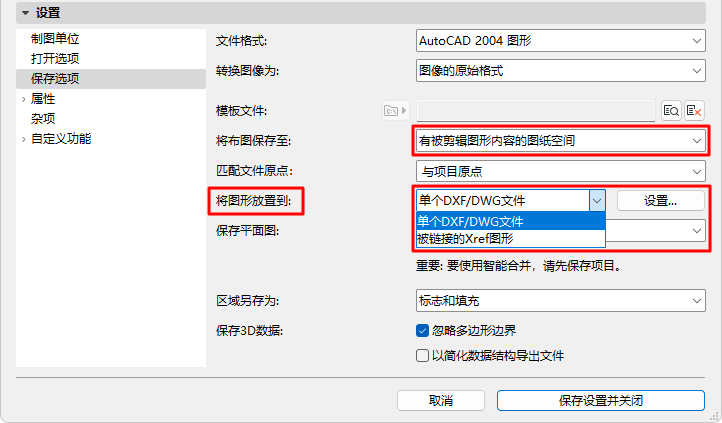
单个DXF/DWG文件
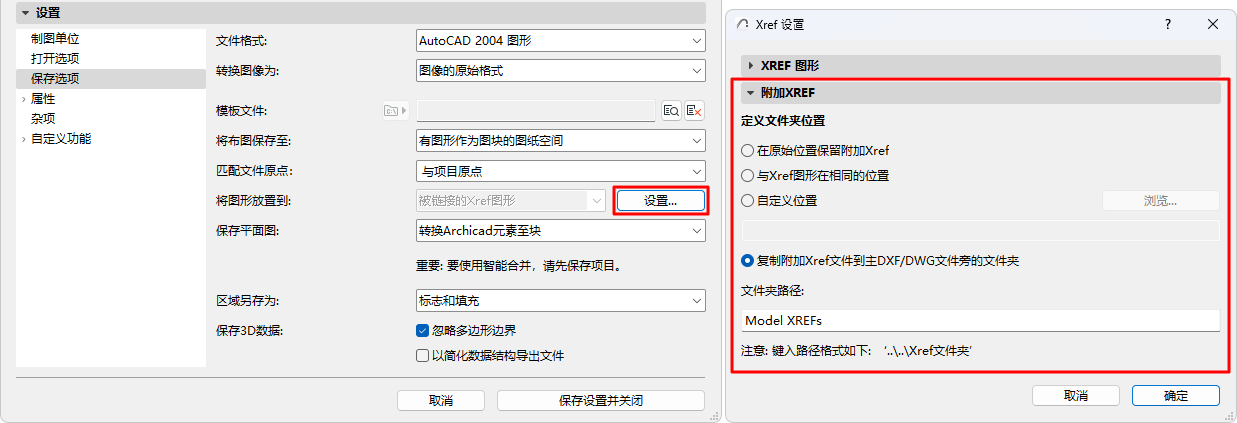
如要管理这些链接的图形的名称和位置,请执行以下操作:点击设置,在XREF图形面板中定义您的偏好
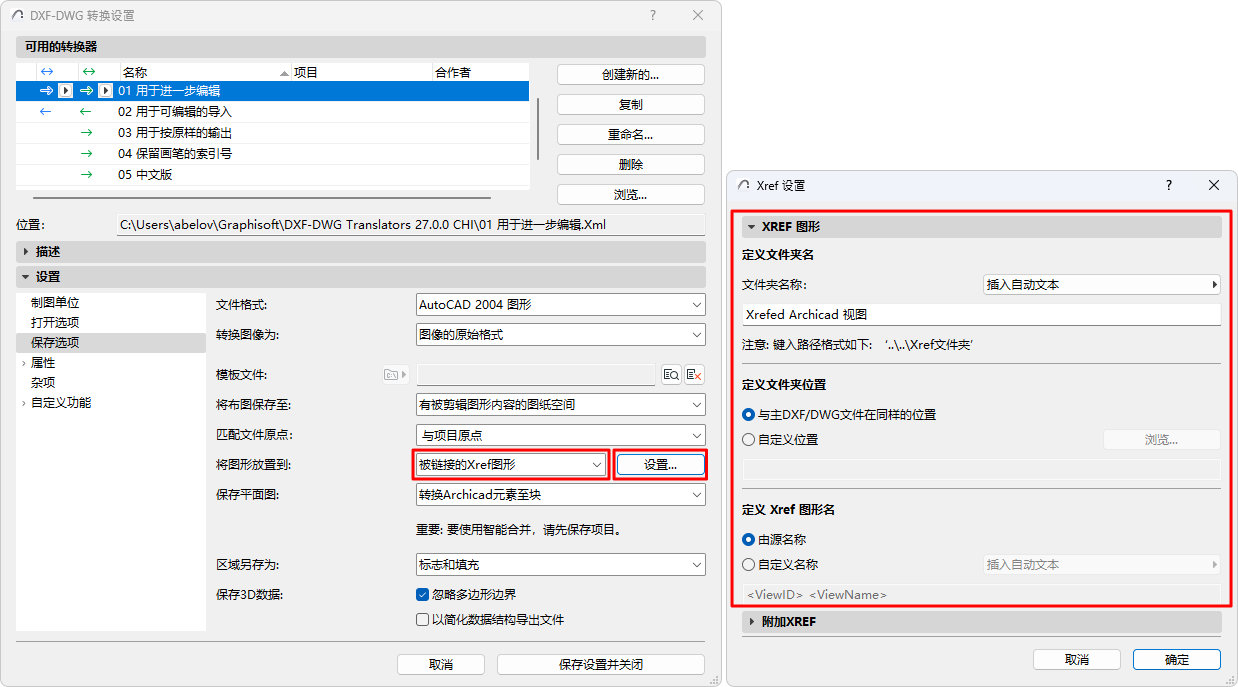
管理附加的DWG文件
您的Archicad布图可能包含您作为XREF附件的dwg文件。这些是链接到外部来源的只读图纸。
当您将布图保存为DWG时,这些附加的图形会保持与其外部源的链接。然而,如果需要的话,您可以重新定义这个源位置,例如将所有这些链接的图形保存到一个新文件夹中。点击设置,在附加的XREFs面板中定义您的偏好。
保存平面图
在保存楼层平面图(视图或布图)时,可使用以下选项:
- Archicad元素转换为图块:每个元素将被转换为2D图形基元,并在一个块中组合,没有任何属性、特性或元数据。
- 仅对象转换为图块:只有GDL对象被组合成图块。其他的都将是2D图形元素。
- 分解Archicad元素:所有元素会被分解为单独的2D图元。如果要将DXF文件从Archicad导出到一个不能处理图块的程序,则使用它。
为智能合并准备文件:使用此功能将DXF/DWG文件合并为往复工作流的一部分。更多关于智能合并的信息,见往复转换(智能合并)。
区域另存为
将区域另存为仅标志,或标志和填充。
保存3D数据
下列选项仅在保存3D数据时可用:
- 忽略多边形边界:Archicad 3D窗口中的多边形边界的颜色通常与其表面的颜色不同。如果您想在AutoCAD中重新生成这一效果的话,那么请不要选择该复选框。
- 以简化数据结构导出文件:此选项的效果类似于"分解复杂的Archicad元素"的选项-所有数据转入到实体剖面,而不是图块。