环境: 物理天空(Cineware)
物理天空是整个星座,它包含了有属性的多个对象(阳光,天气,云,雾,彩虹,空气)。物理天空提供了背景图像和光照效果。它是“智能的”并且参数是互相联系的。
从 天空设置参数中选择物理天空。
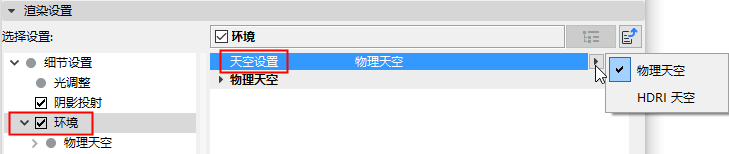
合成
默认情况下下列效果为开,并且其各自的参数在天气预设中定义。但是,您可以关掉它们中的任何一个,或只留下其中一个打开,未获得某些效果和/或优化渲染时间。
时间和位置
执行下列其中一个操作:
太阳
太阳是一个区域光源。下列参数可用于定义太阳光源的特点。这些对在Archicad项目太阳或任何太阳对象上天空的样子没有影响。
使用暖色:该设置增加了太阳中的“暖”色。
亮度:定义太阳的强度。例如,如果您的场景由于强烈的表面反射过度曝光,调整这个值可以有所帮助。
饱和度校正:定义太阳的颜色饱和度。如果您想白色的光线,在此输入的值为0%。
HUE 校正:根据使用的值,可以生成光谱中的任意颜色。从对外看是一个伟大的创造。
伽马校正:定义太阳的伽马值。即使强度值很高,该值可用于防止过度曝光一个场景。用于从早到晚动画的活跃的伽马校正参数有助于减少午后太阳的亮度。
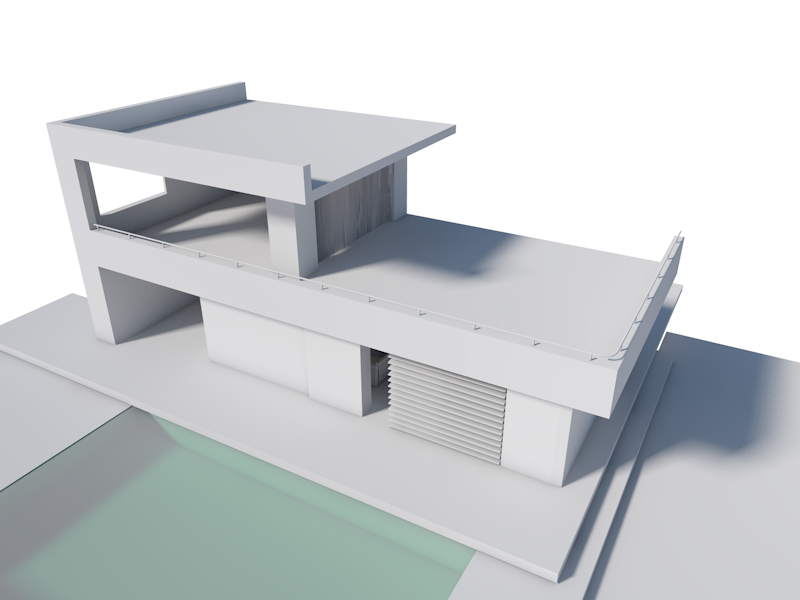
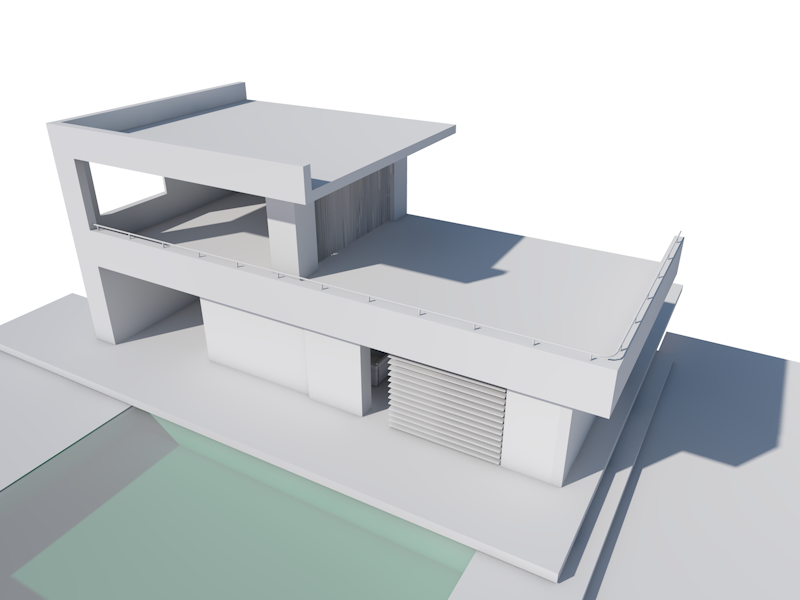
大小比:定义可见太阳的大小。
注意,这也影响区域阴影。如果您想要一个高反差的太阳阴影,在此输入一个值为0% 。
在下面的第一个图片中,一个较高的太阳尺寸比使阴影柔和,更密切的对应现实生活中的漫反射光照情况。
见于强度:定义太阳的可见度。否则不影响反射光等。这些参数取决于强度参数。例如,如果强度被设置为0%,将见于强度设置到1000%将使太阳不可见。
使用自定义颜色:启用该选项,如果您想使用下面的颜色字段创建一个自定义颜色。
镜头光晕:启用或禁用所有镜头效果。
阴影
密度:使用滑块设置阴影密度。一个50%的值将使阴影半透明。超过100%的值也可以输入。
阴影颜色:通过太阳定义投影的颜色。
透明:勾选该复选框来拥有一个透明对象的投影。
只有当您使用标准渲染器时,下列三个参数是相关的。它们在物理渲染模式中没有效果!
- 最小样本
- 最大样本
- 阴影精度
这些参数功能就像同名的和只适用于太阳区域阴影的光参数(和区域阴影) 。( 见 阴影投射(Cineware) 。 )
天空
天空着色器是关于其当前位置和时刻的太阳和天空自然颜色和亮度的准确模拟。
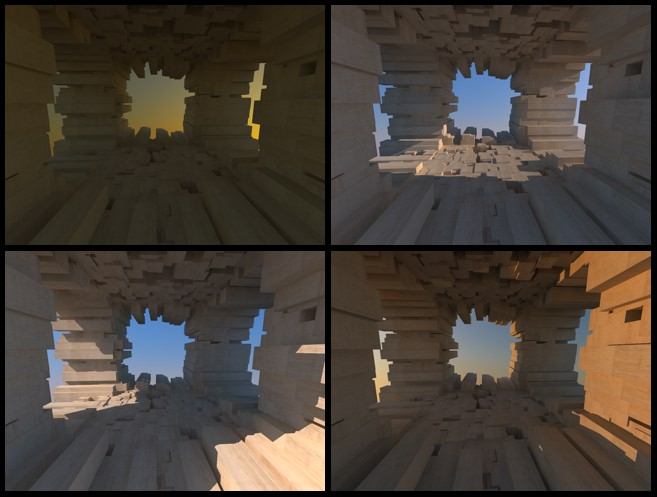
- 天际线:选择物理属性,自定义梯度或无。如果您选择物理属性,下列附加参数可用:
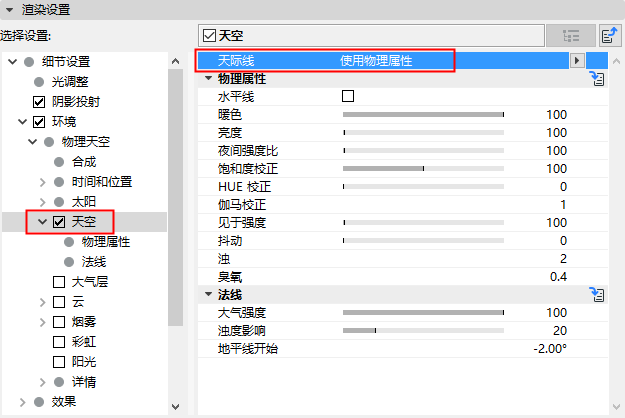
- 水平线:如果启用,天空将在地平线的底部被剪除,颜色将是黑色。否则南半球将得到地平线的颜色(和亮度)。
- 暖色:物理天空与光谱颜色内部合作转化成用于渲染的RGB颜色。该设置增加了天空中的“暖”色(例如,蓝色天空中少量的蓝绿色以及在早晨或傍晚天空中更多的褐色)。
- 强度 [0..10000%]:定义天空的亮度的强度。这影响用于GI计算和对象直接(通常来说是蓝色)照明亮度的天空的光。强度仅控制可见强度(没有GI的影响)。
- 夜晚强度比率 [0..10000%]:定义夜晚天空渲染的亮度以及它发出的光的亮度。该参数取决于强度参数。如果强度被增加,夜晚强度比率也将相应的增加,值的本身并没有增加。
- 饱和度修正 [0..200%]:定义天空的饱和度。例如,如果天空太蓝,仅仅降低饱和度修正值。值为0时将导致灰度天空。
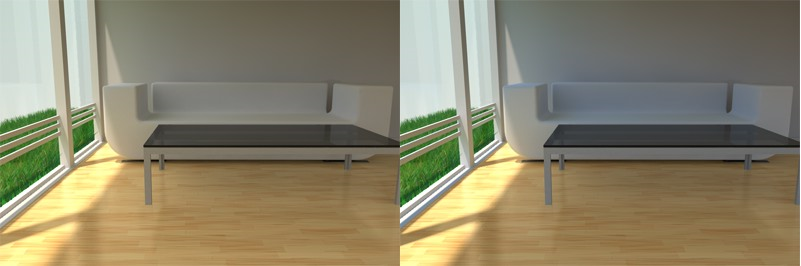
左侧是较低的饱和度校正值。右侧是较高的饱和度校正值。请注意,墙壁和沙发上右侧天空的蓝色是如何变得更强烈的。
- 色调修正 [0..100%]:该参数可用来创建地外天空颜色。您可以使用整个色谱。
- 伽马修正 [0.1..10]:天空的内部亮度范围比您监视器显示的范围更大。使用伽马修正值来定义从最亮到最暗值的亮度范围。
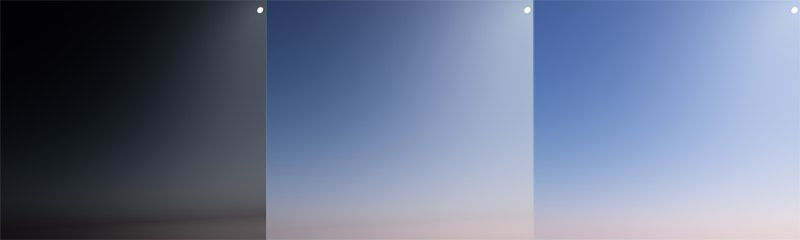
- 可见强度 [0..10000%]:仅定义渲染,可见天空的亮度(也取决于强度参数)。GI计算不受影响!
- 抖动 [0..100%]:如果当天空渲染时出现色带(突然的颜色过渡),增加该值把轻微的噪音添加到天空的梯度中,这将隐藏此类色带。
- 浊:在天空中很多自然色现象是由大气中的光和水或其他颗粒的不同组合引起的。在Cineware中,这被称为“浊”。
值越小,大气将越清楚。值越高将相应的导致更多的雾或烟,以及更多的颜色、效果。
- 臭氧:在现实世界中,臭氧过滤紫外线阳光。在视觉条件中,它过滤了黄色和红色的阳光(例如,太阳选项也必须是启用的)。因此,较高的臭氧值,将出现更蓝的阳光(在现实世界中,这发生在傍晚和黎明)。天空自身的颜色不受影响。
常规
大气层
该效果的描述如下:您看着山脉全景并注意远处的山如何越来越多的被蓝色的薄雾覆盖。
该大气效果 (也被称为 “大气透视”)是由两个主要因此引起的:
亮度:定义大气雾霾的亮度。较大的值快速导致一个不切实际的,曝光过度的效果。
地平线淡出:该参数有助于您混合大气和天空的颜色,创建一个大气透视效果。值为100%时将导致仅使用地平线颜色。
饱和度校正:调整大气的饱和度。值越小,导致一个浅灰色的、无色的地平线。
HUE 校正:大气雾霾可以包括任何颜色,依据在此输入的值。
伽马校正:该设置可别用来依据照明情况增加大气效果。在某些情况下,它可以帮助改善效果的全景。
世界比例:该算法假设在现实世界中的1000米等于Cineware中的1000个单位。可以使用该设置修改该比例。大于100%的值将增加大气效果,例如 500个Cineware单位等于真实世界中的1000米。
抖动:如果当大气渲染时出现色带(突然的颜色过渡),该值会提高来把轻微的噪音添加到天空的梯度中,这将隐藏此类色带。
云
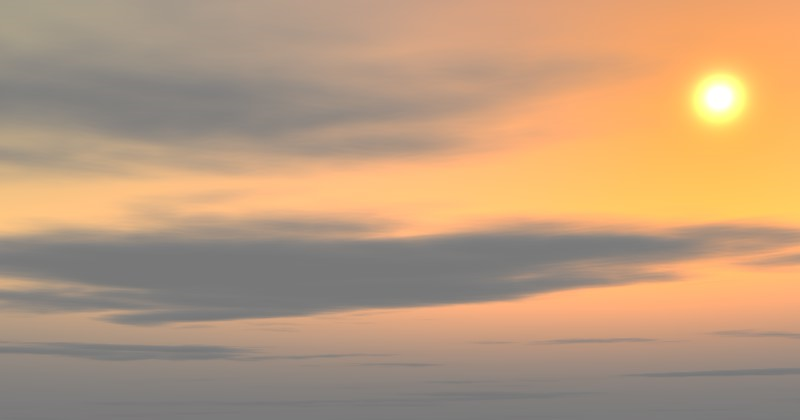
使用云控制项来编辑您的2Dclouds的外观。
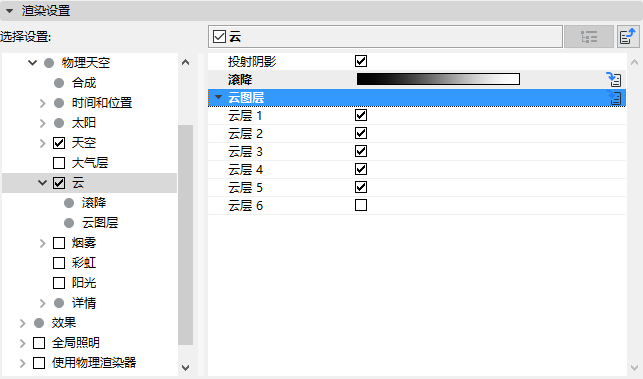
一个特殊方法用来设计天球之上的2Dclouds,给出一个横快整个天空的云量的真实印象。
投射阴影:定义2DClouds是否投射阴影。
滚降:该灰度梯度使天空逐渐消失到靠近地平线的云颜色中,因此产生云覆盖的真实外观,把它看做是接近地平线。
见调整 梯度参数。
云图层:可以通过等级1-6选项打开或关闭等级。
2D Clouds 是由多达6个晕图层组成的,每个都可以单独的打开或关闭。每个图层提供相同的设置。
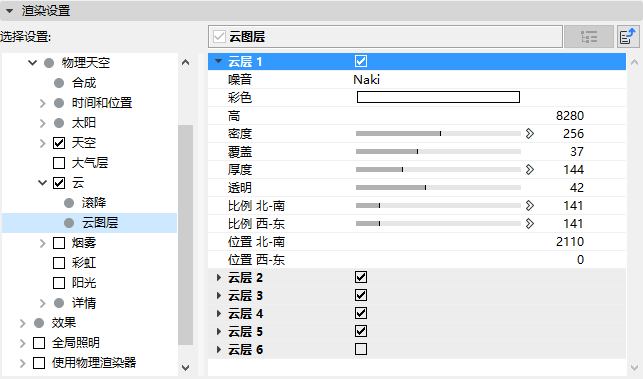
- 噪音:噪音把原本光滑表面随机变成或多或少粗糙的表面在这里您可以选择噪声的类型,并应该创建2D clouds 。
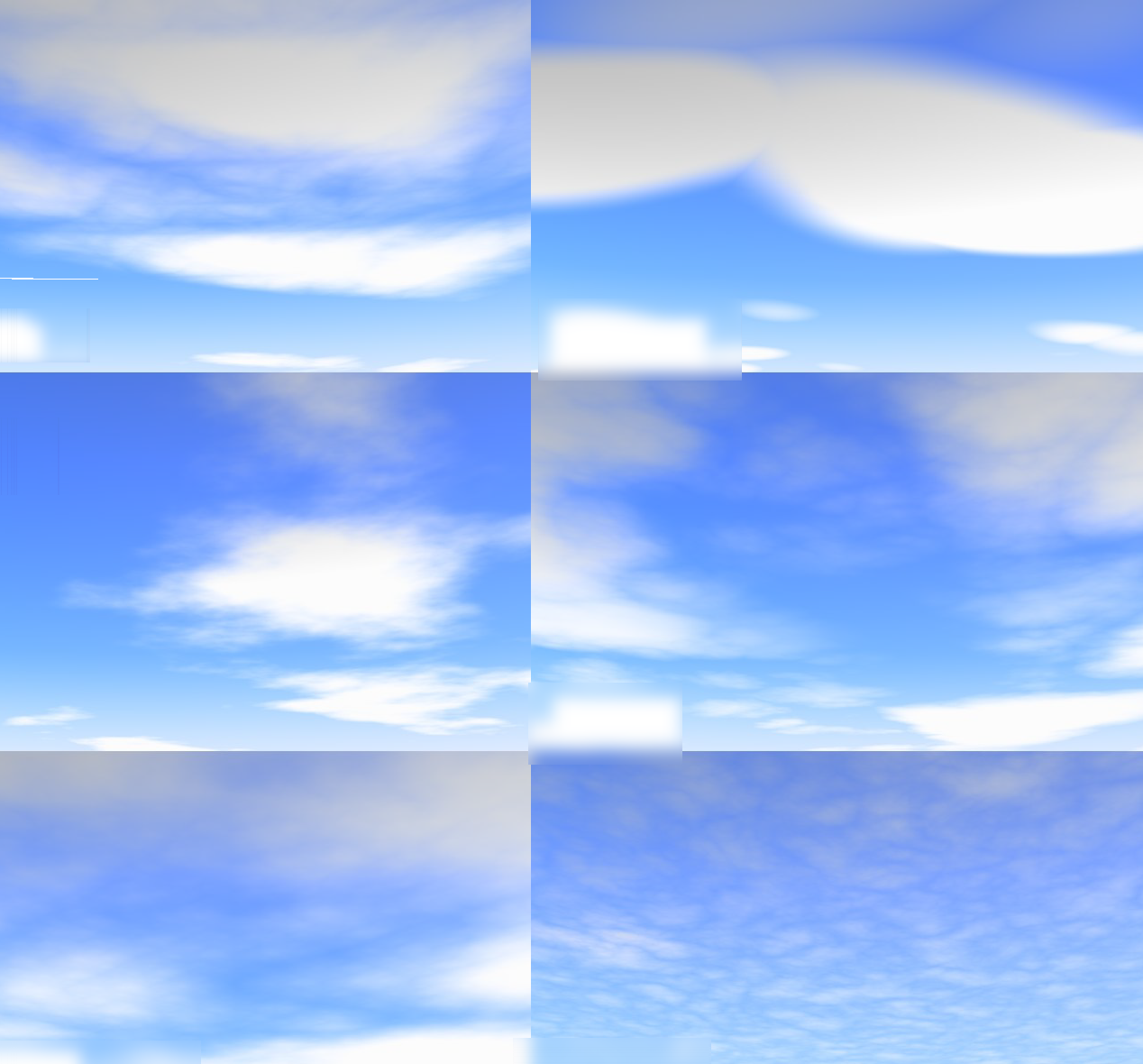
- 颜色:定义此处与的颜色;其颜色将独立于太阳颜色或其他光源的颜色之外。只有云的亮度将被调整到与太阳匹配。
- 高:设置每个云层的高度。如果您向窗外看,您应该注意云通常由几个图层组成。
例如,卷云可以被放置在一个较高的图层上(因为在现实总它们也达到了更高的高度),并且更暗的,下雨填充的云和更多的预感被放置在较低的图层上。
- 密度:密度定义云的对比度。如果使用低值,云将非常透明,尤其是朝向边缘。值越高,云就越均匀。
- 覆盖:这是最重要的云设置。使用它,定义云覆盖的等级。非常低的值导致没有云覆盖;非常高的值导致完全覆盖天空。
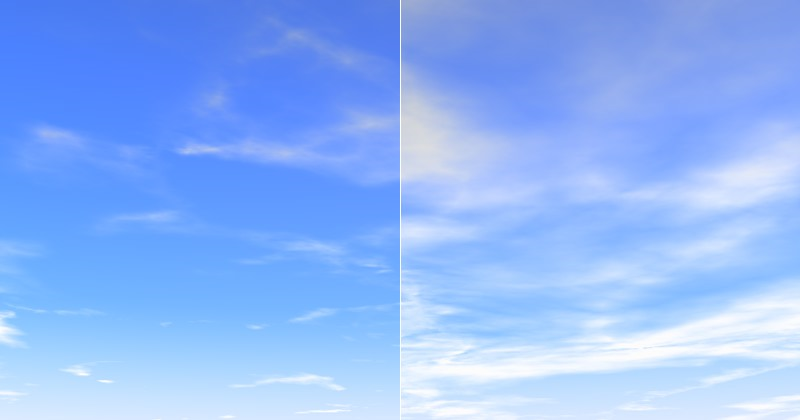
左侧,为低覆盖率值; 右侧,为较高覆盖率值;
- 厚度:厚度是测量太阳光将分散或吸收的等级。较低的值导致云中的阳光更明亮,较高的值导致云更暗。
- 透明:透明控制2D clouds阴影投射在场景中其他对象上的等级。如果没有阴影投射,输入一个100%的值
除了太阳之外,如果您添加了阴影投射的光源,确保它们被放置在超过10,000米的高度上。
- 测量N-S; 测量W-E:这些设置允许您测量在北-南(N-S)或西-东(W-E)方向上的噪音模式。您可以通过仅在一个方向上测量它们来轻易创建一个长、薄、拉伸的云体。
- 位置N-S; 位置W-E:使用这些设置在北-南 (N-S)或西-东 (W-E)方向上移动您的云。
雾
雾系统与物理天空成为一体 - 一个实际体积的雾,依据同样渲染较少的噪音着色器的不同类型,因此更真实。
在垂直可调节的雾层中,雾可以无限制的延伸。
如果您已经有了一束已经激活的阳光,任何添加的雾将增加更多的计算时间。
- 颜色:这是雾应该有的颜色。该颜色不受其他有色光源的影响,尽管太阳的颜色可以乘以雾的颜色(如果在下文中描述的光照强度设置被设置到大于0)。
- 开始高度/结束高度:这些设置确定了雾应该开始和结束的位置(从地面开始,Y=0)。
在X- 和Z-轴上无限延伸的雾层,必须至少被限制在其垂直延伸上。否则您将不能在产生的浓雾中看到任何东西。
您可以通过调整 密度分布 (见下图),确定开始高度和结束高度设置之间密度丢失的有多快。
- 最大数距离:使用该设置优化渲染时间。粗略的说,从相机的起始点计算该距离,观察场景。只有在该范围之内的雾被计算。
- 密度:密度是雾的密度的测量,例如,值越高,雾越不透明。
- 密度分布:管理开始和结束设置之间的密度。
彩虹
通过穿过雨滴的光折射创建彩虹。彩虹的位置视太阳的位置而定。为了那个目的,记住以下规则:
实际上,常常存在(即使不可见)第二个,大半径的不可见的镜像(彩色的)彩虹。
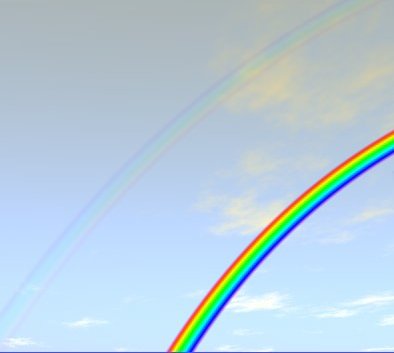
有两种可用类型的彩虹(此处显示的是最高强度值)
空间上来说,彩虹将常常被安排在所有天空对象(即使是云)的前面。
最大数强度:使用该控制项来调整彩虹的透明度。第二个残红将依据第一个的属性创建。值越低,彩虹将越透明。
我们建议您使用不引人注目的、透明的彩虹- 物以稀为贵。
浊度依赖:事实上,如果这里没有下雨(或空气很潮湿),没有彩虹。物理天空通过浊度设置控制空气中水分的密度(见上文,在环境 > 物理天空 > 天空> 物理属性)。因此,如果您想把您的彩虹链接到该设置上,激活该选项。例如,如果浊度设置为0,将没有彩虹被创建。
如果您激活浊度,下列选项将可用:
最小的浊度阙值/最大的浊度阈值
使用该控制项来调整彩虹的浊度。
例子:您设置第一个控制项到9,第二个到50。这意味着只要浊度小于10,没有可见的彩虹。如果浊度大于50,彩虹将会全力渲染。在9到50之间时,彩虹将依据相关的浊度强度进行渲染。
第一个彩虹的内侧角和外侧角/第二个彩虹的内侧角和外侧角
不需要在此精确定义彩虹角度。当测量每个彩虹的宽度时,仅查看两个角度之间的不同。
如果您认为彩虹太窄,试着对第一个彩虹分别输入30° 和50°的内角值和外角值。
开始裁剪/结束裁剪
想象一架飞机从从远处接近彩虹。在远处,飞机在彩虹后面;随着它的接近,它将最终覆盖彩虹。这类效果可能使用这些设置。
对象位于彩虹的前面一直到开始剪切的点;起始于结束裁剪的点,对象位于彩虹后面。
阳光
穿过云层的阳光是一种美丽而有用的效果。
为使阳光可见,确定下列内容:
除了阳光之外使用雾(见 雾) 可以增加渲染时间。
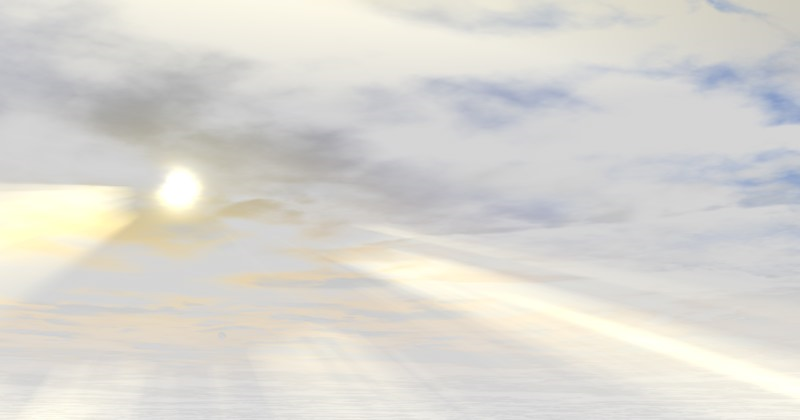
阳光透过云层中的一个洞发光
浊度依赖:事实上,如果您想让大气颗粒影响您的阳光,只需要激活该选项。它把可视的阳光链接到 浊度设置上(环境 > 物理天空 > 天空> 物理属性)。空气(大气)越朦胧,可以看到的阳光就越好。如果浊度被设置到0,没有可见的阳光。
亮度:这里您可以调整阳光的亮度
最小的亮度:使用该控制项来决定最小亮度的值是多少时(内部),阳光将变得可见。如果您只想最亮的阳光可见,选择一个高值,如果您也想较弱的阳光可见,选择一个低值。被渲染的阳光的亮度通过强度定义。
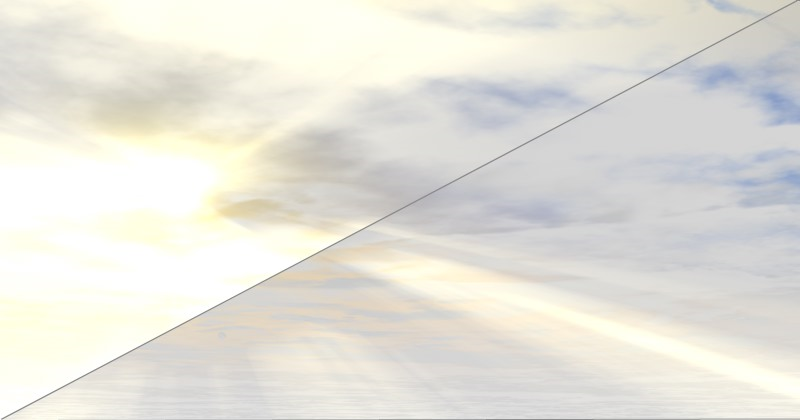
左:最小亮度值低 右:最小亮度值高
开始距离/结束距离
这些设置,从相机的原点计算,允许您定义将要描述的阳光中的区域。
样本距离:模拟物理效果的每个地方(例如,一束光线损失的强度超过了一个特定的距离,定义的测量点(样本)计算给定位置的强度等级。您定义的样本越多,结果将越精确。也将导致更长的渲染时间。
应用到样本距离中的样本:值越低,将要渲染的阳光就越精确(并且渲染时间也将增加)。
详情
使用这些该控制项将把附加细节添加到您的物理天空中。
显示月球:定义是否显示月球。
- 比例:这里您可以改变月球的大小。
- 明亮的强度/黑暗的强度:使用这些设置来定义月球明亮的一侧(被太阳照亮的一侧)和黑暗的一侧 (不被太阳照亮的一侧)。如果您想要一个完整的月球,将两个设置设定到100%。
- 距离比例:如果您遇到光源与月球融为一体的问题,仅仅需要使用该设置来减少其距离。
显示恒星:勾选该复选框来显示恒星。
- 恒星的最小星等:星等值代表了天空中恒星的表观亮度。使用该控制项来确定可以让恒星可见的最小星等。应用下列规则:
- 低值:将仅投射最亮的恒星
- 最大值:将投射内部数据库中的所有恒星。
- 用量度调整恒星尺寸:依据横行的星等(亮度), 测量单个恒星,因此增加更多的真实性。如果该选项没有被激活,所有恒星将是相同的尺寸。
- 亮星:使用该控制项来调整投射恒星的亮度:值越高,恒星越亮。
- 恒星半径:使用该控制项来调整恒星的尺寸
- 显示星座:勾选该复选框来显示星座。
- 星座颜色:星座可以用任意颜色显示。如果您将渲染设置中的反锯齿模式设置到最好( 见 图形保真(Cineware) ),当渲染时星空(以及网格- 见下图)将平滑 。
- 网格宽度:天球与地球类似,沿着经度线和纬度线分开,尽管在这里它们被称为方位角和高度。例如,通过把网格宽度设置到10°,使栅格可见。方位角和高度稍后将被每10°一行来代表。
- 网格颜色:定义网格颜色。
如果您在渲染设置中将反锯齿模式设置到最好,网格将是平滑的(见 图形保真(Cineware) )。
显示行星:启用或禁用太阳系行星的显示(水星,火星等)。
天顶光:除了太阳之外 (其自身是“正常的” 内部光源), 存在的蓝色的区域光源(通常)模拟通过大气发散的蓝色的光。现在可以禁用该光(该蓝色光有时在进行没有GI的场景渲染时不能禁用)。
生成 GI
见全局照明的更多信息, 照明(Cineware表面通道) 。