图库部件元素的对象设置
下列工具被用来放置图库部件元素:
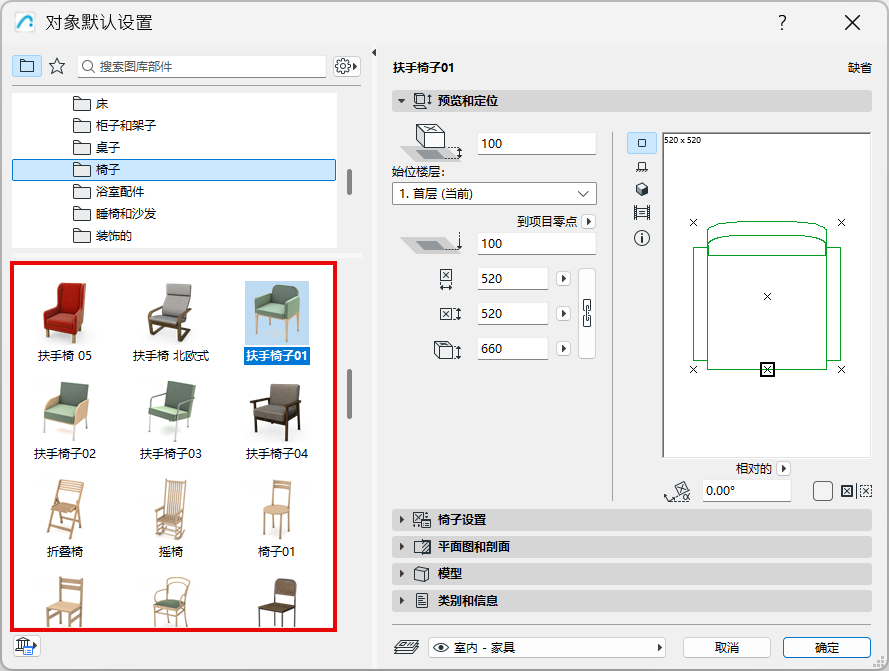
对于所有图库部件类型的元素,设置对话框左侧的浏览器部分包含相同的功能。这些功能的说明如下。
显示/隐藏面板
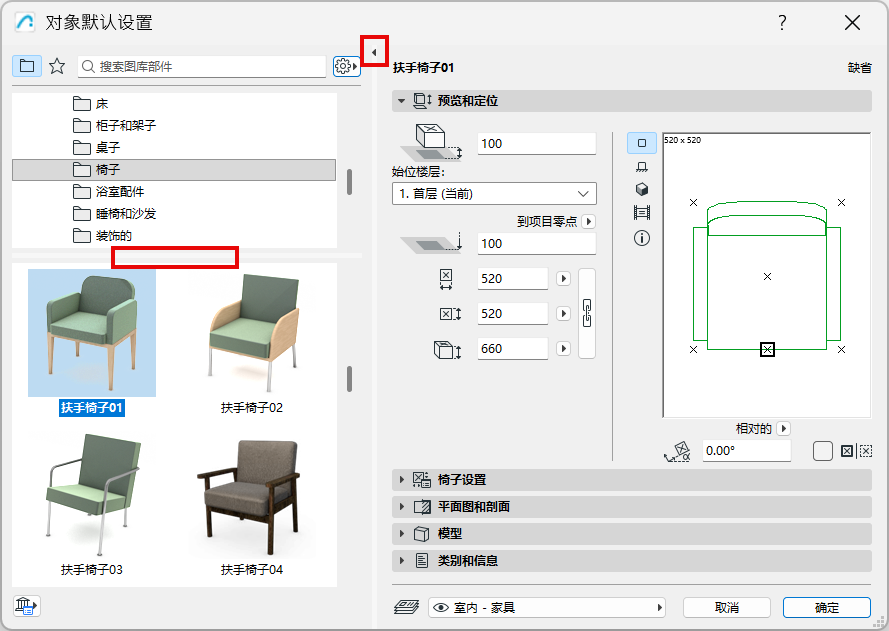
如果树状图可见,文件夹选择器将被自动隐藏。
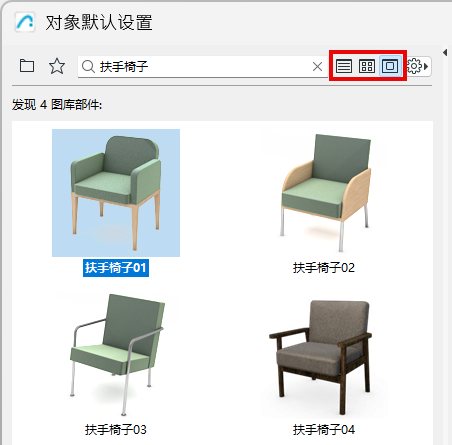
列表或图标视图
选择 列表视图,或 中等 或 大图标
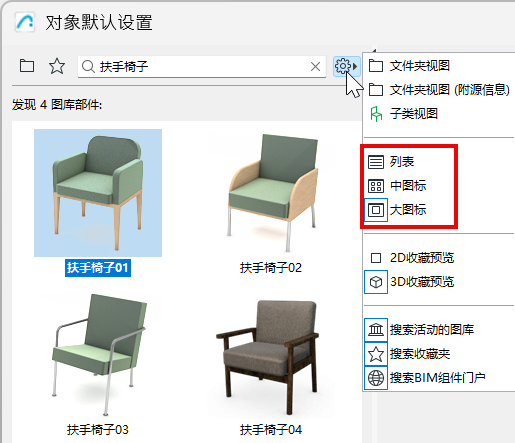
文件夹视图或带源视图的文件夹视图
文件夹视图在层级结构中显示图库部件。
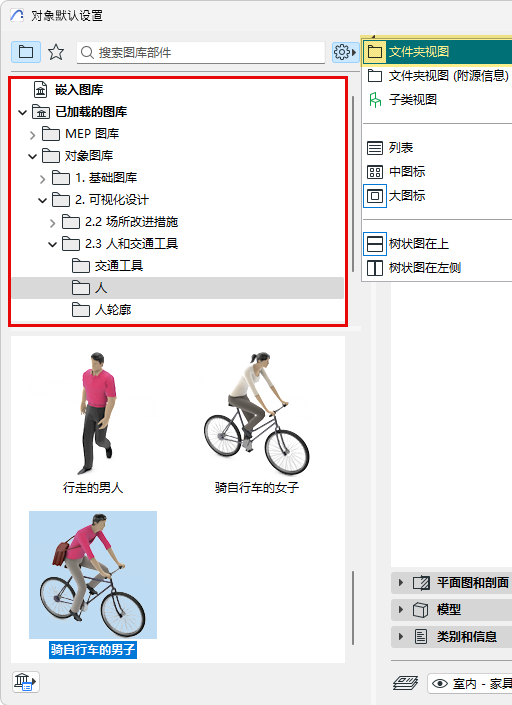
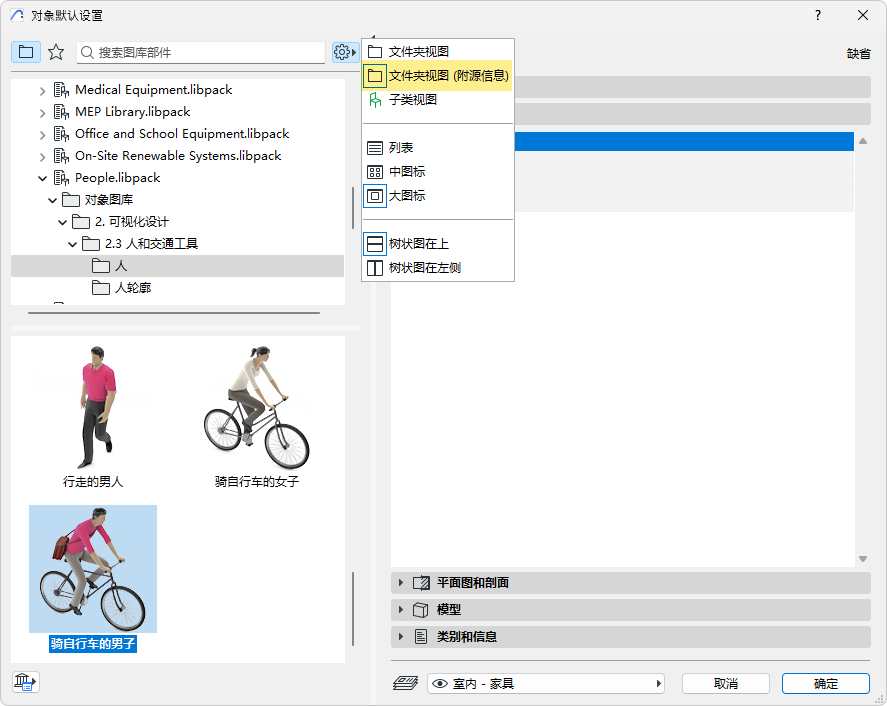
带有源视图选项的文件夹视图可显示每个对象的图库包(Archicad 28 提供)。
子类视图
子类型的更多信息,见关于GDL对象子类.
收藏夹视图
在图库部件设置的收藏夹视图中,仅显示用于该工具的收藏夹。
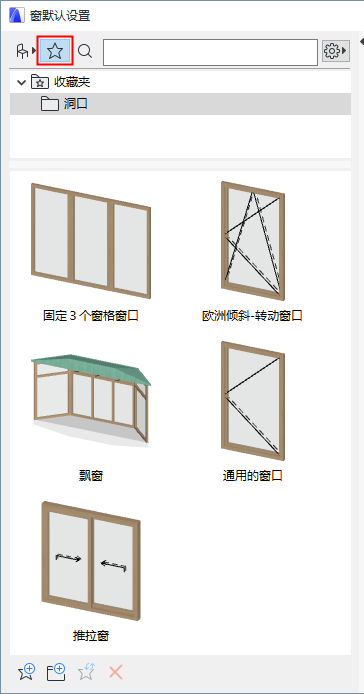
一般信息,参见收藏夹。
- 使用附加设置的弹出式对话框在2D与3D收藏预览之间切换
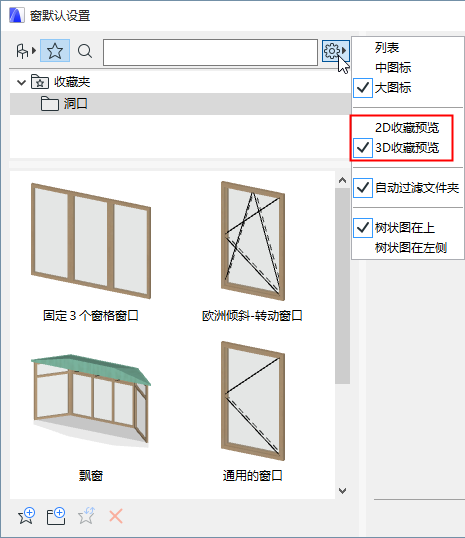
- 将鼠标悬停在一个收藏夹上来查看关于它的某些细节
- 点击一个收藏夹,在有侧面板中查看/编辑其设置。
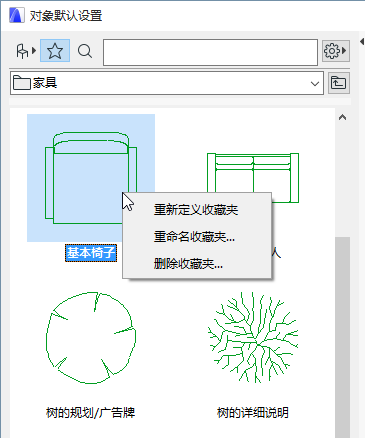
- 可用的上下文菜单命令:
- 重新定义收藏夹:点击以根据当前激活的设置(对象设置对话框中的右侧中的设置)重新定义此收藏夹。
- 重命名收藏夹
- 删除收藏夹
使用图库部件设置(收藏夹视图)底部的新建收藏夹命令保存新收藏夹,使用当前默认的图库部件设置:
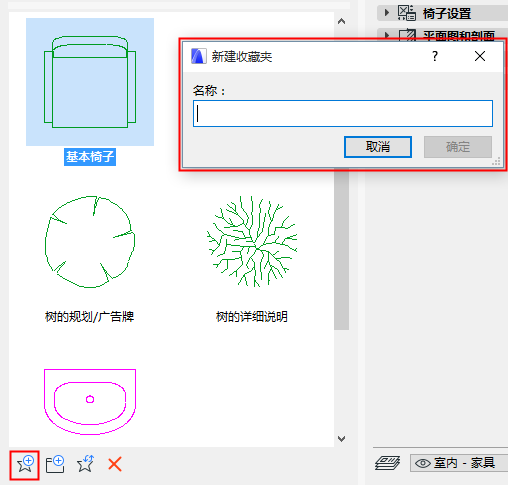
对于更进一步的收藏夹管理功能,使用收藏夹面板。
视图与应用设置
点击浏览区域中的任何图库部件,查看对话框右侧的设置
您看到的设置的图库名称以粗体显示。
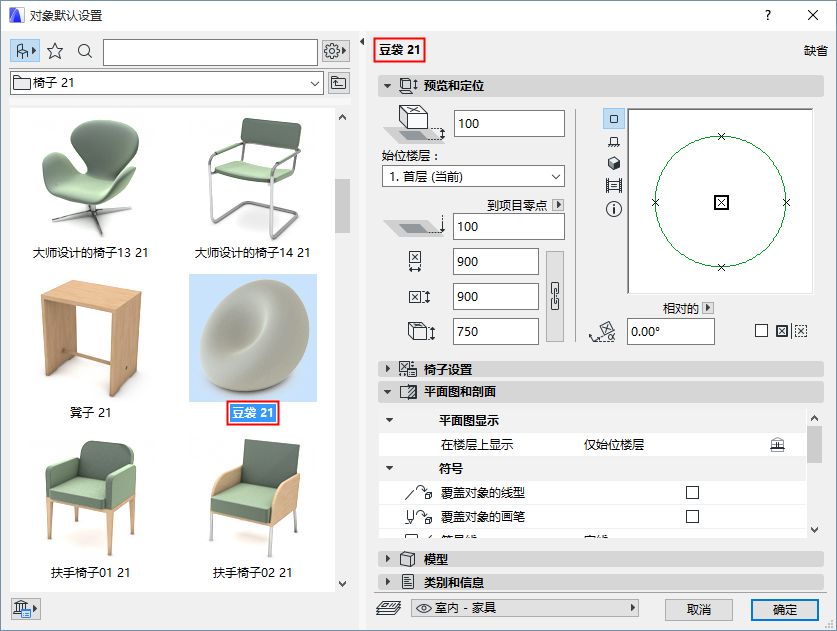
将您的光标悬停在图库部件上来查看其在图库中的名称与位置。
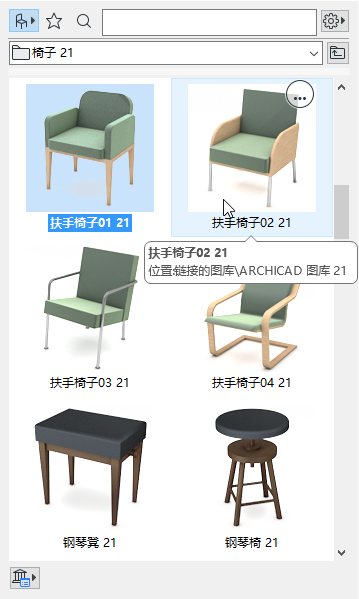
一个已加载图库中的图库部件有下列上下文菜单命令:
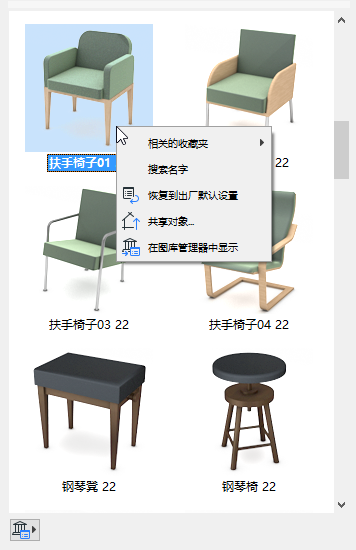
- 点击搜索名字
- 使用共享对象来共享BIM组分上的对象
参见在BIM组件上共享对象。
- 使用在图库管理器中显示来查看图库管理器中图库层级结构内容的图库部件
使用左下方图标来使用下述命令:
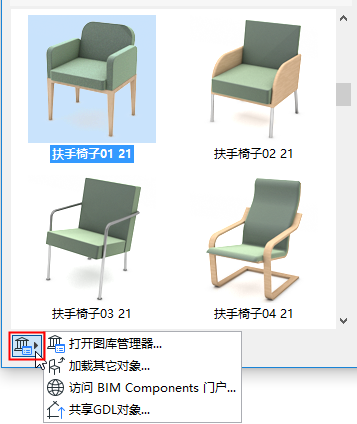
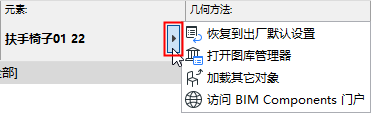
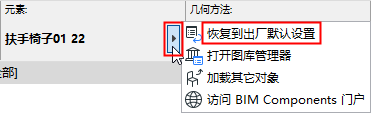
恢复到出厂默认设置
若您自定义修改了图库部件的GDL设置,可通过信息框中的重置指令恢复默认设置: