壳体工具设置
关于工具箱内所有工具的通用设置的描述,参见在工具设置对话框中工作。
如何创建和编辑壳体的常规信息,参见壳体。
壳体的几何形状和定位面板
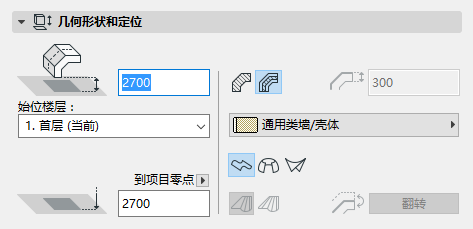
参考线偏移到始位楼层:在此输入从始位楼层起始点测得的标高值
这些参考点以每个所选壳体上的高亮热点为特征。
始位楼层
参见始位楼层。
参考线标高 [到参考层]
从参考层测量的壳体起始点(参考点)标高(默认情况下,此参考层级为项目原点)。如果需要,点击弹出箭头以变更参考层。
注意:
壳体结构
点击这些图标中的一个将墙定义为 基础的 或 复合的,然后选择一个反映其结构属性的属性。
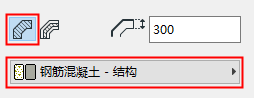
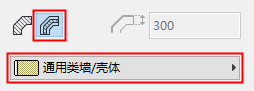
壳体厚度:输入壳体的厚度值。
如果壳体使用复合结构,壳体的厚度如同选项>元素属性>复合结构的定义,由复合结构的厚度确定时,这个字段是灰显的,并且不能修改。
几何方法
在壳体默认设置中,点击这三个图标的其中一个图标来定义放置新壳体所用的几何方法:
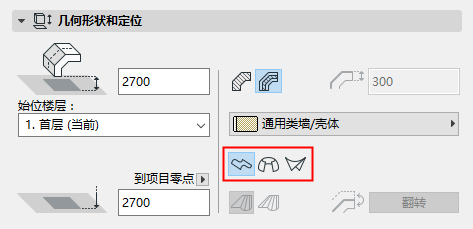
- 拉伸
- 旋转
- 规则
更多信息,参见关于壳体。
渐变规则(仅用于规则壳体):基于应如何连接两个截面各自的节点,点击定义规则壳体几何形状的“平滑”或“成对”方法。
更多信息,参见规则壳体渐变。
翻转:(可在壳体选择设置中编辑。)壳体由表层和附着该表层一侧的壳体主体所组成。用翻转改变侧面:壳体主体移动到壳体表层的另一侧。
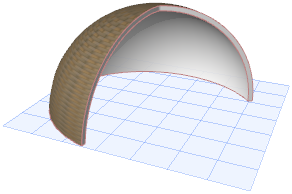
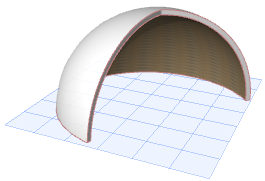
壳体的特殊属性面板(突出属性、旋转属性)
如果正在使用突出方法或旋转方法,这个面板则包含与壳体几何形状有关的特殊属性。
拉伸属性
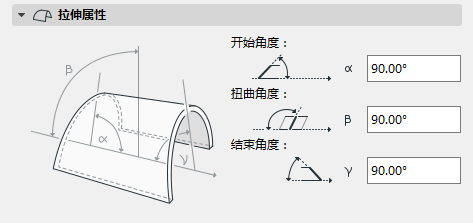
开始角度:壳体的平面与在突出矢量初始点的壳体边缘之间的角度。
扭曲角度:测量到壳体平面的壳体截面角度。在默认情况下:90度,但改变它使您能够在一个角度突出壳体截面,创建一个扭曲的壳体,假定其开始或结束角度都不是90度。
旋转属性
对于旋转壳体:
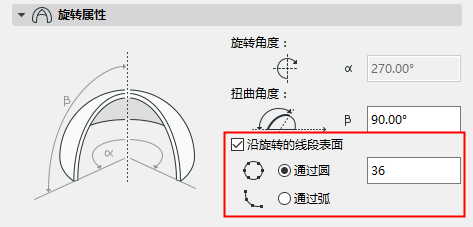
- 旋转角度:壳体绕轴的旋转角度。
- 扭曲角度:测量到壳体平面角度的旋转壳体轴的角度。修改扭曲角度,将影响壳体的截面((唯独修改通过图形编辑可用的倾斜角度时,不会改变壳体的截面,仅使其“翻倒”)。
- 沿旋转的线段表面
在默认下,旋转壳体的表面是平滑的。可选择按需把它分成段
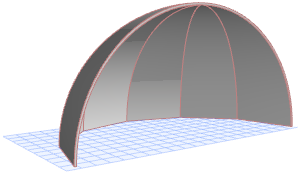
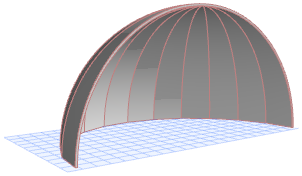
如果想将旋转壳体分成分段的平面,则勾选复选框。接着输入段数的数目,
给出的段数使用以下两种方法的其中一种,可应用于现有的壳体:
壳体的平面图和剖面面板
覆盖填充
参见分配覆盖填充。
壳体的模型面板
该面板影响壳体的3D显示。
对于复合壳体,“参考侧”表面在复合设置的复合层中首先被列出。
修剪的实体:使用这个控制项来定义壳体修剪实体的几何图形。修剪的实体在将另一个元素修剪到此壳体时,将按照这个几何形状剪切其它元素。
- 向下拉伸
- 向上拉伸
- 可编辑的
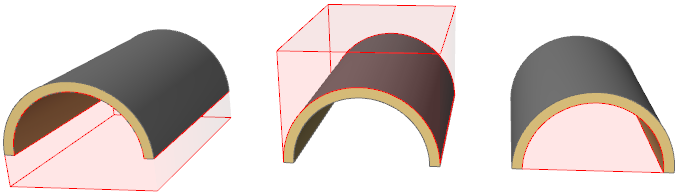
更多信息,参见将元素修剪到屋顶或壳体。