Přichytávání k mřížce
Funkce Přichytávat k mřížce (Alt+S) usnadňuje přesné zadávání a zarovnávání prvků, i ve větších měřítkách. Když přichytávání aktivní, kurzor se vždy chytá k uzlům konstrukční nebo přichytávací mřížky.
Zapnutí přichytávání k mřížce
Použijte jeden z následujících postupů:
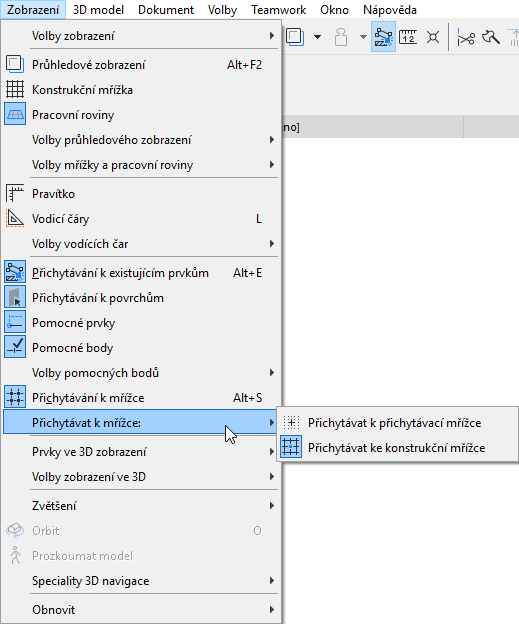
- V menu Zobrazení > Přichytávat k mřížce: vyberte Přichytávat k přichytávací mřížce nebo Přichytávat ke konstrukční mřížce.
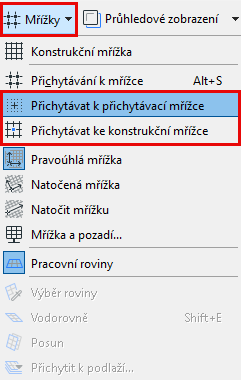
- Volbu Přichytávat k přichytávací mřížce nebo Přichytávat ke konstrukční mřížce můžete nastavit pomocí nabídky Mřížky na Standardní nástrojové liště (je-li k dispozici).
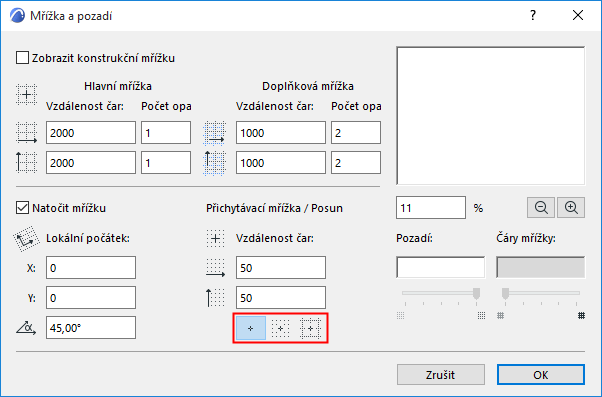
- Vyberte jedno ze tří tlačítek přichytávání v menu Zobrazení > Volby mřížky a pracovní roviny > Mřížka a pozadí.
- Vyberte příkaz v menu Zobrazení > Přichytávání k mřížce. Funkce chytání k mřížce se použije na poslední použitou mřížku (konstrukční nebo přichytávací). (Klávesová zkratka: Alt+S)
Vypnutí přichytávání k mřížce
Použijte jeden z následujících postupů: