Vytváření schodiště
Základní vytváření schodiště
Nástroj Schodiště si osaháte, když začnete kreslit s výchozím nastavením, nebo s některým z Oblíbených.
Schodiště můžete vytvářet v půdorysu i ve 3D okně, k dispozici jsou stejné metody kreslení jako při kreslení lomené čáry nebo zdi. Při zadávání schodiště metodou lomené čáry je zobrazena grafická odezva, která ukazuje, jak bude schodiště vypadat.
Schodiště je vytvořeno podél referenční čáry. Všimněte si několika klíčových nastavení zadávání v Infopaletce:

Umístění referenční čáry: Nalevo, Napravo, Uprostřed
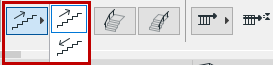
Metoda vkládání směrem Nahoru a Dolů

Přidání zábradlí (Nalevo, Napravo, Obě strany)
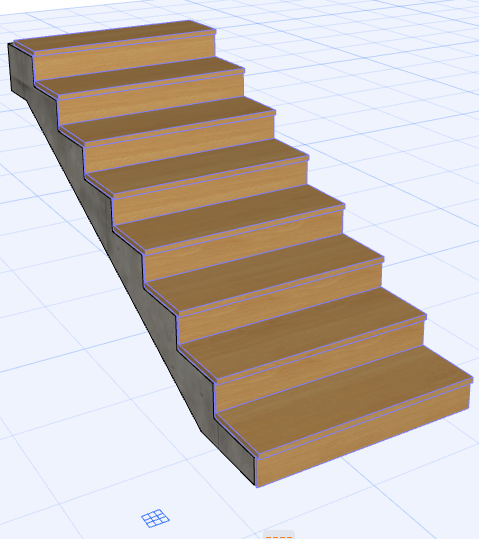
Příklad 1: Vstupní schodiště
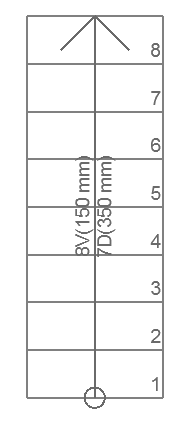
Schodiště není připojené k hornímu podlaží a má zadaný pevný počet stupňů - 8. Jedná se o přímé schodiště, typ zalomení není podstatný.
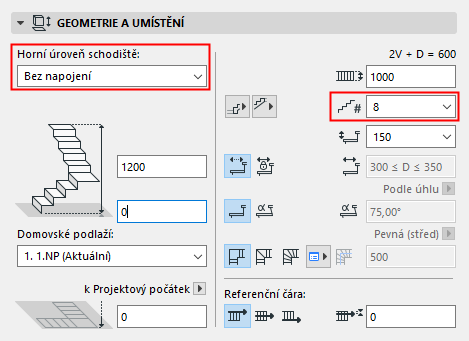
V půdorysu nebo ve 3D okně
- Začněte zadávat schodiště.
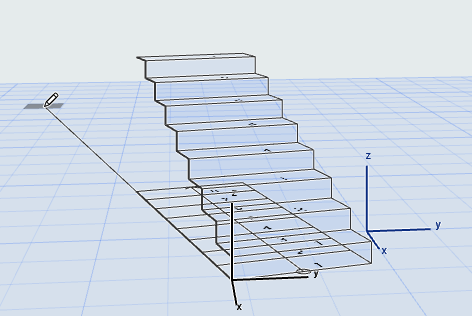
- Všimněte si grafické odezvy: Protože počet stupňů je pevně daný, zobrazuje se náhled celkové délky schodiště.
- Dvojklikem schodiště dokončíte.
Příklad 2: Schodiště s horním napojením
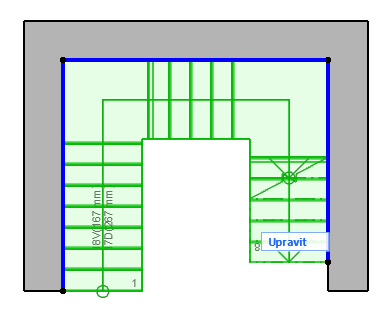
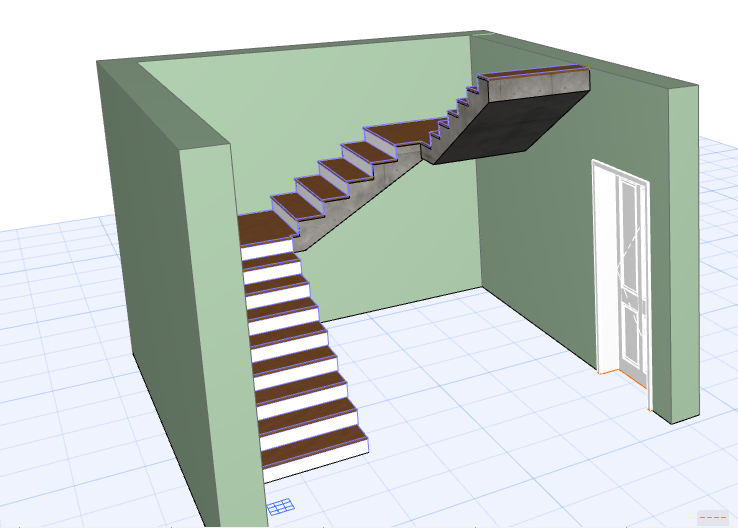
V tomto případě vytvoříme interiérové schodiště do vyššího podlaží.
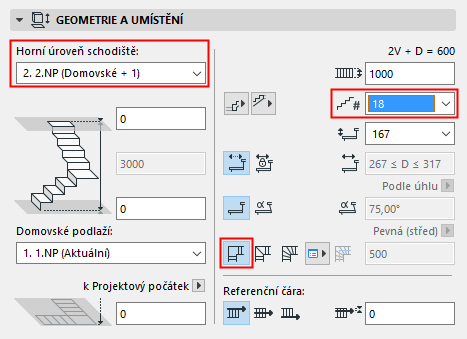
Upravte nastavení schodiště podle předlohy. Toto schodiště bude připojené k hornímu podlaží a má zadaný pevný počet stupňů - 18. Schodiště bude mít podestu; její typ je nastavený na Automatická podesta.
V půdorysu nebo ve 3D okně
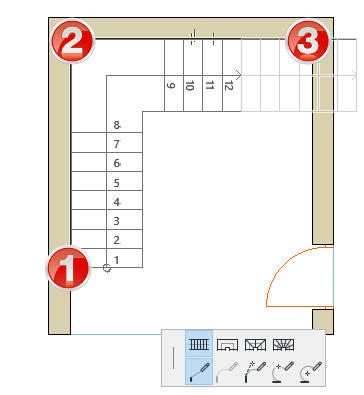
- Začněte kreslit schodiště podél zdí, jako když kreslíte lomenou čáru.
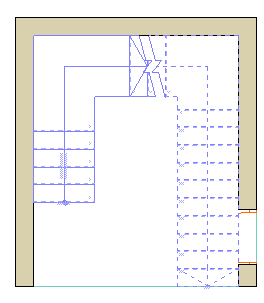
- Klikněte do obou rohů zdí, dvojklikem pak schodiště dokončete. V náhledu schodiště vidíte, že bude vytvořeno všech 18 stupňů, přesně podle nastavení.
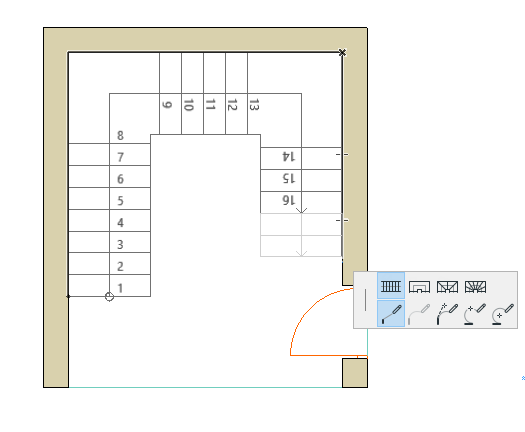
Schodiště je dokončené. Typ zalomení schodiště (podesta) byl automaticky použit v obou případech (body zalomené čáry při zadávání).
Zalomení a segmenty
Schodiště je tvořené zalomeními a segmenty.
- V nastavení schodiště můžete nastavit typ zalomení pro celé schodiště. (Použijte automatickou podestu nebo jeden ze dvou typů zalomení se zkosenými stupni.)
- Typ segmentu je standardně vždy “Rameno”. Při zadávání ale můžete typ každého segmentu změnit.
- Volby typu zalomení dokončeného schodiště můžete upravovat - pro každý segment nebo konkrétní zalomení.
Vytvoření schodiště pomocí kouzelné hůlky
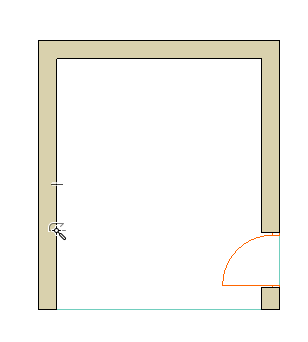
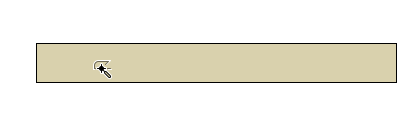
Pomocí kouzlené hůlky (mezerník + klik) můžete schodiště vytvořit automaticky podél vybrané hrany nebo polygonu.
- Klikněte na bod, kde má schodiště začínat.
- V tomto bodě bude spodní hrana schodiště (i kdyby byla zvolena metoda vytváření směrem dolů).
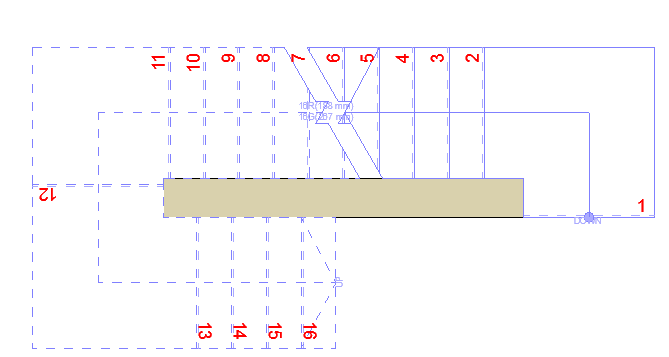
- Referenční čára bude kopírovat vybraný polygon/lomenou čáru.
Referenční čáru můžete podle potřeby upravit v Infopaletce nebo v okně nastavení schodiště (nalevo, napravo nebo uprostřed schodiště). Takto můžete měnit umístění schodiště (uvnitř nebo vně vybraný polygon/lomenou čáru).