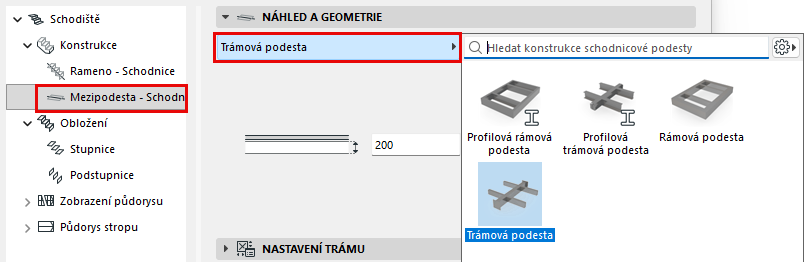
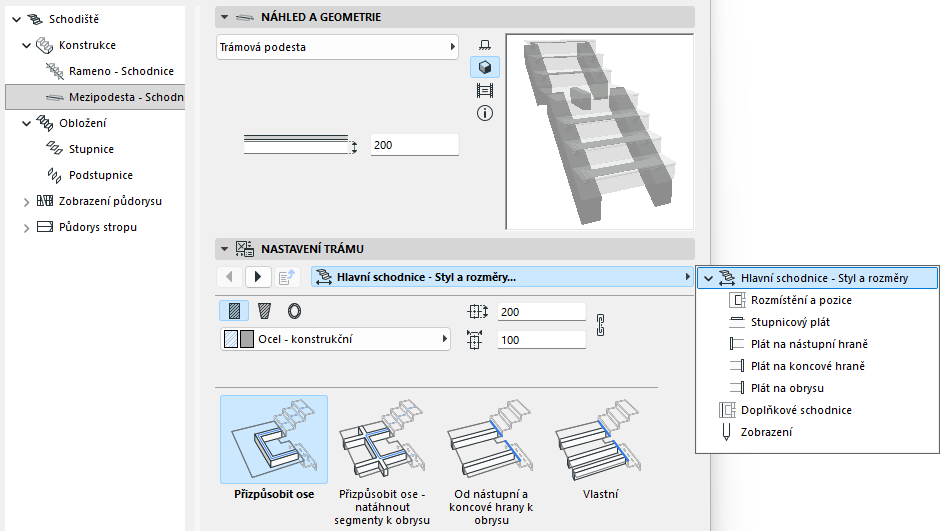
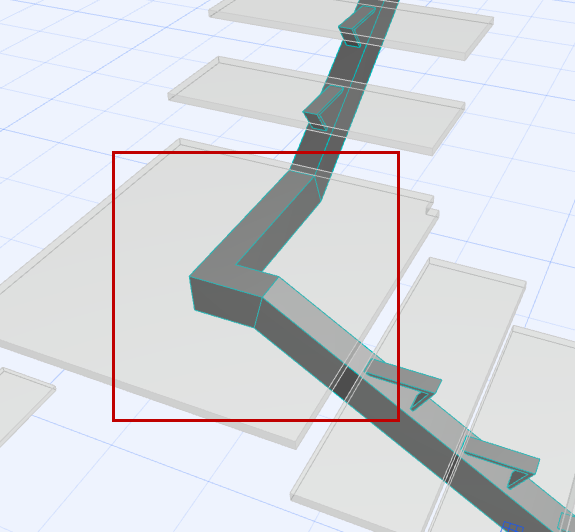
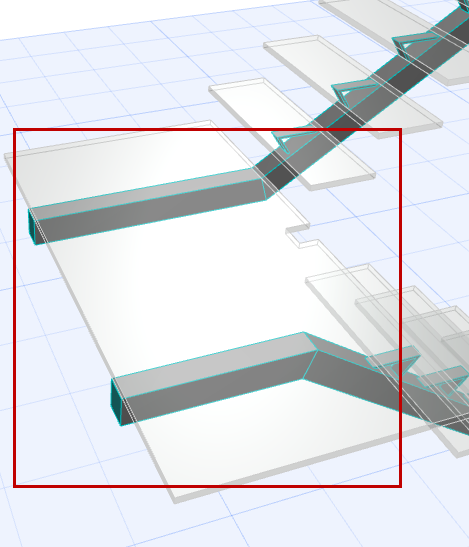
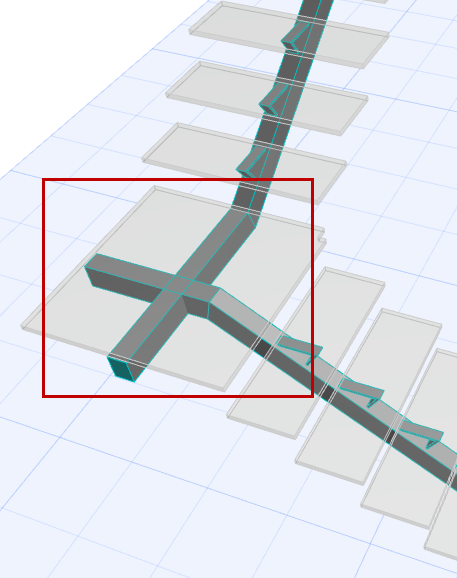
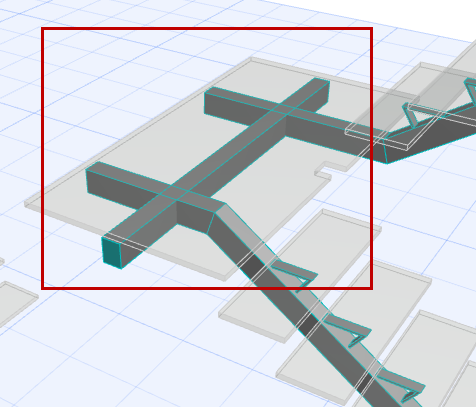
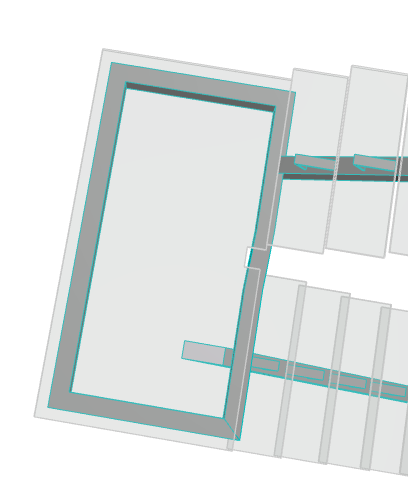
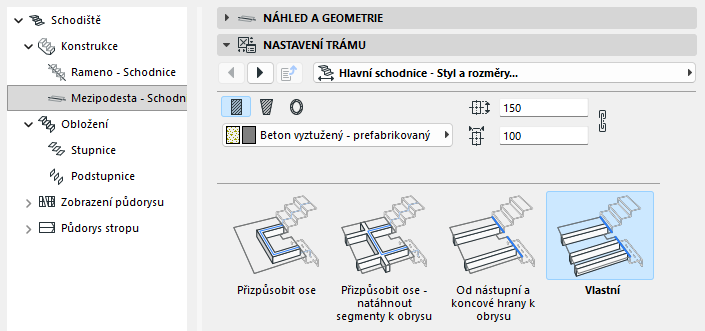
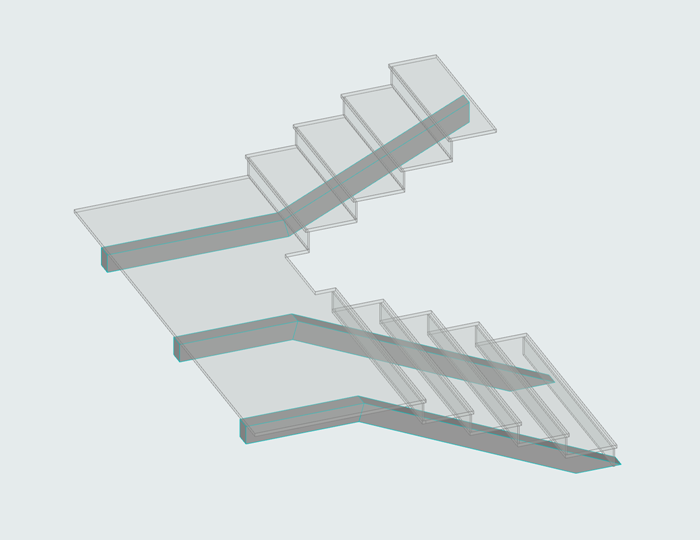
Hlavní schodnice většinou kopíruje osu schodiště, její umístění ale můžete změnit (na stránce Styl a rozměry):
UMÍSTĚNÍ HLAVNÍCH TRÁMŮ
Obrázek 1. Přizpůsobit ose
Obrázek 2. Od nástupní/koncové hrany k obrysu
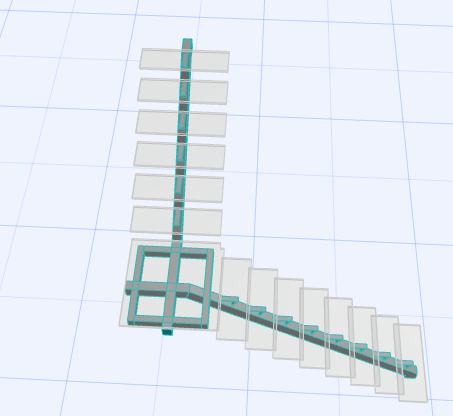
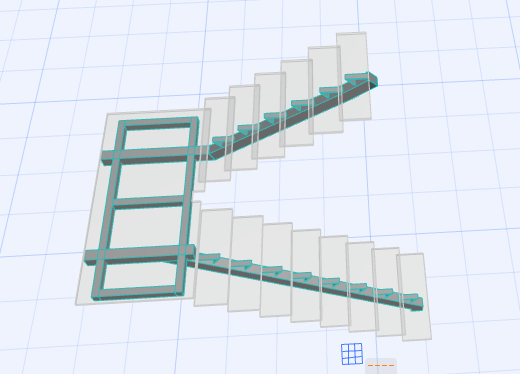
Obrázek 3. Přizpůsobit ose - Natáhnout segmenty k obrysu
Obrázek 4. Přizpůsobit ose - Natáhnout segmenty k obrysu
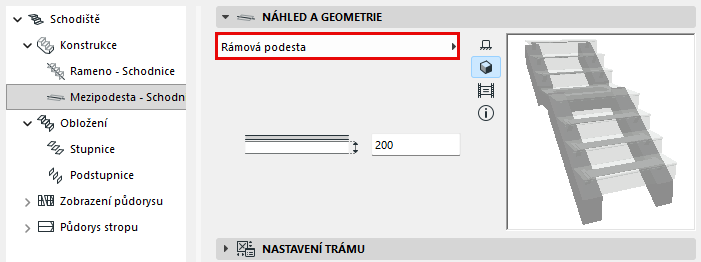
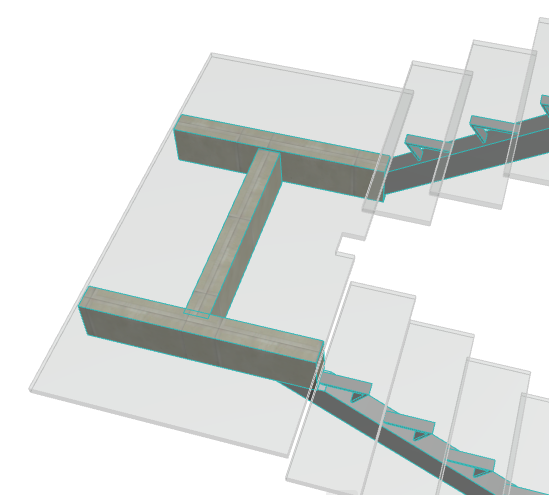
Rámová podesta (hlavní rám)
Jako konstrukci podesty můžete zvolit rám. Stejně jako jiné hlavní trámy se prvky rámové podesty automaticky spojují se schodnicemi ramen podle nastavení jejich konstrukce.
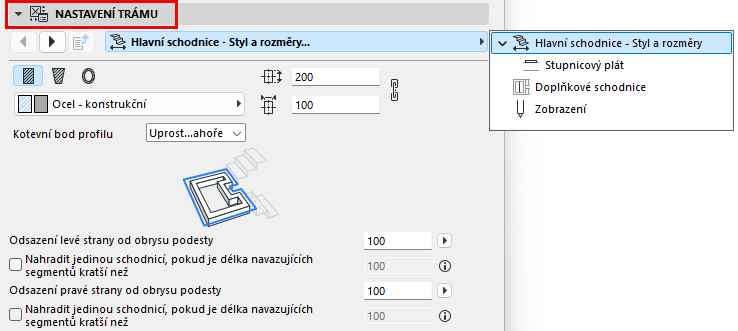
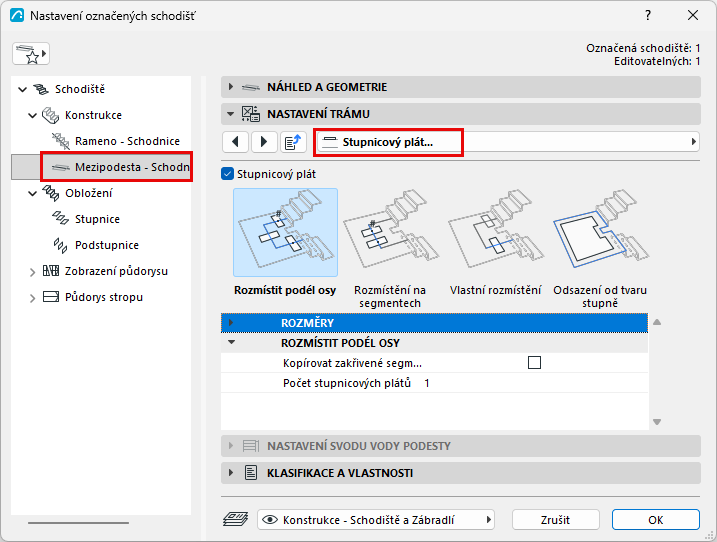
V Nastavení schodnice upravte vybraný rám podesty:
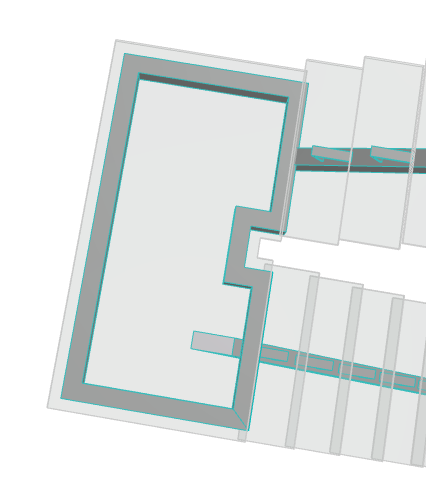
Standardně prvky rámu kopírují obrys podesty.
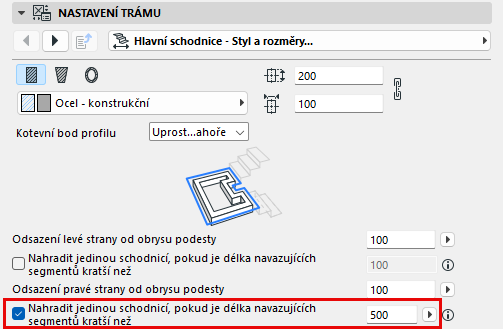
V nastavení trámu můžete ale upravit obrys tak, aby byly vynechány trámy na segmentech, které jsou kratší než zadaná hodnota:
Definování komponentů jako Jádro/Povrch/Ostatní
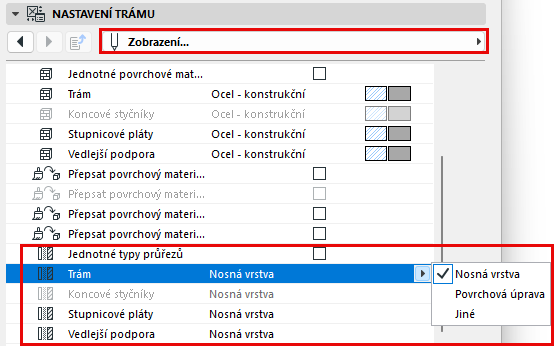
V části Zobrazení v dialogovém okně Nastavení: nastavte komponenty jako Jádro/Povrch/Ostatní. (Chcete-li nastavit části samostatně, zrušte zaškrtnutí políčka "Jednotné typy komponentů".)
Definování typů komponentů tímto způsobem vám umožňuje řídit jejich zobrazení pomocí Částečného zobrazení konstrukce. Chcete-li například zobrazit koordinační zobrazení pouze pro konstrukci, zvolte v nastavení Částečného zobrazení konstrukce zobrazení "Pouze nosnou konstrukci". Tím se skryjí komponenty schodiště, které jsou definovány jako "Povrch" nebo "Ostatní".
Částečné zobrazení konstrukce komponentů schodiště je podporováno v zobrazeních založených na 3D modelu (např. v Řezech). V Půdorysech a Půdorysech podhledů se schodiště zobrazují jako symboly a nejsou Částečným zobrazením konstrukce ovlivněna.
Poznámka: U profilových komponentů nastavte jejich typ ve Správci profilů.
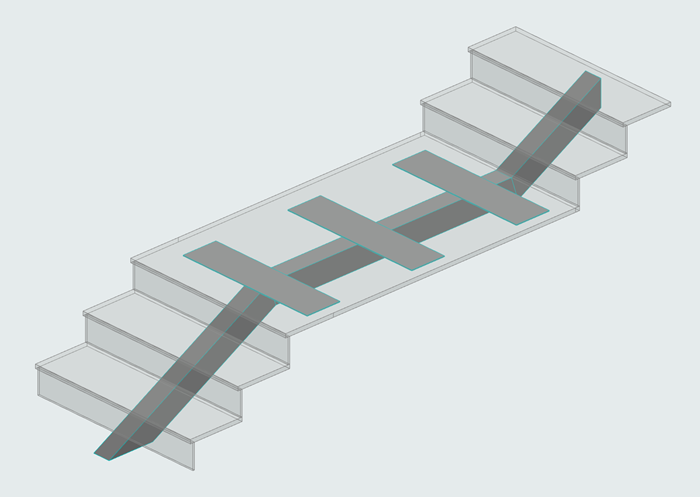
Vlastní trámy podesty (hlavní trám)
Tuto volbu použijte, pokud má rameno pod podestou jiný počet schodnic, než rameno nad podestou. (Počet schodnic každé konstrukce ramene můžete nastavit v režimu úprav.)
Vložení vlastního trámu podesty:
V nastavení schodnice nastavte volbu Vlastní (stránka Hlavní schodnice - Styl a rozměry).
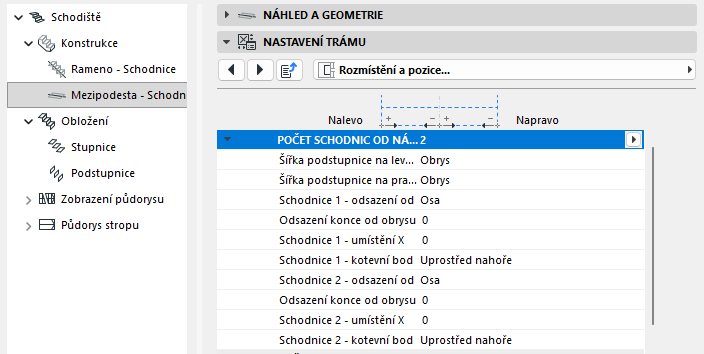
Přepněte na stránku Rozmístění.
Zadejte počet trámů.
Zadejte hodnoty umístění a odsazení vlastních trámů podesty.
Protože vlastní trámy patří mezi hlavní, můžou se napojit na konstrukci ramen schodiště.
Přidání/Úprava vedlejších trámů
Pokud chcete přidat vedlejší (doplňkové) schodnice, musíte použít režim úprav. (Vedlejší schodnice se umisťují na stávající prvky podesty, takže musí být vkládány na existující, označené schodiště.)
Označte schodiště a spusťte režim úprav.
Označte konstrukci podesty a otevřete její nastavení.
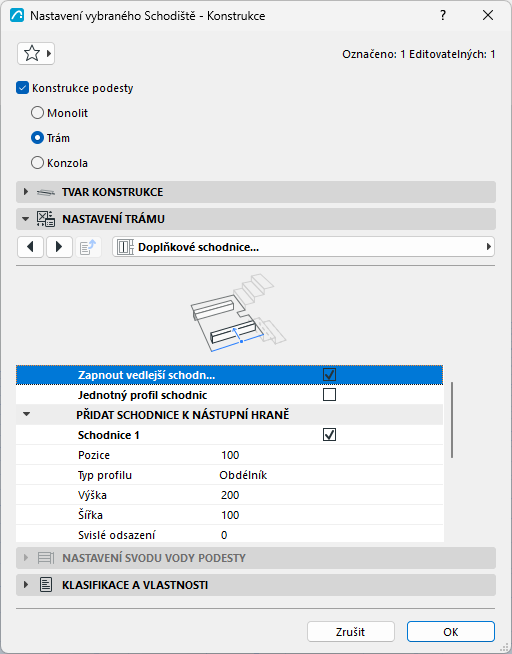
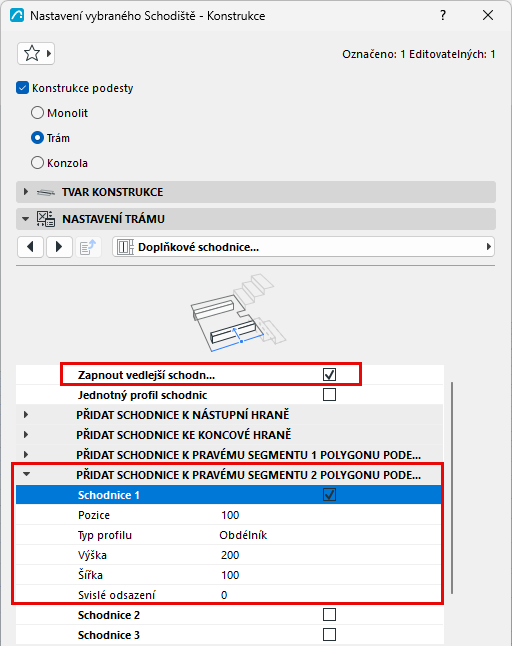
Na panelu Nastavení prvku schodnice otevřete stránku Doplňkové schodnice.
Aktivujte volbu Zapnout vedlejší trámy (pokud ještě není aktivní).Obrázek 5. Přidání vedlejších trámů v režimu úprav
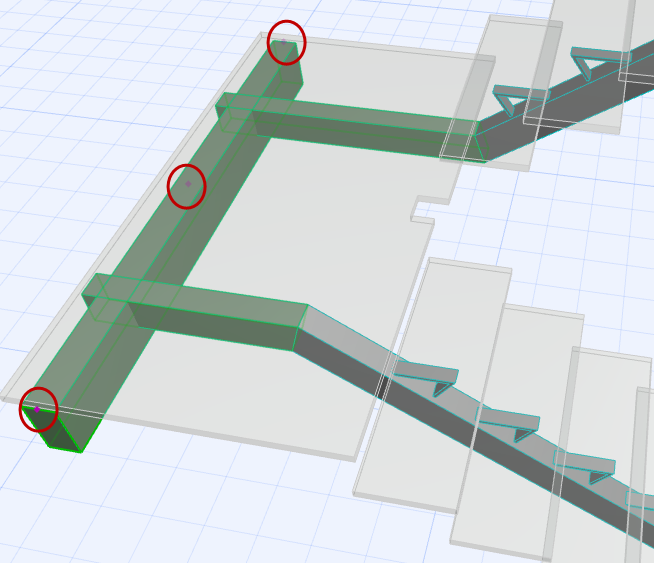
Pomocí voleb a zaškrtávacích polí můžete přidat vedlejší trámy k vybraným polygonům podesty.
Vedlejší trámy budou vloženy. Pomocí editačních aktivních bodů můžete trámy přesunout nebo natáhnout.