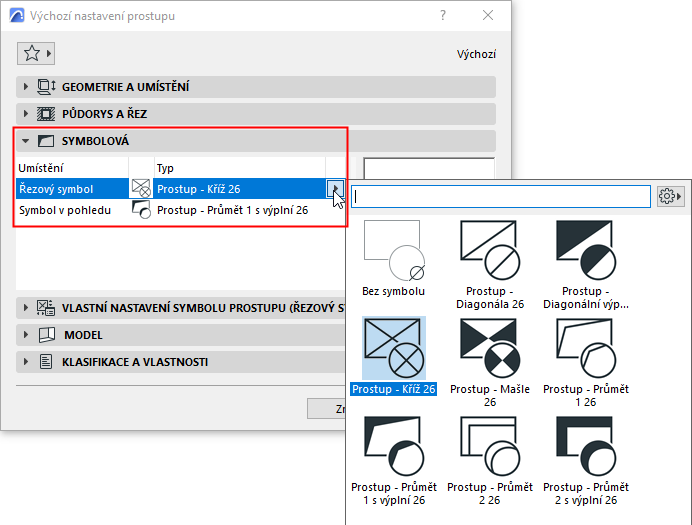
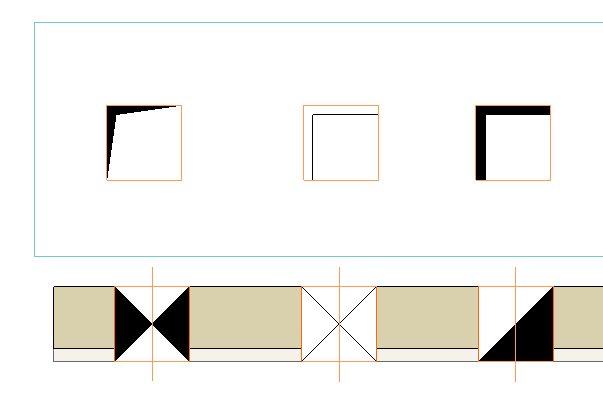
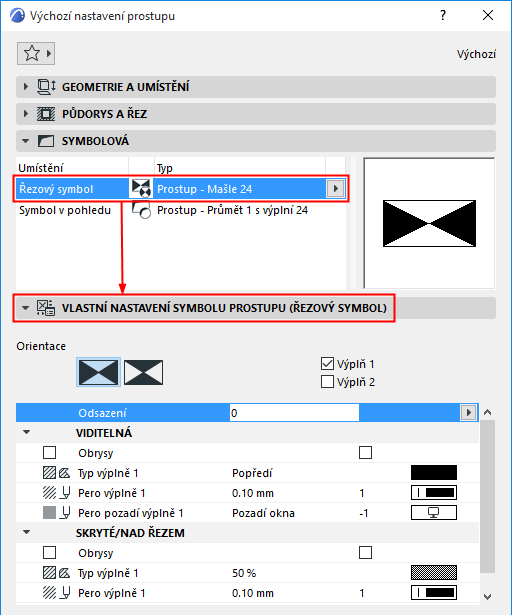
Prostup může mít dva různé půdorysné symboly: řezový symbol a symbol v pohledu. Vyberte výchozí nastavení pro každý z nich v záložce Symbol v nastavení prostupu.
Detailní nastavení geometrie a atributů symbolu upřesněte v záložce Vlastní nastavení symbolu prostupu:
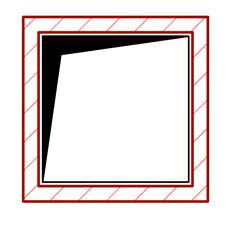
Obrázek 1. Řezový symbol s odsazením a obrysem Obrázek 2. Symbol v pohledu s odsazením a obrysem
Zobrazení prostupu v řezaných prvcích
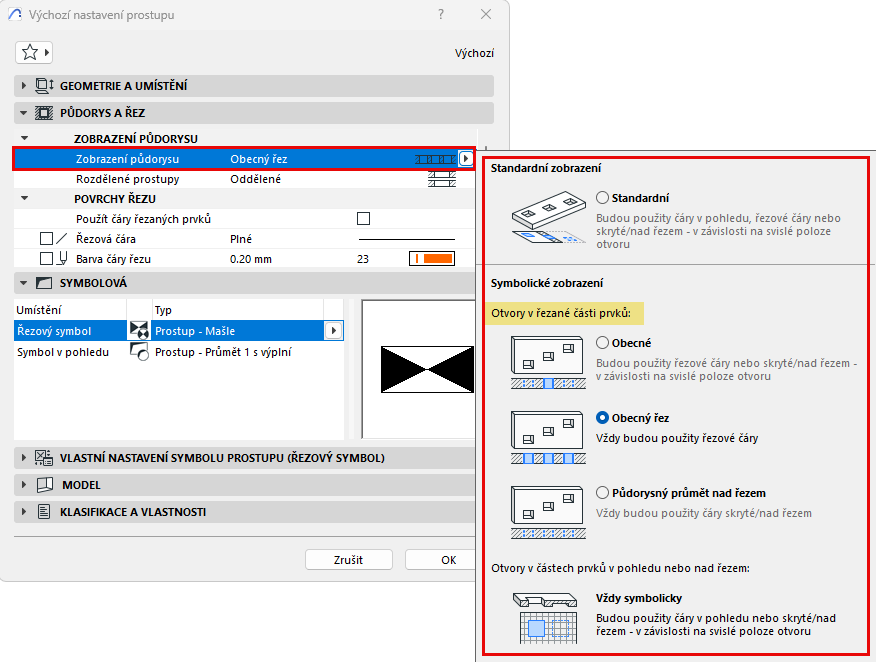
V okně nastavení prostupu: Volbou Zobrazení půdorysu určete, jak se bude prostup zobrazovat v řezaných prvcích.
Poznámka: Prostupy v neřezaných prvcích / prvcích nad rovinou řezu jsou vždy zobrazeny symbolicky.
Standardní: V závislosti na svislém umístění používá atributy pro prvky v řezu, pod řezem nebo nad řezem. Jedná se o nejlepší možnost pro otvory ve střechách.
Obecné: V závislosti na svislém umístění používá atributy pro prvky v řezu, pod řezem nebo nad řezem.
Obecný řez: Vždy používá atributy pro zobrazení v řezu (bez ohledu na svislé umístění prostupu).
Půdorysný průmět nad řezem: Vždy používá atributy pro zobrazení v řezu (bez ohledu na svislé umístění prostupu).
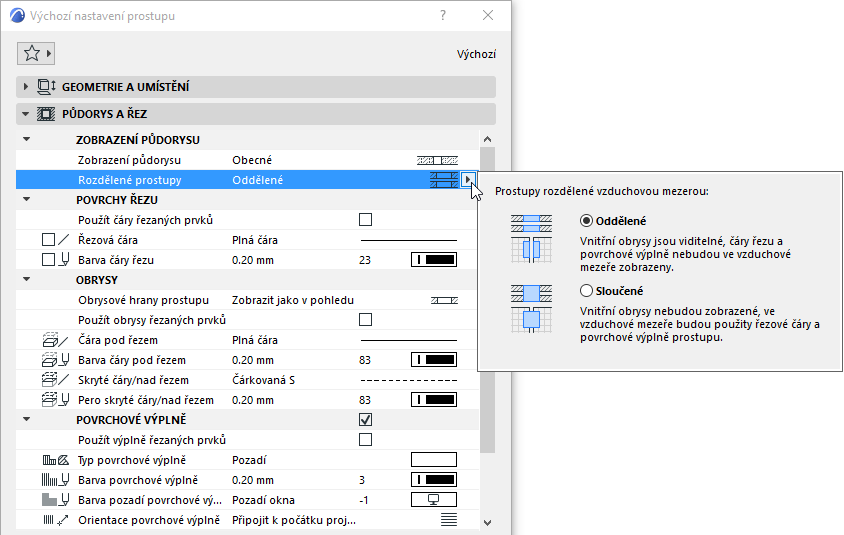
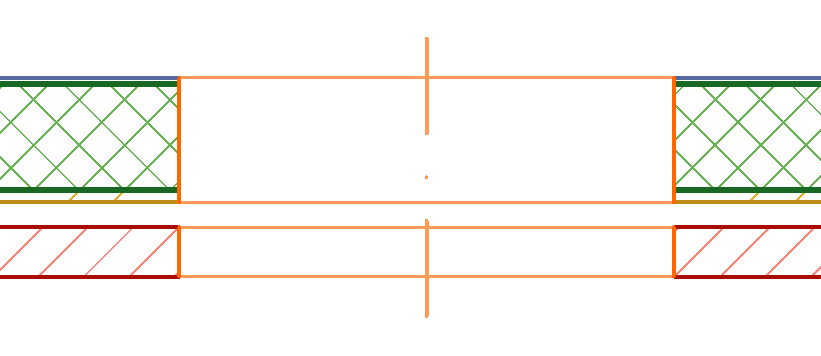
Rozdělené prostupy: Oddělené nebo sloučené
Platí pro prostupy které řežou více prvků nebo sendvičovou zeď se vzduchovou mezerou:
Oddělené:
Čáry rozhraní vrstev (kolem vzduchové mezery) jsou viditelné.
Čáry řezu a povrchová výplň (vzduchové mezery) nejsou viditelné.
Sloučené:
Čáry rozhraní vrstev (kolem vzduchové mezery) nejsou viditelné.
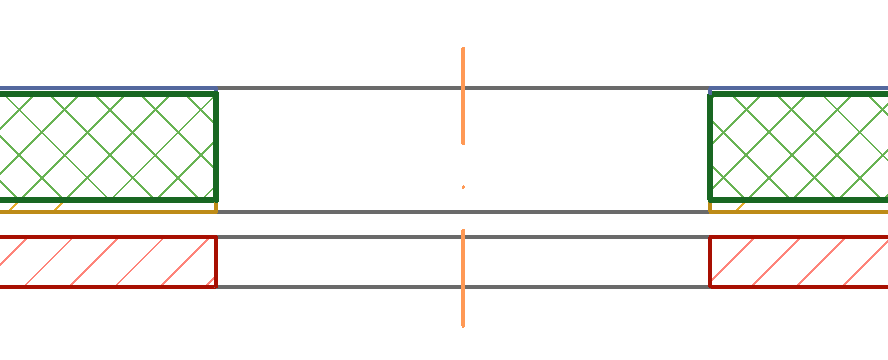
Čáry řezu a povrchová výplň (vzduchové mezery) jsou viditelné.Obrázek 3. Prostupy procházející vzduchovou mezerou: Oddělené vs. Sloučené
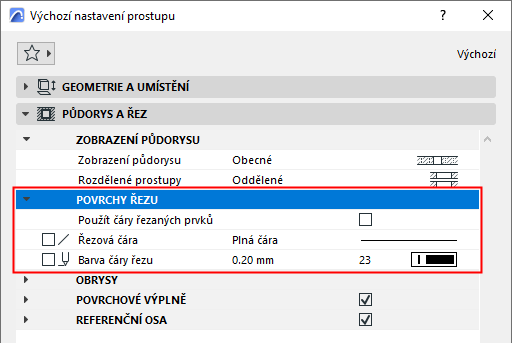
Povrchy řezu
Pokud chcete použít atributy prvku řezaného prostupem pro hrany prostupu: zaškrtněte pole Použít čáry řezaných prvků. V opačném případě budou použity řezové čáry prostupu (které definujete v tomto okně).
Obrázek 4. Použít čáry řezaných prvků Obrázek 5. Použít čáry prostupu
Obrysy prostupu v půdorysu
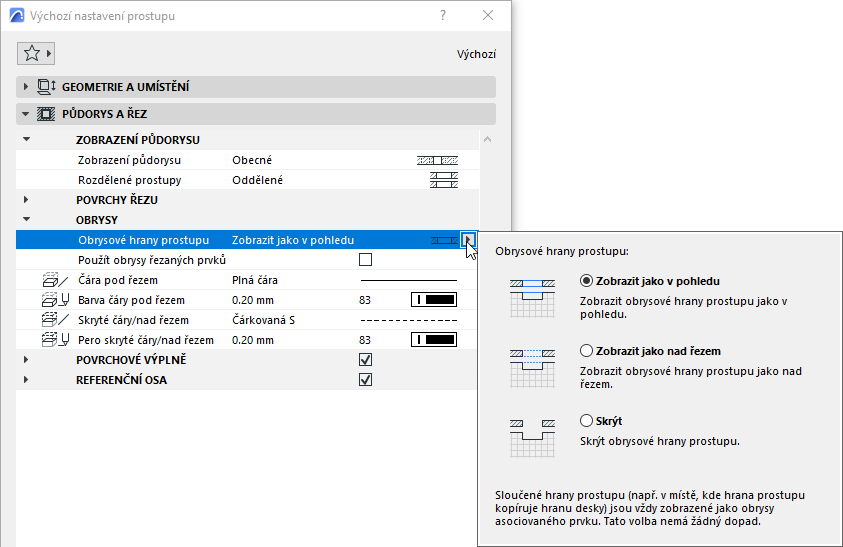
Obrysové hrany prostupu
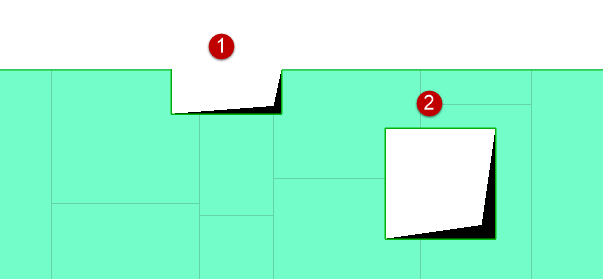
"Obrysové hrany prostupu" jsou hrany, které neprotínají žádný jiný prvek nebo se nekryjí s hranou jiného prvku.
Obrázek 6. Prostupy s obrysovou hranou (1) a bez obrysové hrany (2)
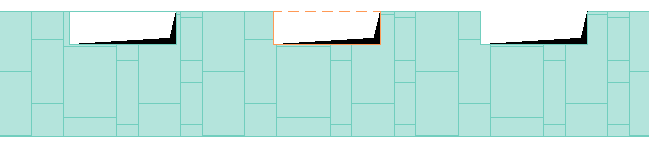
Tyto hrany můžete zobrazit jako v pohledu, zobrazit jako nad řezem nebo skrýt:
Obrázek 7. Obrysové hrany zobrazené jako v pohledu - zobrazené jako nad řezem - skryté Obrázek 8. Obrysové hrany zobrazené jako v pohledu - zobrazené jako nad řezem - skryté
Poznámka: Toto nastavení nemá žádný vliv na hrany prostupu, které se překrývají s hranou např. desky. Nastavení těchto (překrývajících se) hran závisí na nastavení obrysu desky (hran pod nebo nad rovinou řezu).
Obrysy otvoru
Nastavte atributy pro čáry pod řezem a nad řezem. Můžete použít obrysy řezaných prvků.. V opačném případě budou použity atributy prostupu (které definujete v tomto okně).