Umístit trám
V okně nastavení můžete před umístěním trámu upravit geometrii jeho průřezu, výšku, umístění a sklon konců.
V infopaletce zvolte jednu z geometrických metod umístění trámu.
Geometrická metoda: segment
- V infopaletce zvolte geometrickou metodu segment.
- Zadejte kliknutím konce trámu.
- Ve 3D okně:
- Koncové body můžete přichytit k existujícím prvkům.
- Podržení klávesy Shift přichytíte kurzor k pracovní rovině
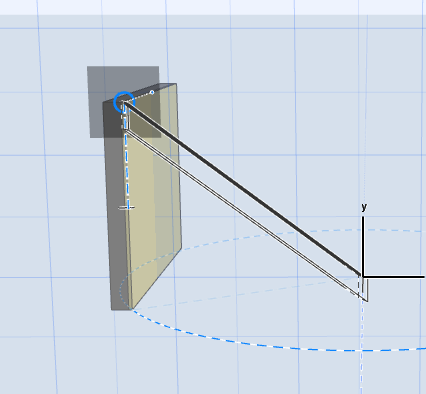 Poznámka: Pokud má trám daný úhel sklonu (v okně nastavení nebo v infopaletce), trám si úhel zachovává bez ohledu na další omezení.
Šikmé trámy: Viz Tvorba šikmého trámu.
Geometrická metoda: Řetězec
Tato metoda zadávání je stejná pro vytváření zdi metodou řetězec.
Viz Tvorba řetězce zdí.
Ve 3D okně:
Geometrická metoda: Obdélník/Oblouk
Vyberte jednu z možností, které se zobrazí po rozkliknutí ikony obdélníkového trámu:

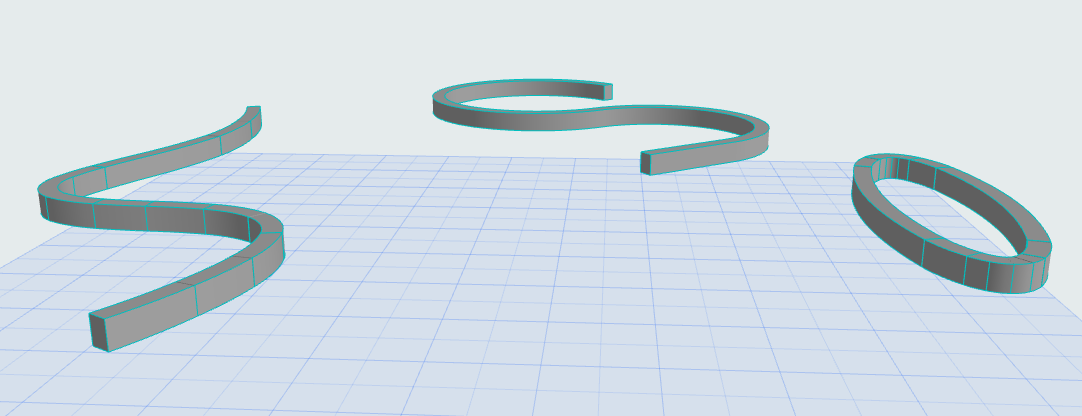
Trám zakřivený ve vodorovné rovině
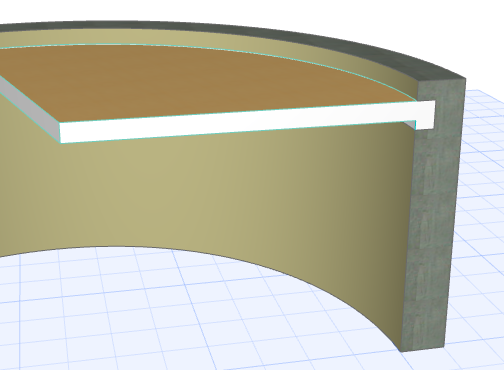
Vodorovný zakřivený trám vytvoříte jedním z následujících postupů:
Vynesení vodorovného zakřiveného trámu volbou v infopaletce

Vyberte jednu ze tří geometrických metod pro zakřivený trám. Tyto metody jsou stejné jako pro kreslení zakřivených zdí.
Viz Tvorba zakřivené zdi.
Další možnosti vytvoření zakřiveného trámu