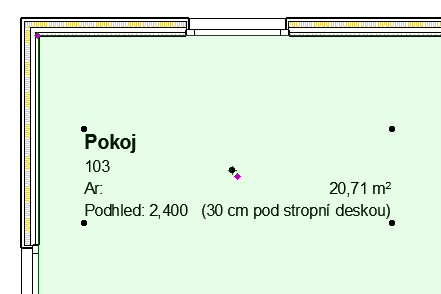
Příklad 3: Připojení textového popisu k hodnotě vlastnosti
K vlastnosti Výška podhledu (viz Příklad 2: Úprava parametru prvku pomocí operátorů) přidejte textový řetězec, který vlastnost vysvětluje, kdekoli je zobrazena (např. v razítku zóny).
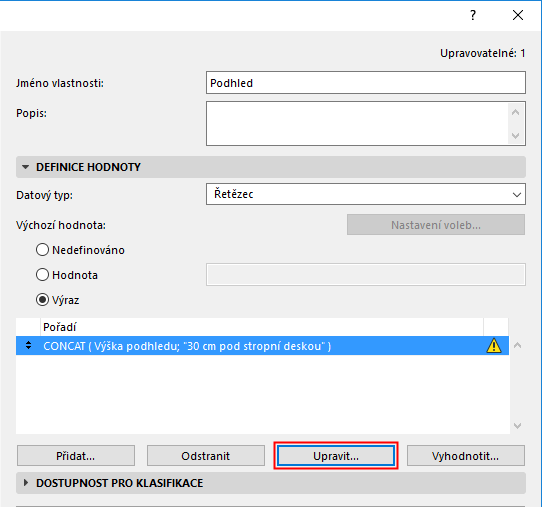
- Ve Správci vlastností vytvořte Novou vlastnost se jménem Podhled.
- Jako Datový typ nastavte Řetězec.
- Vyberte volbu Výraz. Otevře se okno Editor výrazů.
- Začněte funkcí CONCAT. Jak je uvedeno v popisu funkce, CONCAT slouží ke spojení dvou řetězců do jednoho.
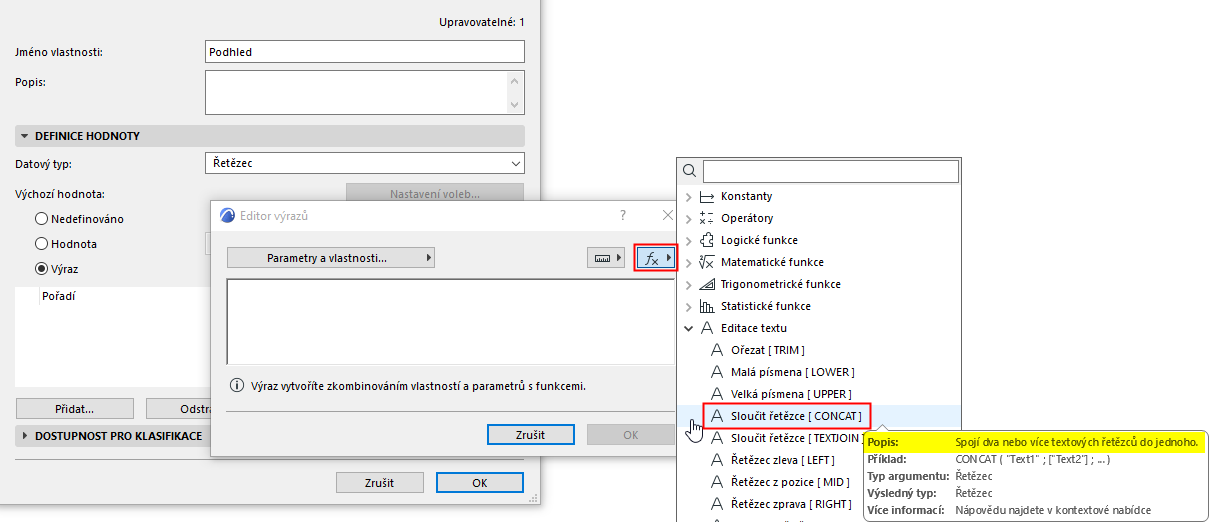
- Pokud funkci CONCAT přidáte do Editoru výrazů, můžete nad ni najet myší a zobrazit příklad syntaxe.
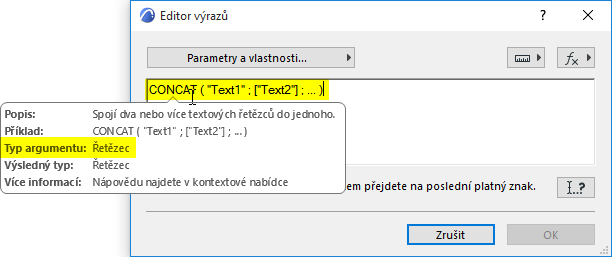
V tomto případě funkce CONCAT vyžaduje několik členů typu řetězec vložených v závorce.
- Jako první člen vložte vlastnost Výška podhledu. (Klikněte na Parametry a vlastnosti, najděte vlastnost a přidejte ji.)
- Jako druhý člen napište text vložený do uvozovek.
- Pokud se vyskytne problém, zobrazí se varování:
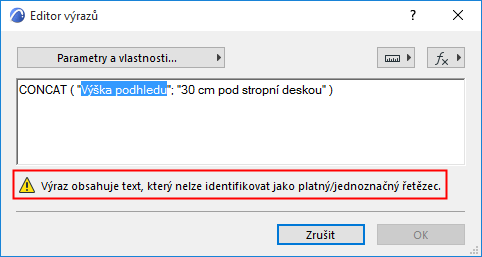
Datový typ jednoho z vašich členů je chybný. Funkce CONCAT požaduje dva členy typu řetězec, váš první člen – vlastnost Výška podhledu – používá typ Délka.
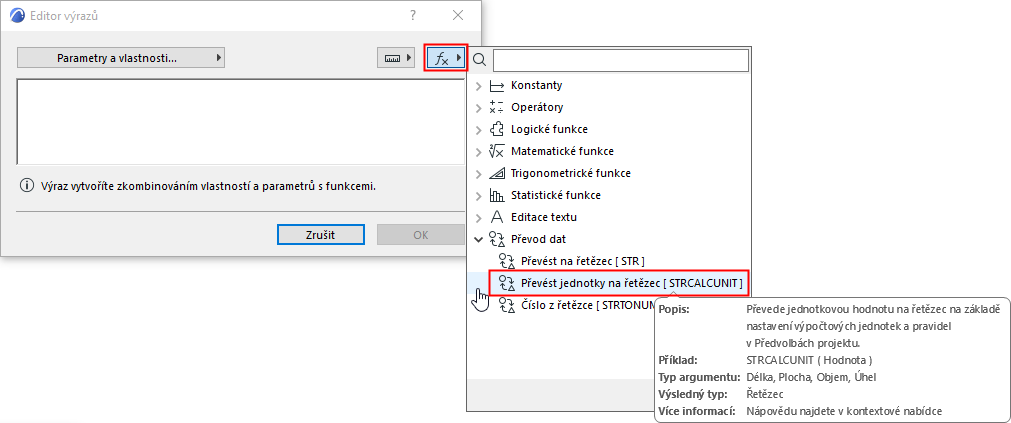
Řešením je převedení hodnoty Výšky podhledu z typu Délka na Řetězec. V tomto případě použijeme funkci STRCALCUNIT (viz popis v seznamu funkcí):
- Nyní upravte výraz CONCAT v Editoru výrazů. (Pokud není editor otevřený, označte výraz ve Správci vlastností a klikněte na Upravit; případně použijte dvojklik v okně Pořadí).
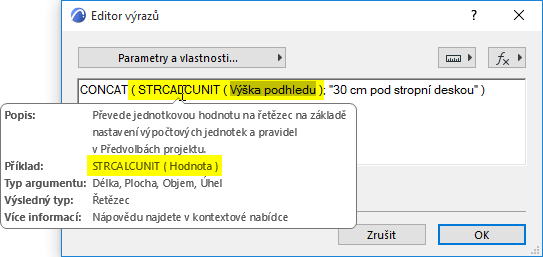
- Ve stávajícím výrazu použijte funkci STRCALCUNIT na vlastnost Výška podhledu.
Funkci STRCALCUNIT, včetně jejích hodnot, musíte vložit do závorky. (Pokud nad funkci STRCALCUNIT najedete myší, objeví se příklad použití).
- Ke druhému řetězci můžete uvnitř uvozovek přidat mezery a závorky, které ji oddělí od prvního členu.
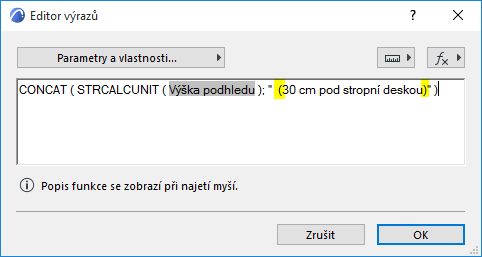
- Tlačítkem OK Editor výrazů ukončíte.
- Nastavte dostupnost vlastnosti pro všechny klasifikace typu Zóna - prostor.
- Uložte novou vlastnost tlačítkem OK (zároveň zavřete Správce vlastností).
- Hodnotu vlastnosti “Podhled” můžete zobrazit v razítku zóny.