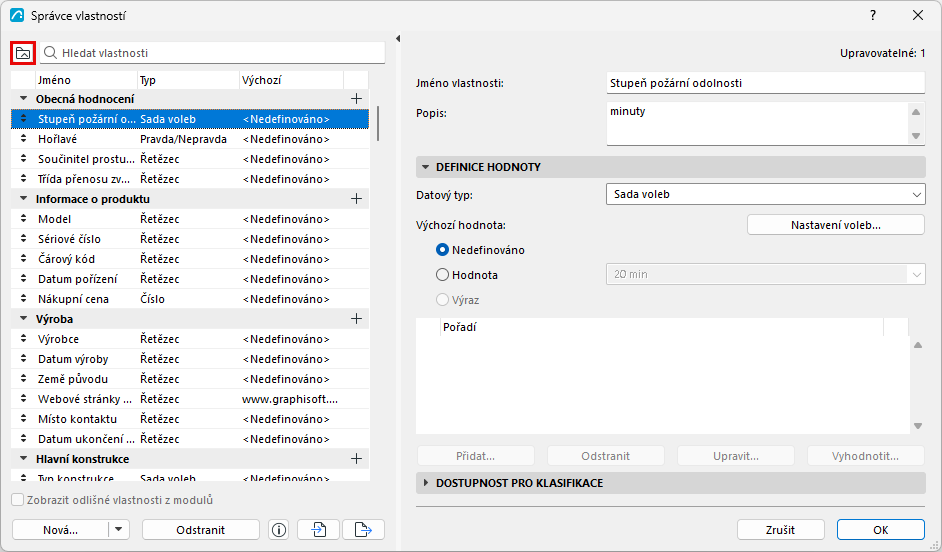
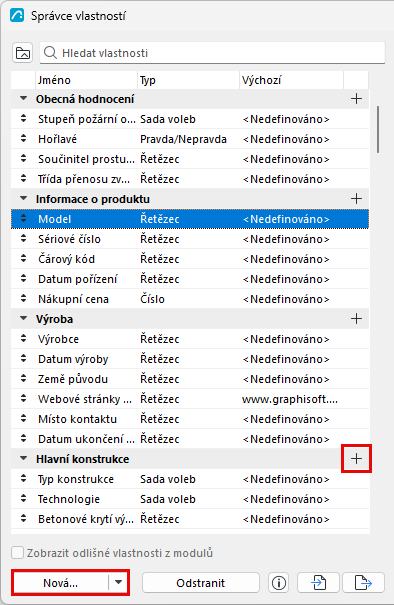
Ve Správci vlastností (Volby > Správce vlastností) můžete vytvářet a spravovat sady vlastností aktuálního projektu, nastavit hodnoty vlastností nebo upravit dostupnost vlastností dle klasifikací.
Na levé straně Správce vlastností jsou vypsány všechny vlastnosti dostupné v projektu, uspořádané do skupin.
Podle potřeby: rozbalte nebo sbalte všechny skupiny kliknutím na ikonu složky nebo pomocí příkazů kontextové nabídky.
Správce vlastností můžete otevřít také přímo ze Správce klasifikací.
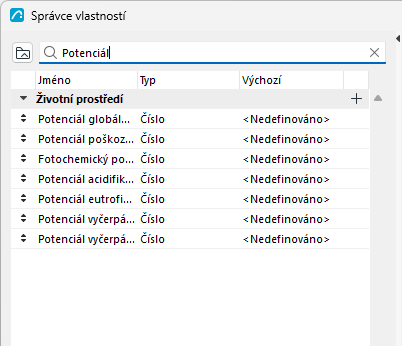
Vyhledávání v seznamu vlastností
Klikněte na tlačítko Hledat a začněte zadávat text. Budou zobrazeny všechny vlastnosti a skupiny, které zadaný text obsahují.
Vytvoření nové vlastnosti nebo skupiny
Otevřete Správce vlastností příkazem Volby > Správce vlastností, nebo z okna Správce klasifikací.
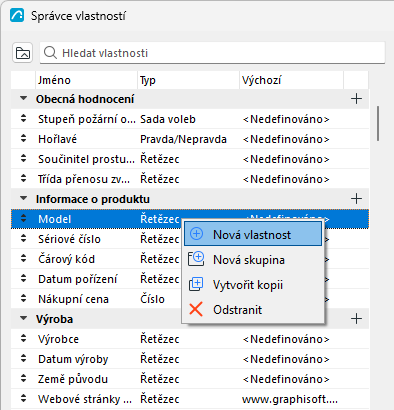
Použijte jeden z následujících postupů:
Klikněte komkoli do seznamu vlastností a použijte kontextovou nabídku
Klikněte na tlačítko Nová ve spodní části okna
Klikněte na značku Plus napravo od jména skupiny
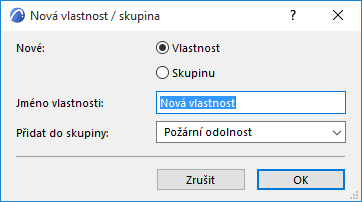
V okně Nová vlastnost/skupina: Zaškrtněte, jestli chcete vytvořit novou Vlastnost nebo Skupinu a zadejte jméno.
Jméno vlastnosti musí být v rámci své skupiny unikátní.
Přidání do skupiny: U nové vlastnosti můžete vybrat skupinu, do které bude vložena.
Klikněte na OK.
Duplikování vlastnosti
Vyberte vlastnost.
Kopii vlastnosti vytvoříte pomocí příkazu Duplikovat z kontextové nabídky nebo nabídky tlačítka Nová.
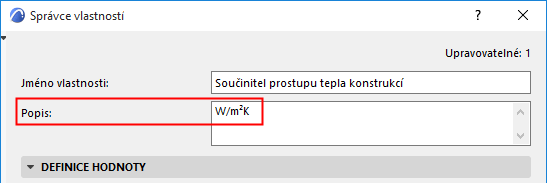
Popis vlastnosti
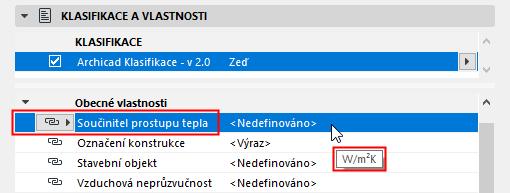
K vlastnosti můžete přidat další informace, které uživatelům pomůžou při zadávání její hodnoty. Například formát nebo měrnou jednotku: “minuty” pro vlastnost Požární odolnost nebo “W/m2K” pro Součinitel prostupu tepla.
Popis vlastnosti se bude zobrazovat při najetí na její jméno v dialogovém okně nastavení prvku:
Datový typ
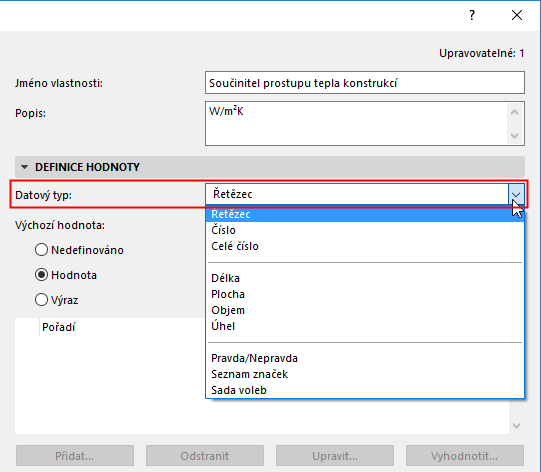
Datový typ vlastnosti určuje formát hodnot, které můžete vlastnosti přiřadit.
Označte vlastnost v levé části okna Správce vlastností (např. Součinitel prostupu tepla).
V pravé části Správce vlastností vyberte Datový typ:
Datový typ je důležitý pro syntaxi výrazu u vlastností, jejichž hodnoty jsou definovány výrazem.
Řetězec: Můžete použít jakýkoli text nebo bezjednotkové číslo (např. hodnota “Výrobce”)
Číslo: Můžete použít jakékoli bezjednotkové číslo s desetinnými místy (např. hodnota “Pořizovací cena”) Zobrazený počet desetinných míst závisí na hodnotě nastavené ve volbě Hodnoty bez jednotek (Volby > Pracovní jednotky).
Celé číslo: Celé číslo (např. vlastnost “Třída neprůzvučnosti”)
Data s hodnotou s jednotkami
Následující čtyři datové typy jsou s jednotkami:
Plocha
Délka
Úhel
Objem
Seznam značek: Může být značka nebo sada značek (např. Budova A, 2.NP, Kuchyňka)
Tento datový typ nemůže být použitý s výrazovými vlastnostmi.
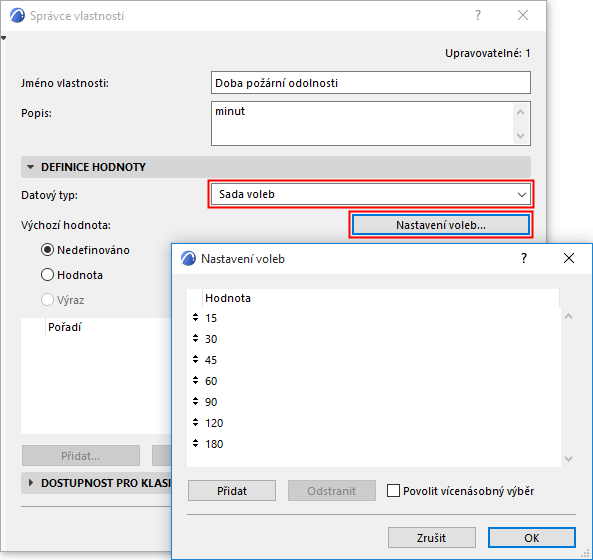
Sada voleb: Nabízí pevnou sadu voleb (např. vlastnost “Požární odolnost”)
Tento datový typ nemůže být použitý s výrazovými vlastnostmi. Nicméně vlastnosti se sadou voleb (bez vícenásobného výběru) můžou být použity uvnitř výrazů.
Toto tlačítko je aktivní, pouze pokud je jako datový typ vybrána “Sada voleb”.
Není dostupné pro výrazové vlastnosti. Nicméně vlastnosti se sadou voleb (bez vícenásobného výběru) můžou být použity uvnitř výrazů.
Kliknutím otevřete okno Nastavení voleb.
V Nastavení voleb jsou vypsány všechny možné hodnoty vlastností, ze kterých může uživatel vybírat při nastavování této vlastnosti u konkrétního prvku/materiálu.
Tlačítkem Přidat můžete přidat novou volbu (zadejte hodnotu do řádku Nová volba).
Tlačítkem Odstranit můžete volbu odstranit
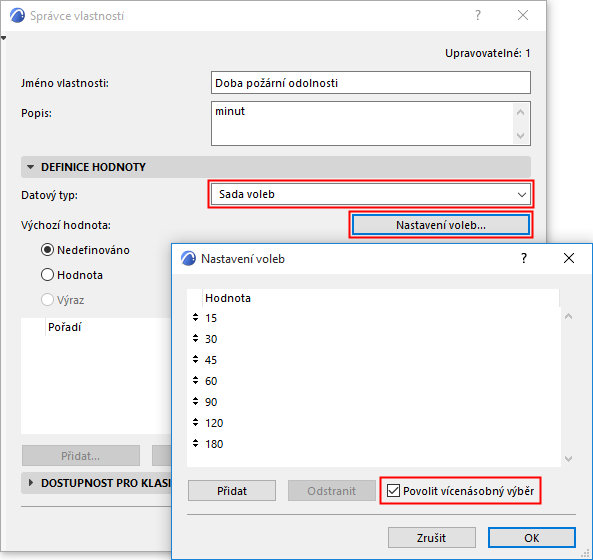
Zaškrtněte políčko Povolit vícenásobný výběr pokud chcete uživateli umožnit vybrat více než jednu hodnotu pro tuto vlastnost (ve Správci vlastností, okně nastavení nebo infopaletce).
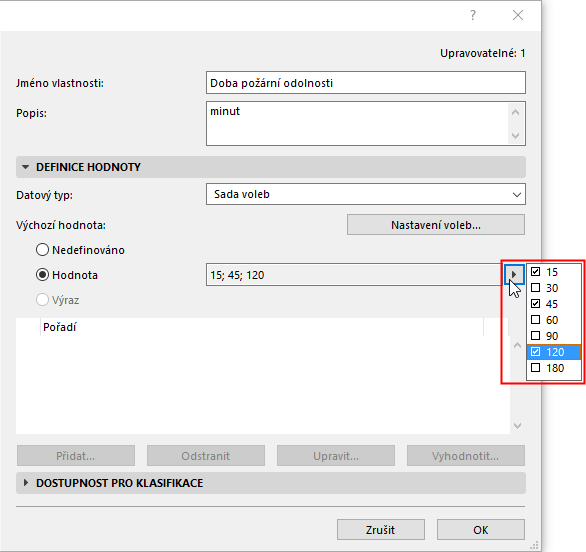
Výchozí hodnota: Vícenásobný výběr voleb, definováno ve Správci vlastností
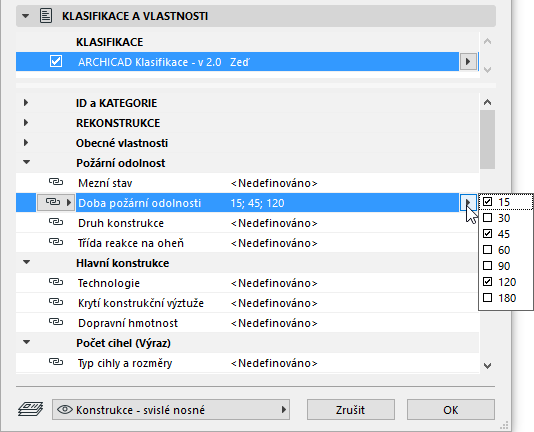
Obrázek 1. Hodnoty vlastnosti s vícenásobným výběrem v nastavení prvku