Dostupnost vlastnosti pro klasifikace
Pomocí těchto voleb ve Správci vlastností nastavte, které vlastnosti budou dostupné pro které klasifikace.
- V seznamu nalevo označte vlastnosti nebo skupiny.
- Pokud označíte skupinu, nastavení dostupnosti bude přeneseno na všechny vlastnosti této skupiny.
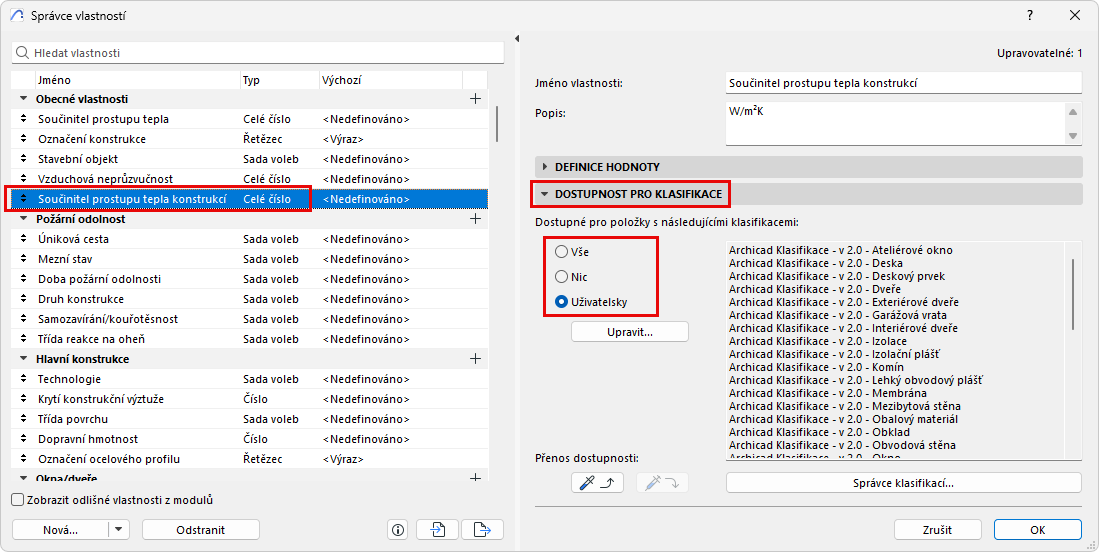
- Vše: Skupiny nebo vlastnosti vybrané v levé části okna budou dostupné pro všechny libovolně klasifikované prvky v projektu.
- Nic: Skupiny nebo vlastnosti vybrané v levé části okna nebudou dostupné pro žádné prvky nebo materiály v projektu. (Volbu Nic můžete použít pro vlastnosti aktuálního projektu, které nepoužíváte, ale chcete je zachovat pro další fáze projektu, nebo pro jiné projekty, pokud nastavujete např. šablonu).
- Uživatelsky: Vyberte tuto možnost, klikněte na Upravit a vyberte klasifikace, které budou dostupné pro označené vlastnosti nebo skupiny.
Například vybraná vlastnost je dostupná pro položky, které mají vpravo vybranou jednu ze skupin klasifikací.
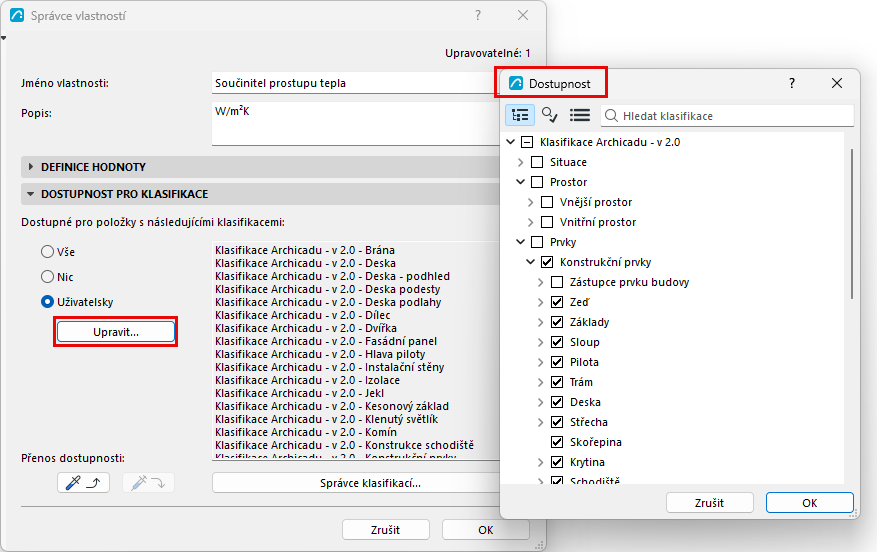
Nastavení dostupnosti všech položek
- V okně nastavení dostupnosti klikněte na nadřazenou položku.
- Pravým tlačítkem otevřete kontextovou nabídku: klikněte na Označit větev.
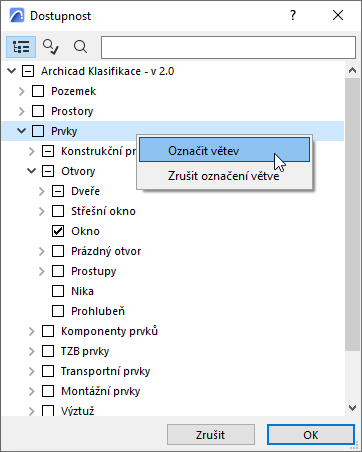
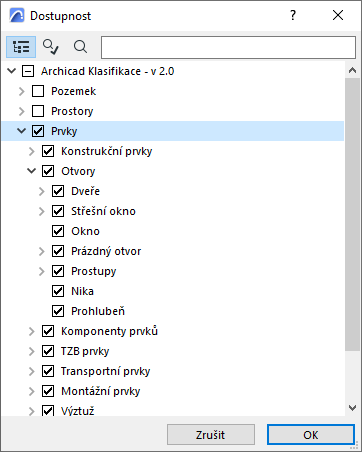
- Všechny položky nadřazené větve budou aktivovány.
Najít a vybrat prvek nebo stavební materiál: Podle vlastnosti a klasifikace
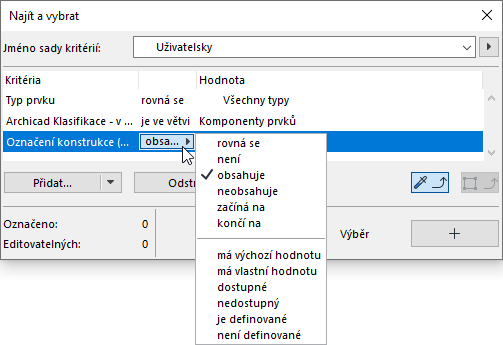
- Podle hodnoty nebo dostupnosti vlastnosti nebo dle definované/nedefinované hodnoty:
- Podle klasifikace:
- Prvky zahrnuté v rámci větve ("je ve větvi") nebo přímo klasifikované ("je přímý potomek") v dané větvi.
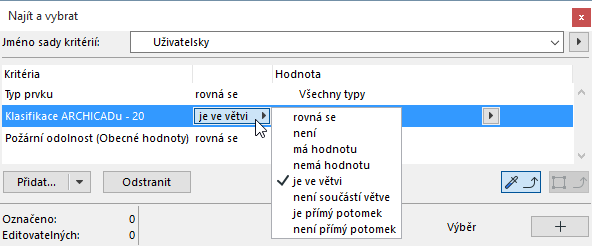
- Prvky mající ("rovná se"/"není") konkrétní klasifikaci v daném klasifikačním systému.
Přenos dostupnosti
Pomocí tlačítek pro přenos dostupnosti ve Správci vlastností můžete přenést nastavení dostupnosti z jedné vlastnosti nebo skupiny na další:
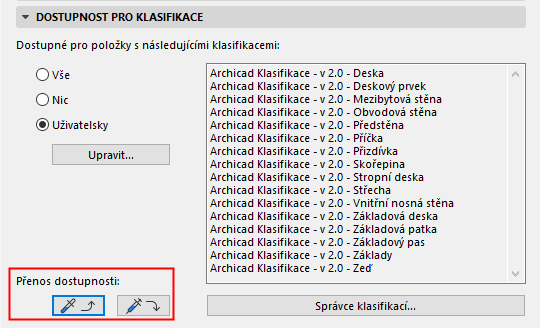
- Nalevo označte vlastnost, jejíž nastavení dostupnosti chcete přenést.
- Klikněte na ikonu “Vybrat”.
- Označte skupinu nebo vlastnost, na kterou chcete nastavení dostupnosti přenést.
- Klikněte na ikonu “Vložit”.
Nastavení dostupnosti skupiny (nebo vlastnosti) bude upraveno.
Změny ve správci vlastností
- Po dokončení změn ve Správci vlastností tlačítkem OK změny potvrdíte a zavřete okno. Změny ve Správci vlastností můžete vrátit/obnovit pomocí funkce Zpět/Znovu.
- Pokud měníte datový typ vlastnosti ve Správci vlastností, prvky v projektu používající tuto vlastnost si ponechají nastavenou hodnotu tak dlouho, jak to bude možné. Pokud například u vlastnosti Hořlavosti změníte datový typ Pravda/Nepravda na Řetězec, hodnota nastavená jako Nepravda zůstane, jak byla, jen se změní na upravovatelný typ textu.
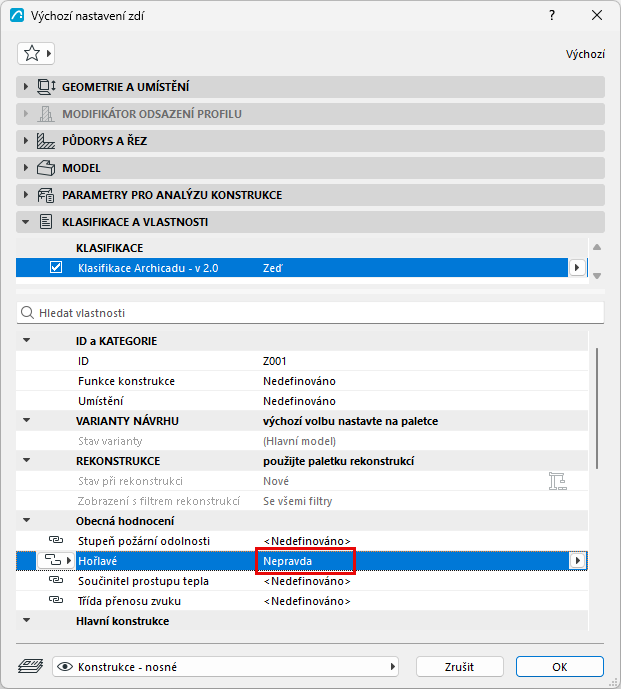
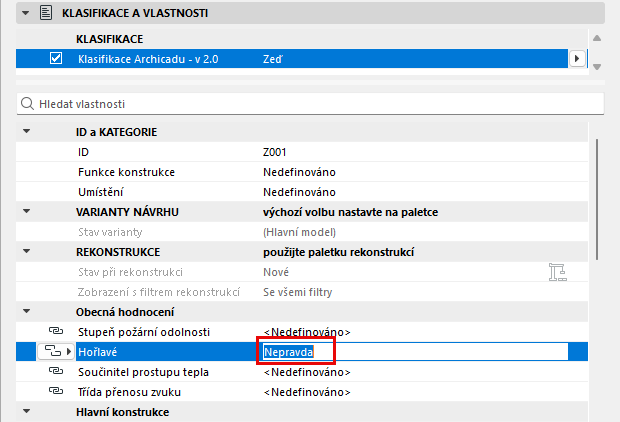
Datový typ změněný z Pravda/Nepravda na Řetězec
- Správce klasifikací můžete otevřít přímo z okna Správce vlastností, aniž byste přišli o změny, které jste ve Správci vlastností udělali: klikněte na tlačítko Správce klasifikací.
Ve Správci klasifikací upravte, co potřebujete a tlačítkem OK se vraťte do Správce vlastností. Ve Správci vlastností se změny okamžitě projeví.