Plocha průřezů vlastních profilů
Při vypisování komponentů profilového prvku můžete zvolit
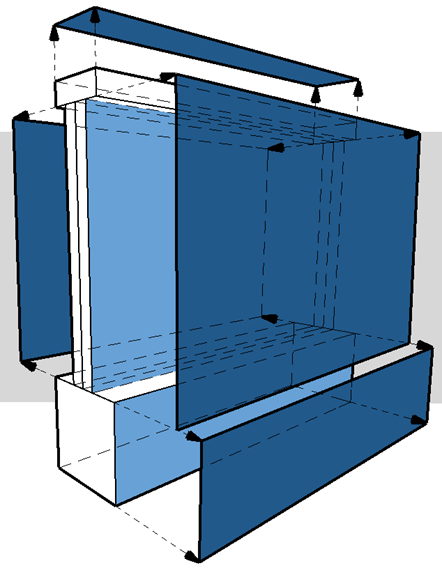
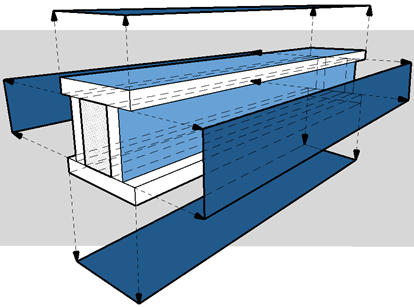
Výběr komponentu profilu pro vykazování ploch
- Vyberte profil.
- Z kontextové nabídky vyberte Upravit vybraný sendvič/profil.
- V okně Správce profilů vyberte výplň (reprezentující komponent).
- Ve správci profilů (Volby > Vlastní profily > Správce profilů) aktivujte volbu Vypsat plochu průřezu pro každý komponent, který chcete vykázat v tabulce.
V tomto příkladu upravujeme cihlovou zeď se základem. Volba pro obklad je zapnutá, takže plocha obkladu bude započtena v tabulce. Nicméně základ není v tuto chvíli podstatný, proto je volba vypnutá.
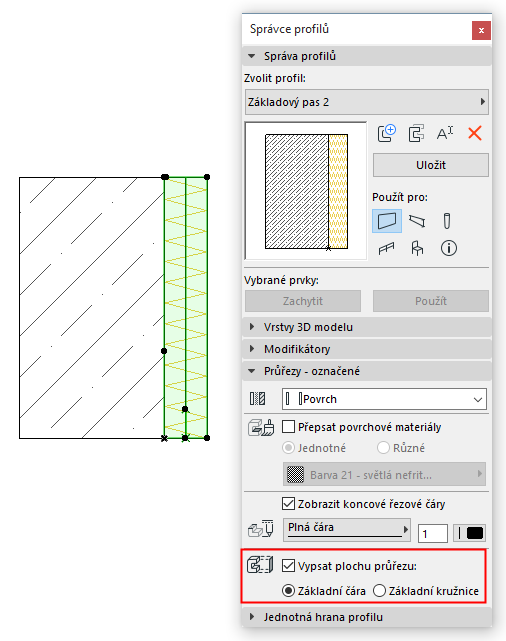
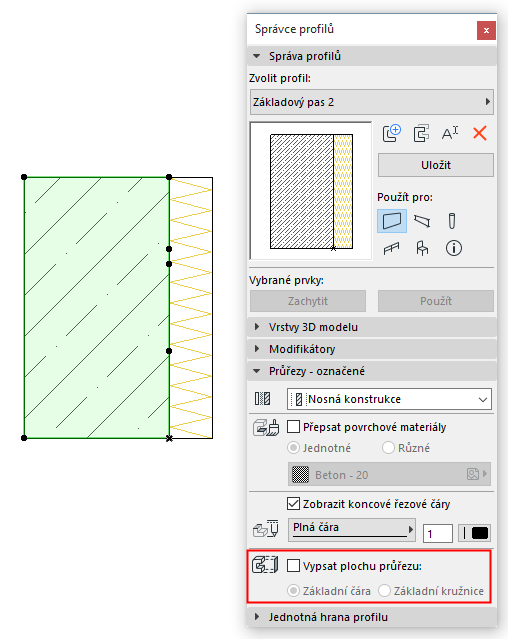
Vypsání plochy průřezu: Vypnuto pro obklad, zapnuto pro základ
- Tlačítkem Uložit profil potvrdíte změny.
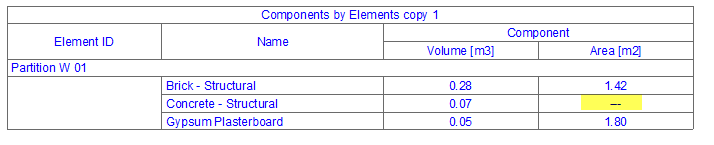
- Plocha betonového základu nebude v tabulce zobrazena.
Výběr roviny pro výpočet plochy
Každá plocha průmětu komponentu je vypočtena na základě základní čáry nebo základní kružnice, zobrazených ve správci profilů.
- Základní čára se používá pro výpočet plochy komponentu promítnutého do roviny reprezentované touto čárou. Ve výchozím nastavení je základní čára umístěna ve směru delší strany segmentu.
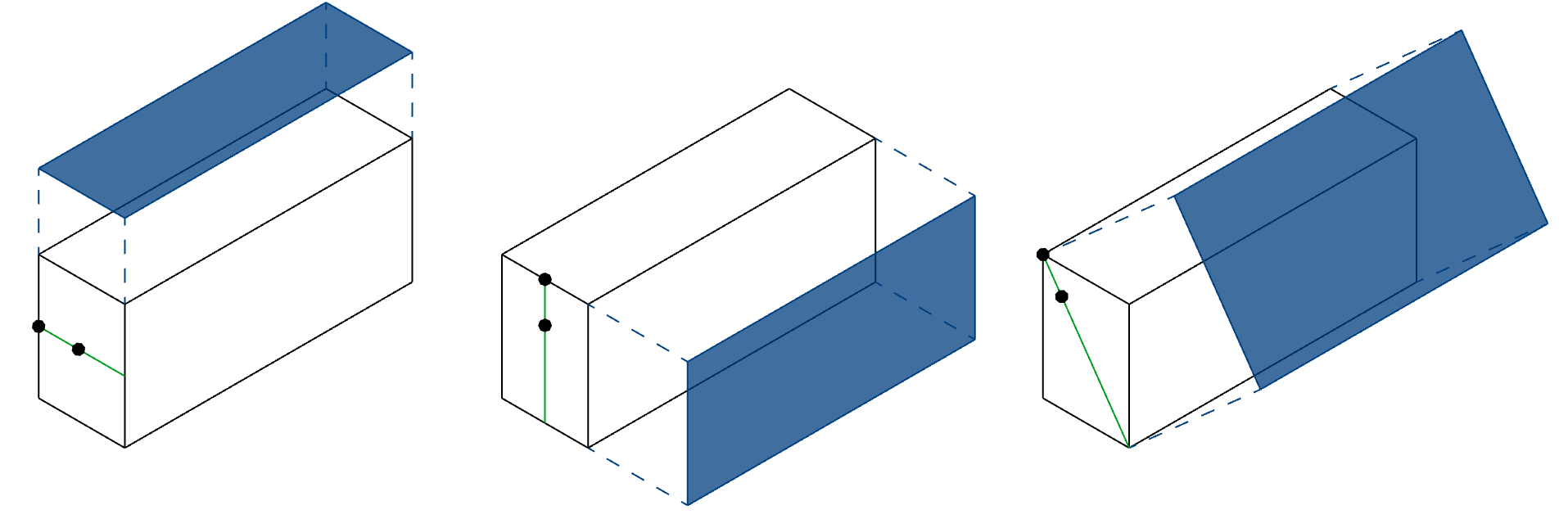
- Základní kružnice se používá pro výpočet plochy promítnuté na obloukový komponent.
Základní čáru / kružnici můžete upravovat graficky: Tím upravujete rovinu používanou pro výpočet plochy komponentu.
V tomto příkladu potřebujete plochu obecného sloupu na jeho vodorovném povrchu.
- Ve Správci profilů označte průřez.
- Zapněte volbu Vypsat plochu průřezu.
Základní čára průřezu je orientovaná svisle - což neodpovídá požadavku.
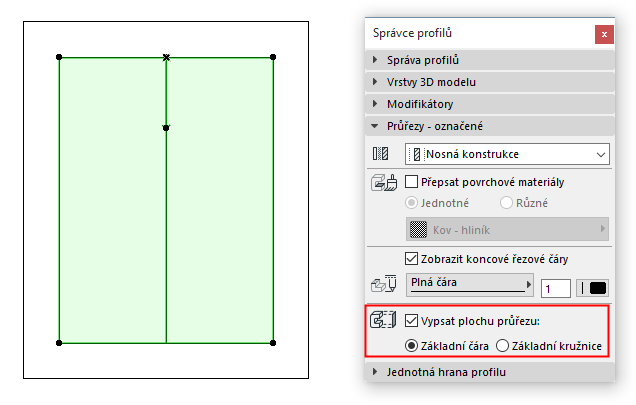
- V okně Správce profilů čáru vyberte a otočte ji do vodorovného směru.
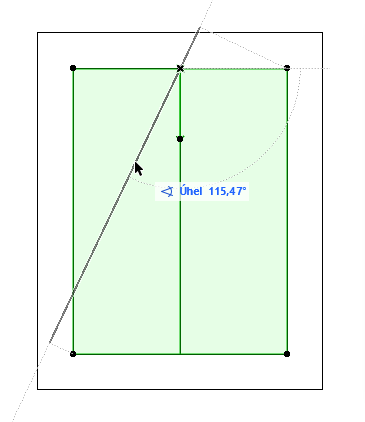
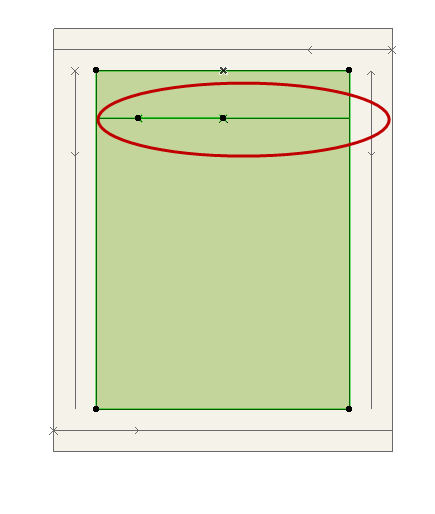
- Tlačítkem Uložit profil potvrdíte změny.
- Vodorovná plocha sloupu bude vykázána v tabulce.
Obecné informace o úpravách ve Správci profilů najdete zde: Správce profilů.