Nastavení směru vektorové nebo symbolové výplně
Směr symbolové nebo vektorové výplně můžete ručně nastavit nebo upravit.
Jak upravit orientaci výplně prvku
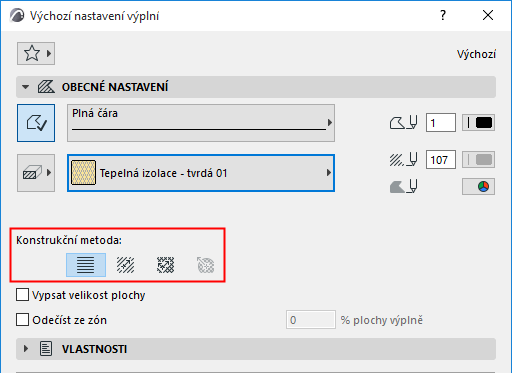
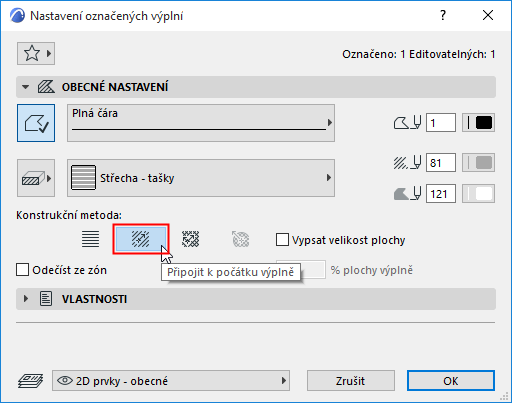
- U prvků vytvořených nástrojem výplň zvolte konstrukční metodu v záložce Obecné nastavení v dialogu nastavení prvku.
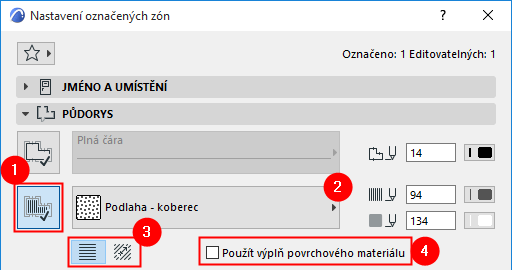
- U Zón, které používají vektorovou nebo symbolovou povrchovou výplň, aktivujte tlačítko "Připojit k počátku výplně" v záložce Půdorys v dialogovém okně nastavení prvku.
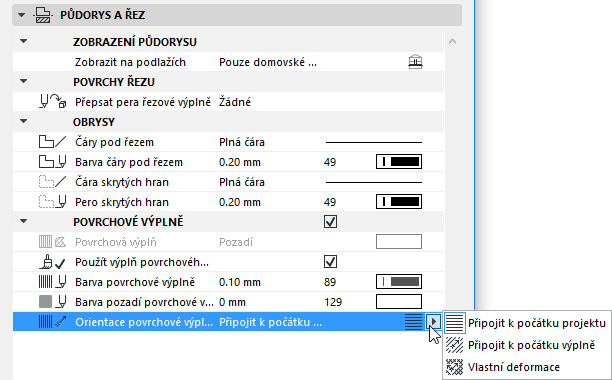
- Pro povrchové výplně Trámů, Sítí, Desek, Střech, Prostupů, Morfů nebo Skořepin, nastavte výplň v nastavení prvku, v záložce Povrchové výplně.
Viz také Přiřazení povrchové výplně.
- U sendvičových prvků a vlastních profilů je orientace výplně definována v použitém stavebním materiálu.
Způsoby orientace výplně
Umístění vektorové výplně s připojeným vzorem
Symbolová výplň jako vrstva sendvičové konstrukce: Vyplnit vrstvu
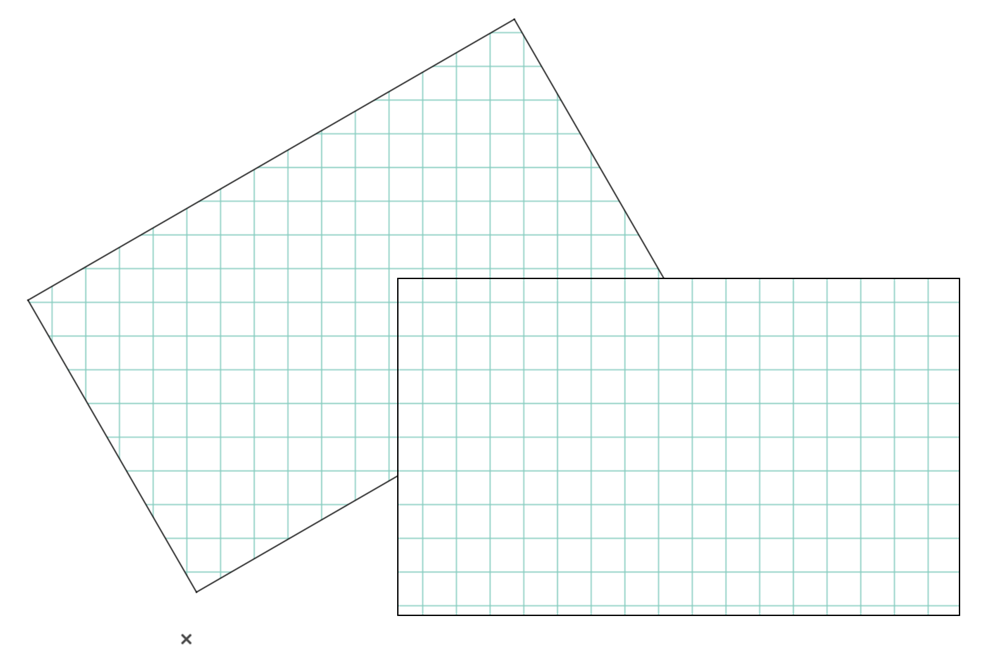
Připojit k počátku projektu
Pokud je použita tato možnost, orientace výplně je vždy kolmo k počátku projektu, bez ohledu na natočení a další úpravy prvku.
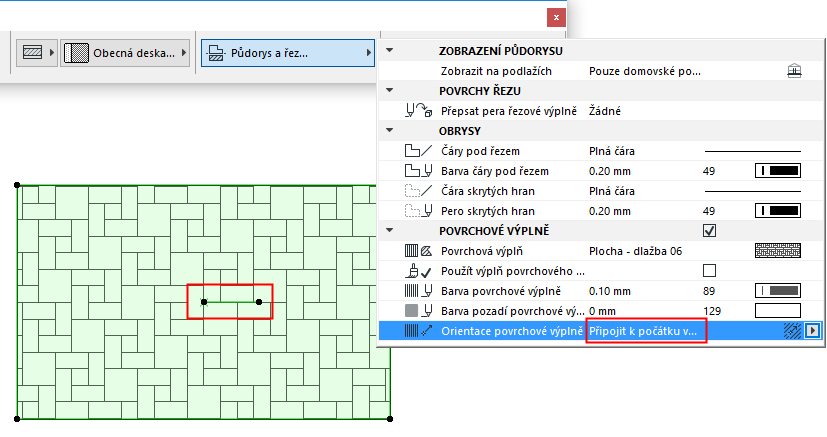
Připojit k počátku výplně
Pomocí volby Připojit k počátku výplně přizpůsobíte úhel vzoru výplně prvku.
U výplně se zobrazí jednoduchý úchyt, který zobrazuje její orientaci.
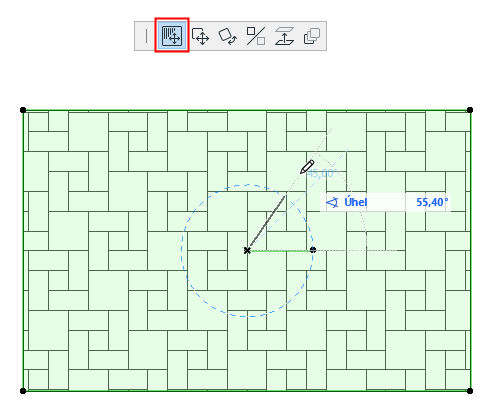
Nyní srovnejte úchyt výplně podle potřeby. Přitom musí být v obrázkové paletce aktivní ikona Přesunout bod.
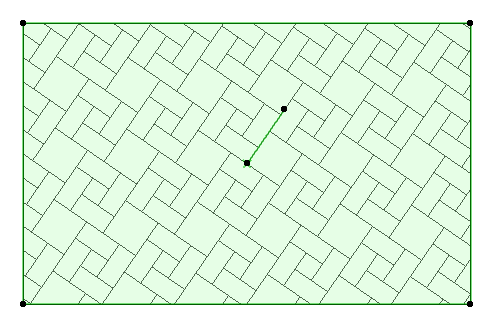
Umístění vektorové výplně s připojeným vzorem
- V nastavení výplně nastavte Připojit k počátku výplně .
- Nakreslete polygon výplně.
- Označte výplň.
- Přetažením libovolného konce úchytu výplně můžete nastavit počátek a směr vzoru výplně.
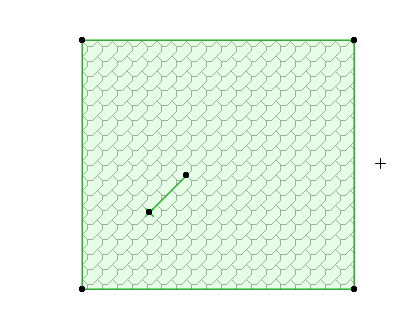
Všimněte si, že úchyt se nemusí nutně nacházet uvnitř výplně. Můžete dokonce po umístění výplně přetáhnout mimo výplň.
3D deformace
Funkce dostupná pro Trám, Sloup, Skořepinu a Morf.
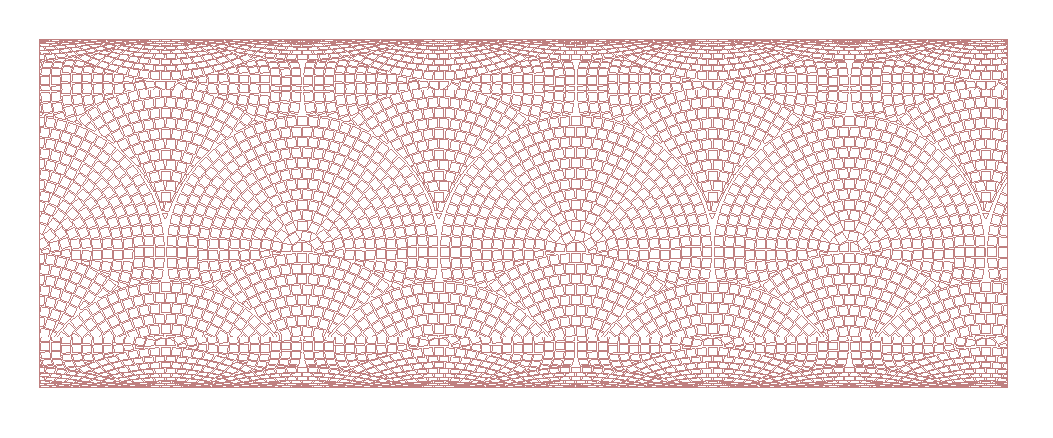
Tato volba v půdorysu zkreslí povrchovou výplň simulací 3D pohledu na zakřivený povrch.
Vlastní deformace
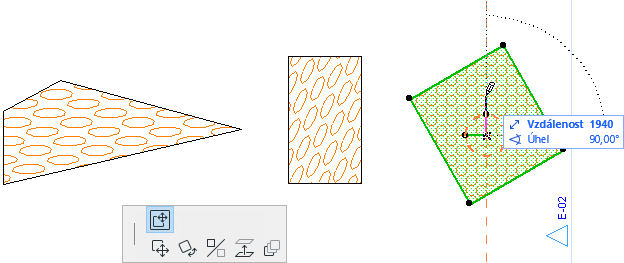
Při této volbě se v počátku výplně zobrazí dvojitý úchyt.
Změnou úhlu, který mezi sebou úchyty svírají a jejich délky upravte vzor výplně.
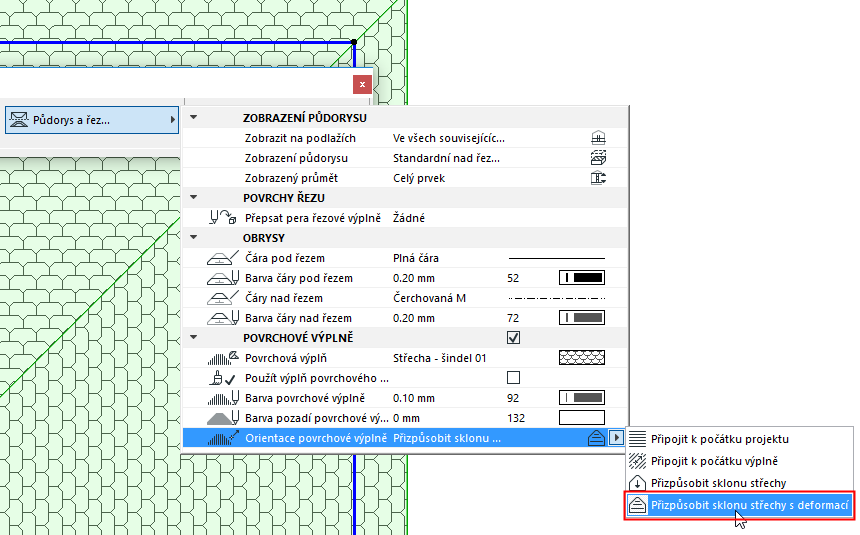
Deformovaná výplň střech
Nastavte orientaci povrchové výplně střechy na Deformovat podle sklonu.
Povrchová výplň se bude automaticky upravovat podle sklonu střechy.
Symbolová výplň jako vrstva sendvičové konstrukce: Vyplnit vrstvu
Pokud sendvičová konstrukce obsahuje stavební materiál definovaný symbolovou výplní, můžete uplatnit volbu "Vyplnit vrstvu" tzn., že vzor výplně bude přizpůsoben šířce vrstvy. To je užitečné například pro tvorbu tepelné izolace, dřevěného či kovového obložení a dalších směrových výplní.

Pokud chcete nastavit tuto volbu, otevřete dialogové okno Stavební materiály (Volby > Atributy prvků > Stavební materiály.)

Radiálně deformovaná výplň (Pouze symbolová výplň)
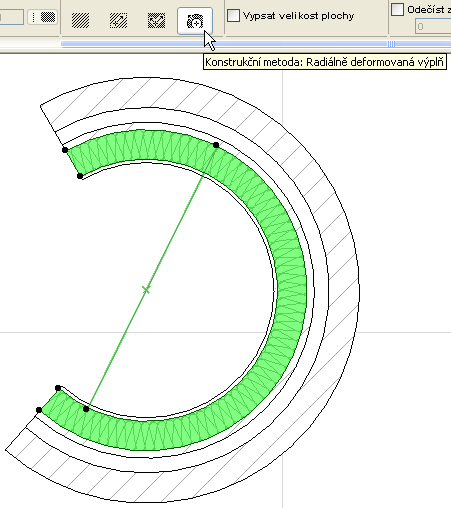
Radiálně deformované výplni můžete graficky upravit její radiální zkreslení. Je dostupná pouze pro vybranou symbolovou výplň a pouze pokud:
- tato výplň byla použita jako vrstva sendvičové konstrukci; a
- orientace výplně v příslušném stavebním materiálu je nastavena na: Vyplnit vrstvu; a
- pokud jste vybrali tuto výplň po rozbití zakřivené sendvičové zdi.
Zde je zakřivená sendvičová zeď se symbolovou výplní (orientace: vyplnit vrstvu) nastavenou jako jedna z vrstev zdi, která byla rozbita. Každá výplň teď může být vybrána samostatně. U symbolové výplně je zobrazen úchyt a je dostupná metoda radiálně deformovaná výplň. Pomocí tohoto úchytu můžete měnit deformaci výplně a podle potřeby i její počátek.