Sloupy a trámy můžou používat různé průřezy a/nebo více stavebních materiálů:
Vícesegmentové trámy a sloupy
Zkosené trámy a sloupy
Vlastní profil s různými hodnotami modifikátorů na koncích prvku
Z takového sloupu nebo trámu je v analytickém modelu generován jediný 1D člen. Máte však dvě možnosti, jak průřezy do SAF exportovat: použít jeden náhradní profil nebo exportovat všechny průřezy.
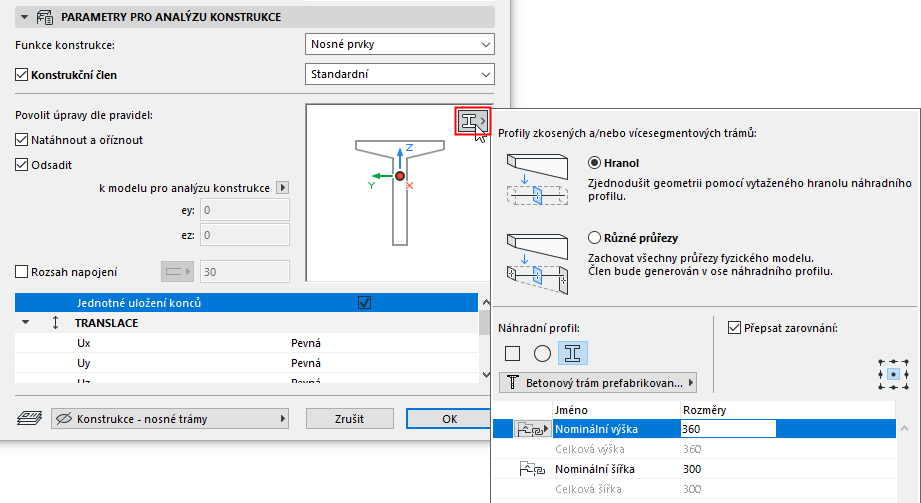
Otevřete panel Parametry pro analýzu konstrukce v nastavení trámu nebo sloupu.
Pokud je prvek složen z více různých profilů: nabídka Náhradní profil je dostupná v náhledovém okně.
Zvolte, jak exportovat profil(y) průřezu:
Kvádr: exportuje jen jeden náhradní profil, který bude použit na celý průřez 1D členu. (Doporučeno pro počáteční fáze posuzování návrhu)
Různé průřezy: Exportute všechny průřezy 1D prvku a zachová všechny detaily fyzikálního modelu. (Doporučuje se pro fáze projektu, kdy už jsou nutné přesné výpočty).
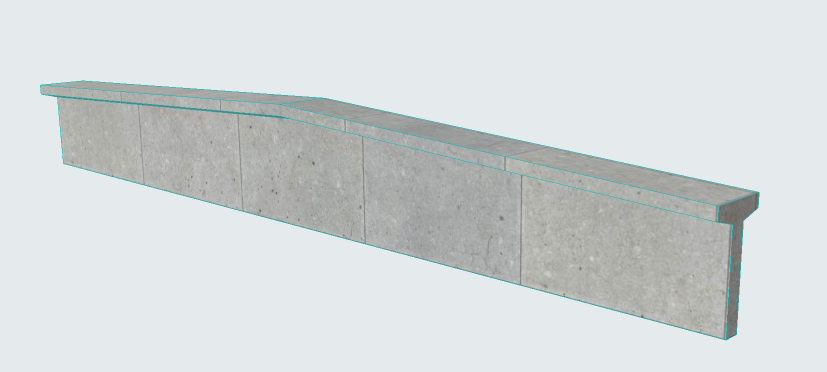
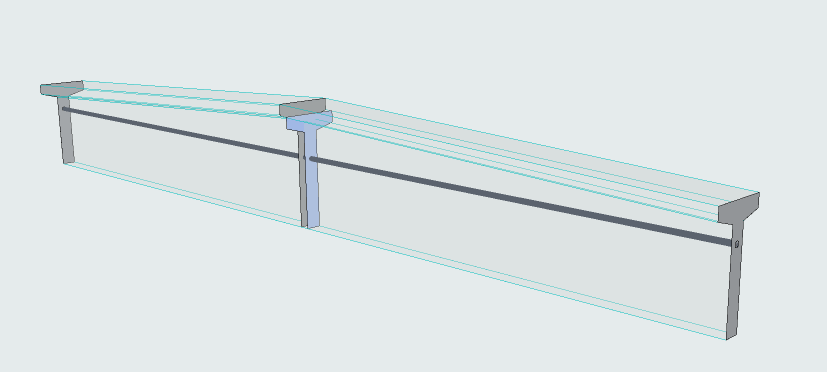
Obrázek 1. Původní fyzický model v Archicadu
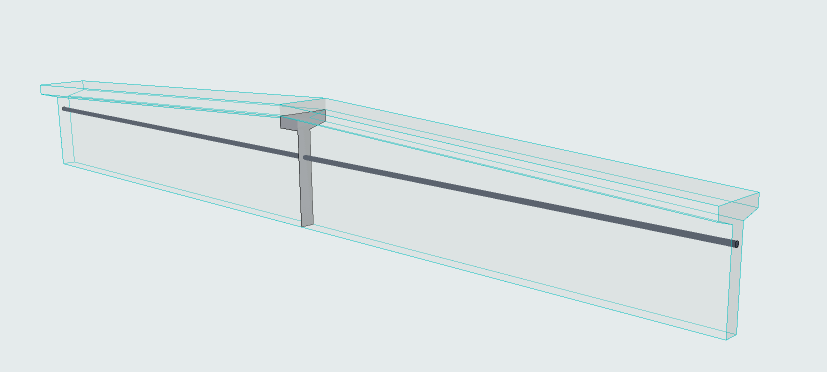
Kvádr (export s použitím jednoho náhradního profilu)
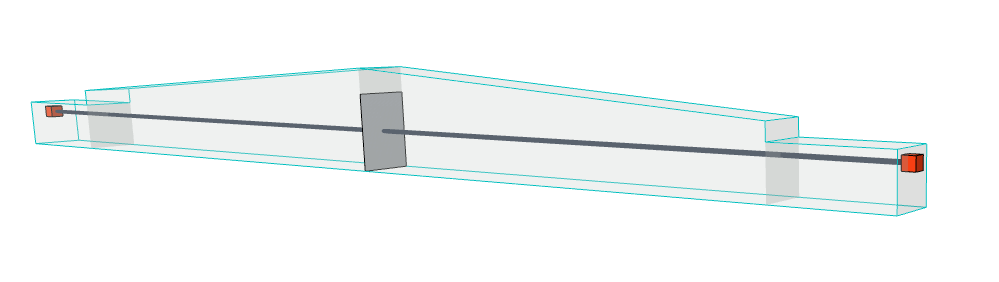
Export ve formě kvádru v analytickém softwaru
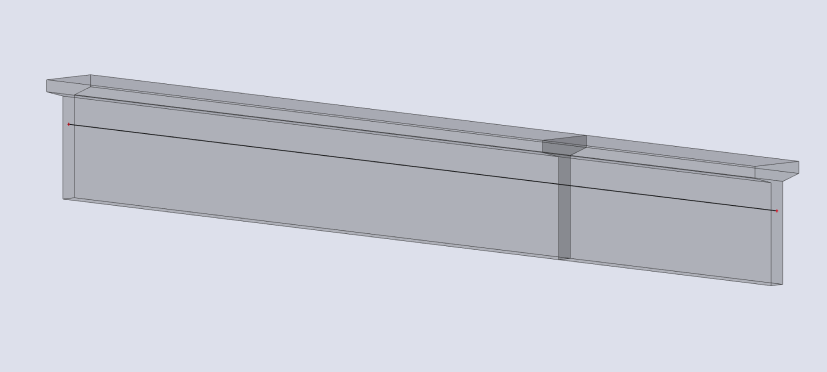
Obrázek 2. Různé průřezy (export všech průřezů)
Různé průřezy v analytickém softwaru
Vyberte konstrukci nosného jádra náhradního profilu: Obdélník, kruh nebo vlastní profil
Profilové konstrukce:
Z nabídky vyberte profil a nastavte editovatelné parametry (pokud jsou nějaké). Seznam zahrnuje:
Profily dostupné pro sloupy nebo trámy (pokud jsou nějaké)
Profily obsahující aspoň jednu nosnou část průřezu
Obdélníkové nebo kruhové konstrukce:
Vyberte stavební materiál a rozměry
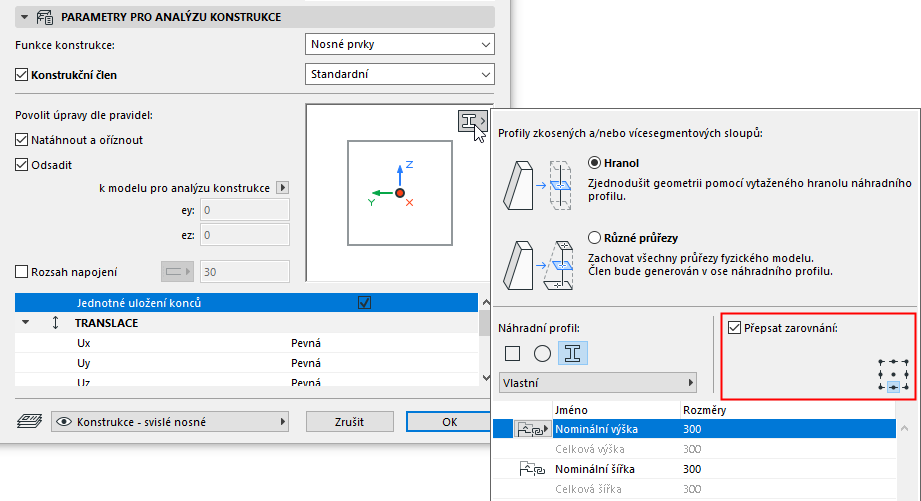
Nastavte zarovnání náhradního profilu
K dispozici s možností Kvádr.
Standardně je počátek náhradního profilu vložen na referenční čáru členu.
Obrázek 3. Výchozí pozice náhradního profilu
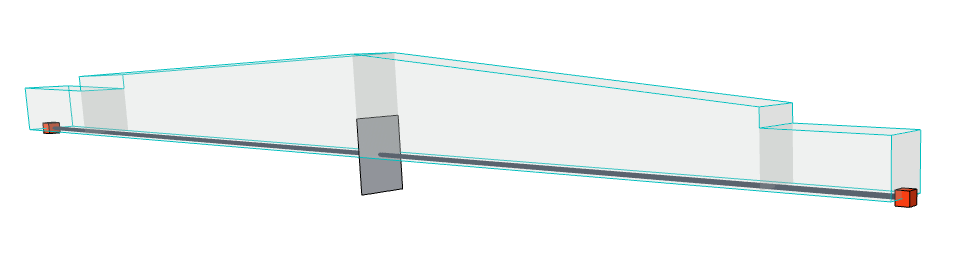
Počátek ale můžete libovolně upravit, aby přesněji odpovídal architektonickému modelu. Aktivujte volbu Přepsat zarovnání a vyberte nový kotevní bod:
Obrázek 4. Přepsané umístění náhradního profilu
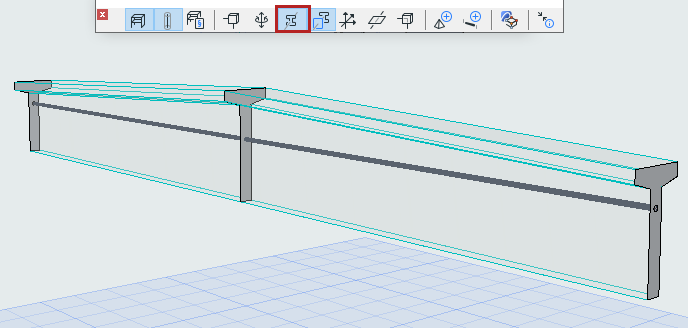
Zobrazení profilů nosných částí prvků
Zapněte tuto volbu (nástrojová paletka Model pro analýzu konstrukce).
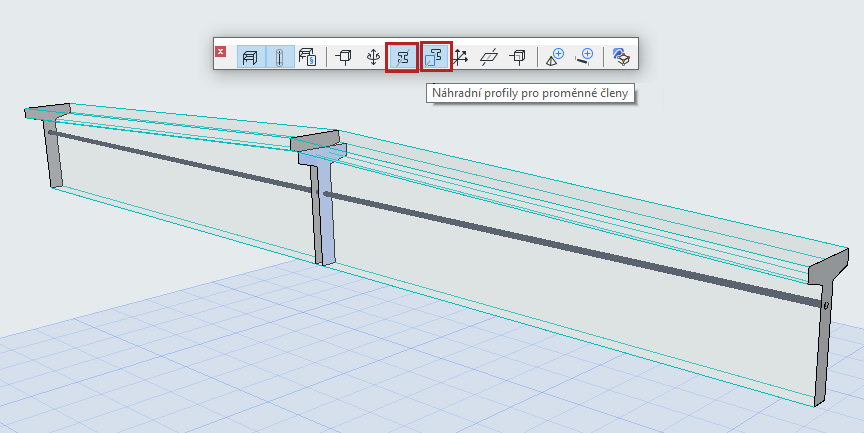
Náhradní profil pro různé průřezy: Umístění 1D členu
U proměnných průřezů je náhradní profil použit pouze jako umístění 1D členu generovaného v jeho středu. Chcete-li zobrazit tento náhradní profil, zapněte tuto funkci.
(Funkce Zobrazit profily musí být také zapnutá.)
Pomocí této funkce zjistíte, jak je 1D člen umístěn v proměnném průřezu.