AI Visualizer: Záložka Úpravy
Záložka Úpravy vám umožňuje provádět podrobné úpravy existujícího obrázku. Chcete-li obrázek upravit, můžete zadat textové pokyny, jaké změny provést, zadat další obrázkový prompt, nakreslit masku v oblasti obrázku, pokud potřebujete navést AI ke změně velmi specifické oblasti, odstranit pozadí a vytvořit obrázkovou stafáž a vylepšit detaily v aktuálním obrázku.
Nad panelem obrázku jsou k dispozici dva režimy: Kreslit masku a Porovnat. Většinu úprav můžete provádět v obou režimech, ale pro použití maskování obrázku vyberte Kreslit masku.
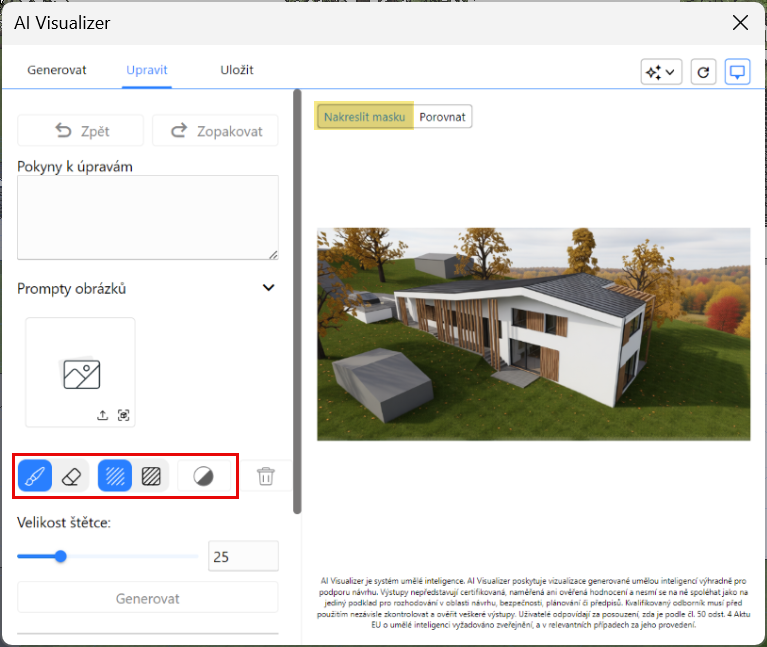
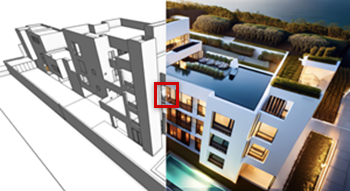
Režim Porovnání použijte k přepínání mezi předchozím obrázkem a aktuálním obrázkem nebo přetažením šipky zobrazte část obou obrázků.
| Parametr | Popis |
| Zpět/Vrátit | Vrátit zpět nebo opakovat poslední úpravy |
| Pokyny k úpravám | Zadejte sadu pokynů v přirozeném jazyce, které má model AI použít při úpravě úkolu. Ty by měly obecně obsahovat slovesa, jako je přidat, přesunout, přiblížit, změnit (například pohled nebo styl kresby) nebo nahradit (například barvu, vzor nebo sezónní nastavení) a podobně. Prompty mohou být také sémantické (jaký objekt je třeba změnit) a mohou odkazovat na umístění v obrázku (kde změnu provést). V rámci jednoho odstavce lze zadat více pokynů, které se mají provést najednou. Pokyny k úpravám mohou obecně měnit objekty v obrázku bez nutnosti masky. Pokud pokyny zní „Přidat modré závěsy k oknu“, model AI dokáže okno identifikovat a pokyny provést. V některých případech, například když se v kresbě opakují prvky a je třeba upravit pouze některé z nich (například lehký obvodový plášť s různě barevnými panely), je maska užitečná k identifikaci konkrétních objektů, které se mají změnit. |
| Obrázkové prompty |
Volitelně přidejte zdroj obrázku z Archicadu nebo importovaný soubor obrázku a poskytněte tak informace pro operaci úpravy; zdrojový obrázek se zobrazí zde. Pokud chcete upravit existující obrázek, můžete jej importovat zde a upravit, aniž byste nejprve dokončili jakékoli kroky na záložce Generovat; importovaný obrázek slouží jako aktuální obrázek. V opačném případě můžete obrázek použít k zadání vstupních informací, jako jsou konkrétní materiály a barvy, které se mají při úpravách použít. Chcete-li importovat obrázek, klikněte na tlačítko Nahrát a vyberte požadovaný soubor obrázku. Chcete-li použít aktuální pohled Archicadu: nastavte požadovaný pohled a klikněte na tlačítko snímku pohledu. Chcete-li obrázek vymazat, klikněte na X. Poznámka: Tato možnost se používá v kombinaci s textovými pokyny a dalšími nastaveními k ovlivnění způsobu úpravy obrázku. Je vyžadován pokyn o délce alespoň jednoho slova.
|
| Ovládací prvky maskování |
Nakreslete masku na existujícím obrázku a provádějte úpravy pouze v určené oblasti. Viz také: Úprava AI obrázku pomocí maskování.  Volná úprava: Obecně definuje oblast úprav masky, ale ke změnám může dojít i mimo maskované pixely. Tento režim je užitečný zejména pro vržené odrazy nebo stíny. |
| Velikost štětce | Nastavuje velikost štětce pro kreslení masky přes obrázek nebo vymazání části masky. Buď klikněte na číslo a zadejte hodnotu, nebo tažením nastavte požadovanou velikost štětce v pixelech. |
| Vygenerovat | Vygeneruje úpravy |
| Odstranit pozadí | Odstraní pozadí obrázku a nahradí jej průhledným alfa kanálem. Pokud je použita maska, odstraní se vše mimo masku. To je užitečné pro vytváření obrázkové stafáže, textur a bitmapových objektů. |


