Zpětný převod (chytré spojování)
Použijte chytré spojení (konverze tam a zpět), pokud slučujete soubor DXF nebo DWG zpět do stejného souboru, ze kterého byl uložen. Pomocí chytrého spojení je možné pracovat současně na stejném projektu v Archicad u a v AutoCADu a vyměňovat další informace s minimální ztrátou dat.
Chytré spojení pokrývá:
- Nové prvky přidané v Archicad u nebo v AutoCADu.
- Prvky vytvořené v Archicad u nebo v AutoCADu a upravené (nataženými, přesunutými, rotovanými, zrcadlenými) ve druhé aplikaci, nebo v obou aplikacích.
- Prvky vytvořené v Archicad u nebo AutoCADu a odstraněné v jedné z aplikací.
Pokud spolupracujete s někým, kdo používá AutoCAD (nebo jiný CAD program, který používá DXF nebo DWG formát), použijte následující postup:
- Pracujete na architektonických aspektech celého projektu až do chvíle, kdy můžete svému partnerovi prezentovat celkové rozvržení a ten pak může přidávat detaily (v tuto chvíli ještě nemusíte mít svou práci zcela dokončenou).
- Uložte soubor PLN.
- Pak uložte DXF nebo DWG soubor pro vašeho partnera:
- Použijte příkaz Soubor > Uložit jako a vyberte formát DXF nebo DWG.
- Tlačítkem Nastavení vedle volby převodníku otevřete okno nastavení DXF-DWG převodníku.
- Na panelu Nastavení použijte volby pro uložení půdorysu: Připravit soubor pro chytré spojování.
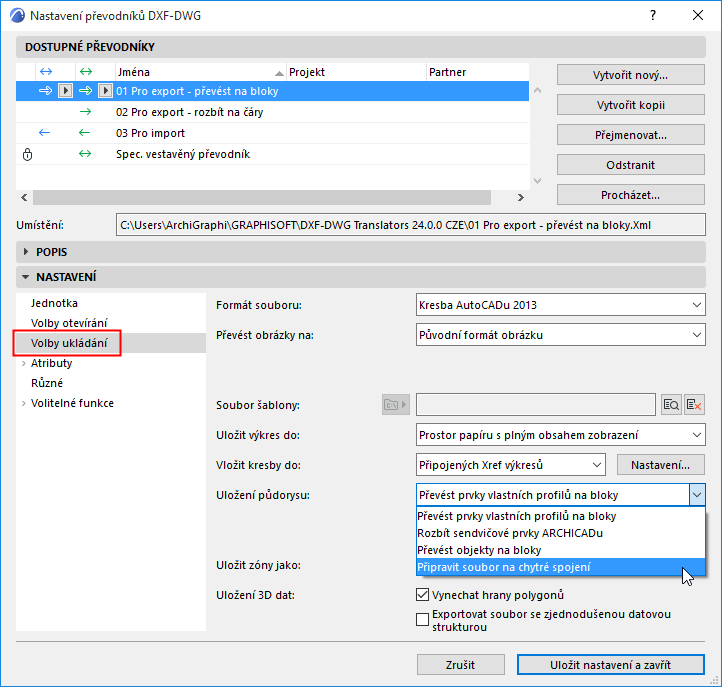
Více informací naleznete v tématu Uložení půdorysu.
- Potom pokračujete v práci na původním projektu, zatímco váš partner pracuje na DXF/DWG souboru.
- Když nastane čas na spojení:
- Soubor > Spolupráce > Spojit > Spojit ze souboru
- Vyhledejte soubor a zvolte Otevřít.
- V dialogovém okně Spojit DXF-DWG vyberte volbu Spojit obsah 3D modelu do aktuálního pohledu a klikněte na OK.
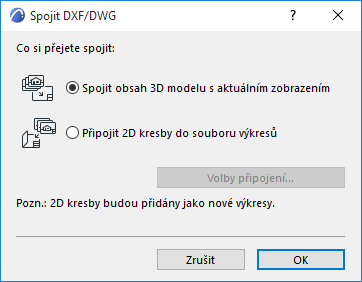
- V dialogovém okně Spojit DXF/DWG vyberte položku Volby spojování.
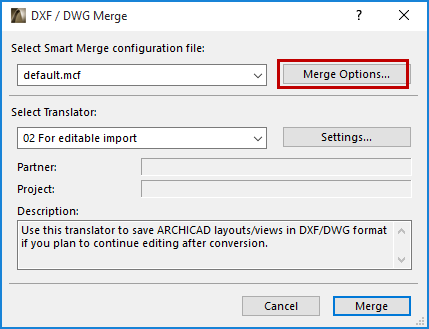
- Zobrazí se dialogové okno Volby chytrého spojování, kde můžete upravit konfigurační soubor chytrého spojování a volby překladače (v případě potřeby).
- Opakujte, jak je potřeba.