Nastavení paralelního zobrazení
Chcete-li zobrazit toto dialogové okno, použijte příkazy Zobrazení > Volby zobrazení ve 3D > Nastavení 3D zobrazení nebo tlačítko panelu nástrojů 3D Vizualizace .

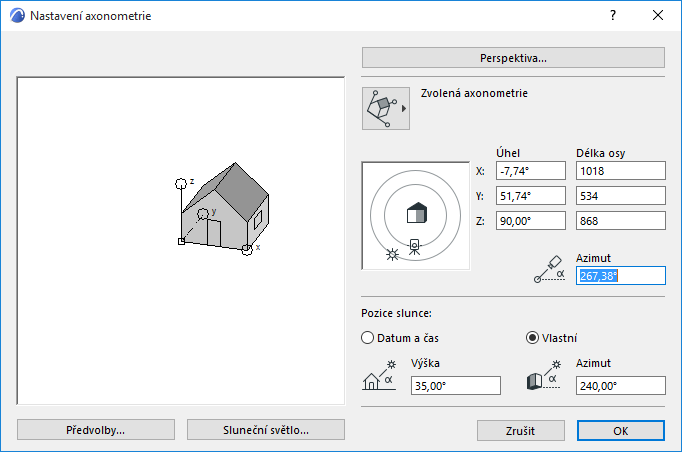
Pomocí ovládacích prvků tohoto dialogového okna nastavte 3D pohledy jako paralelní zobrazení.
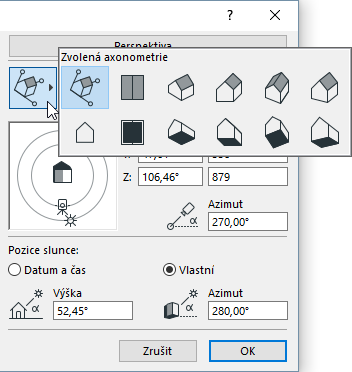
Kliknutím na toto tlačítko vyberete z 12 přednastavených typů zobrazení, včetně předdefinované axonometrie, bočních, horních a spodních pohledů a vlastní volitelné axonometrie:
U každého typu projekce se zobrazují v horní části dialogového okna editační políčka definující úhly a poměry souřadných os x, y a z.
Náhled
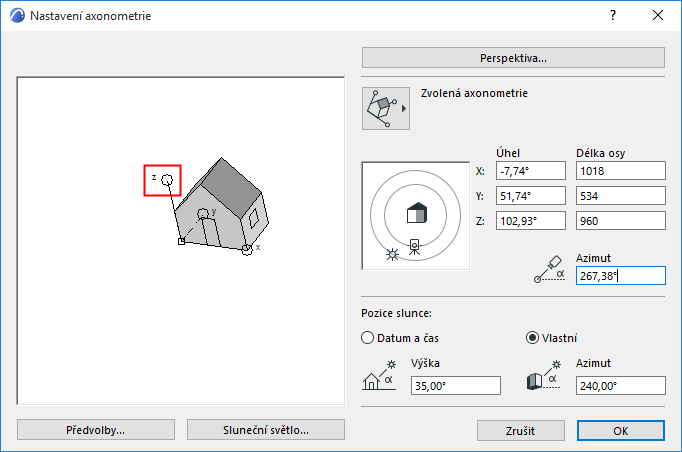
V tomto náhledovém okně je zobrazené umístění souřadnicových os aktuálního typu zobrazení. Klikněte nebo přesuňte osy nebo zadejte hodnoty pro úhly a poměry tří os.
K uzamčení úhlu při pohybu přidržte klávesu Shift. (Chcete-li jen změnit poměr os, je jednodušší zadat určitou hodnotu do editačního pole.)
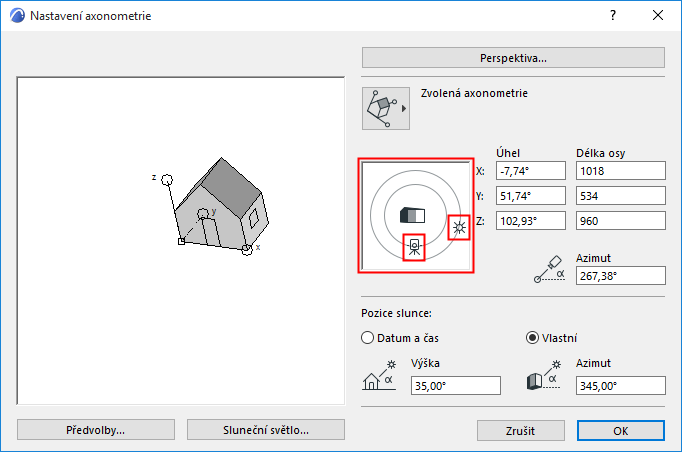
Grafické nastavení pozice slunce a kamery
V okně jsou zobrazené hodnoty azimutu kamery a slunce vzhledem k cíli.
Klikněte na ikonu slunce nebo kamery a přesuňte ji na požadované místo. Provedené změny se projevují natočením domku v náhledovém okně a upravením hodnot v jednotlivých polích (úhel, délky os, azimuty).
Posice a azimut slunce můžou být přepsány hodnotami pozice slunce danými níže.
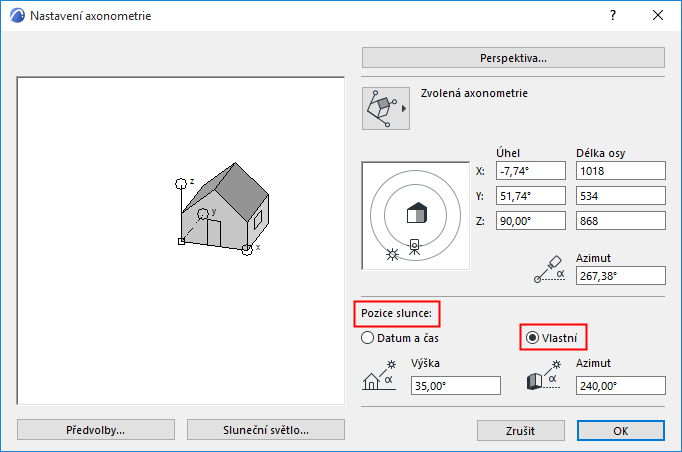
Pozice slunce
Hodnoty pozice slunce můžete nastavit automaticky (na základě daného data a času v Nastavení Umístění), nebo zadat vlastní hodnoty.
- Datum a čas: Zadejte datum a čas. V kombinaci s umístěním projektu určují tato data automatickou pozici slunce, dle které jsou pak vypočítány vrhané stíny ve stínovaných nebo renderovaných obrázcích.
- Uživatelsky: Vyberte tuto volbu a zadejte hodnoty výšky a azimutu slunce (nebo ručně upravte pozici ikony slunce v náhledu).
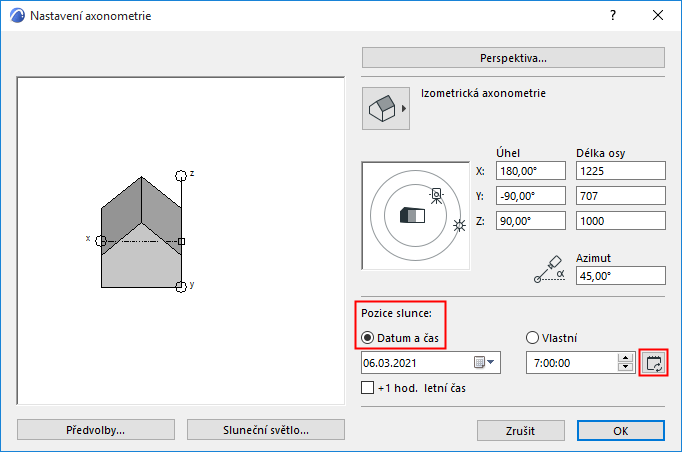
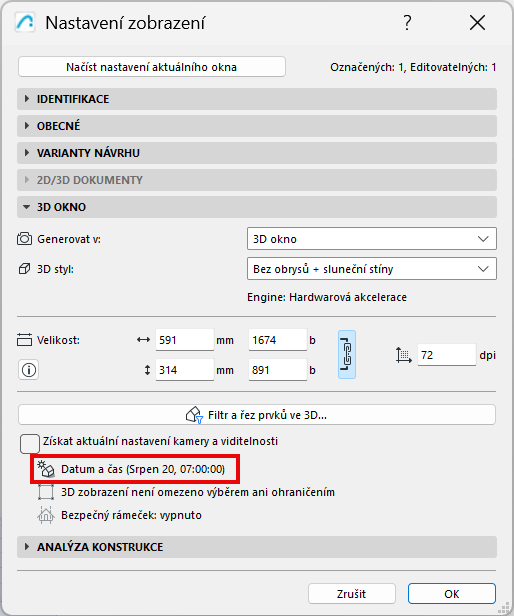
Datum a čas v nastavení pohledu
Nastavení data a času je uložené v nastavení uložených 3D perspektivních a axonometrických zobrazení:
Předvolby: Tlačítko: Zobrazí okno, kde můžete definovat volby pro vložení pohledů do drah průletu.
Více podrobností naleznete v tématu Předvolená zobrazení.
Tlačítko Sluneční světlo Otevře okno s volbami pro nastavení slunečního světla.
Viz Nastavení slunečního světla.
Předvolená zobrazení
Toto okno můžete otevřít z nastavení axonometrie.
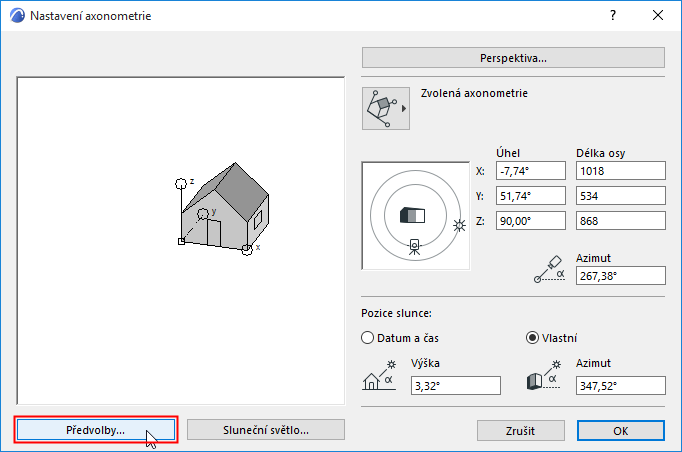
Zde můžete uložit a obnovit nastavení zobrazení.
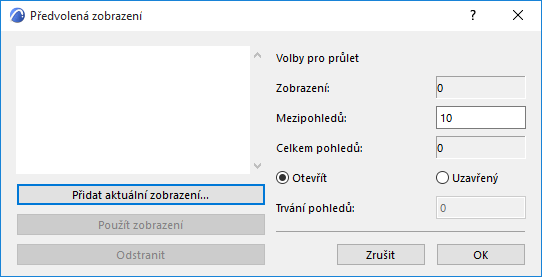
Tuto sekvenci axonometrických pohledů můžete použít i pro budoucí animace. Animace založené na axonometrických pohledech nejsou průletem ve stejném slova smyslu jako perspektivy, i když se vytváří stejným příkazem. Použitím mezipohledů získáte animovanou metamorfózu jedné projekce do druhé.
- Tlačítkem Přidat aktuální zobrazení vložíte aktuální pohled do seznamu. Pohledy v seznamu budou v průletu sloužit jako tzv. klíčové pohledy. Každý klíčový pohled můžete pojmenovat v dialogovém okně, které se zobrazí po stisknutí tohoto tlačítka.
- Pokud není označeno žádné zobrazení, přidá se na konec seznamu nové. Pokud ano, vloží se nová před označenou projekci.
- Tlačítkem Nastavit jako aktuální zobrazení změníte zvýrazněný klíčový pohled v seznamu na ten, který jste nastavili před otevřením dialogového okna Předvolená zobrazení.
- Tlačítko Odstranit odstraní klíčový pohled ze seznamu.
- V části Volby průletu v pravé části okna můžete také nastavit počet mezisnímků vytvořených interpolací mezi jednotlivými parametry (např. poměr osového měřítka, úhel kamery atd.) po sobě jdoucích klíčových snímků.
Více informací naleznete v tématu Průlet.
- Tlačítka Otevřená a Uzavřená ovládají, zda animace během Průletu vytvoří smyčku spojitě od naposledy definovaného klíčového pohledu zpět k prvnímu klíčovému pohledu.
- Trvání pohledů: Toto číslo určuje počet nehybných snímků (časových jednotek), během kterých průlet kamery "zamrzne" v určitém bodě, než se přesune k dalším.
Zde zadejte počet pohledů, které budou vloženy do dráhy přeletu vybrané kamery.