Dialogové okno Nastavení výkresové složky
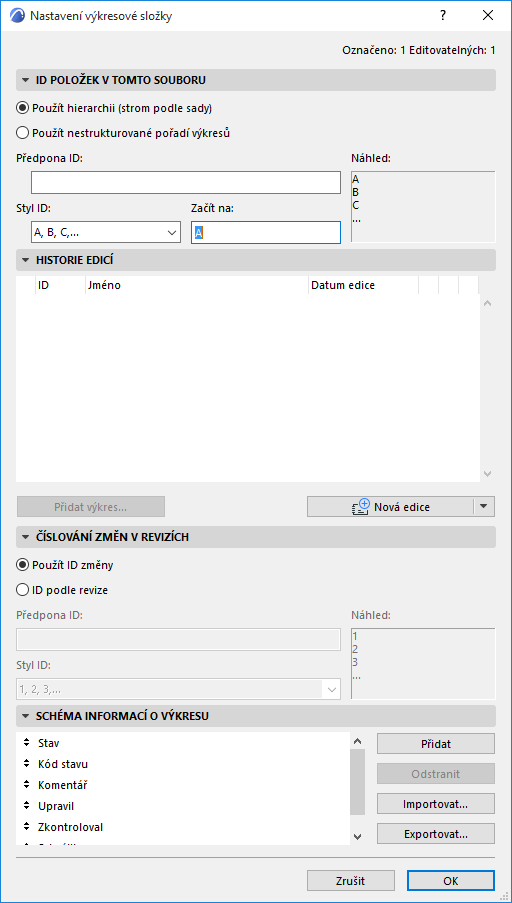
Toto okno můžete zobrazit jednou z následujících možností:
- Vyberte Dokument > Výkresová složka > Nastavení výkresové složky.
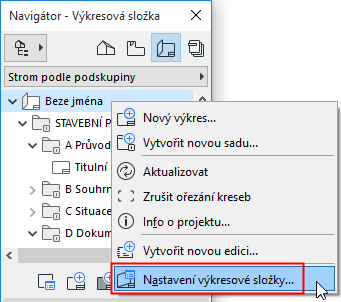
- V aktivní výkresové složce použijte kontextové menu ikony výkresové složky ve struktuře výkresové složky Navigátoru, nebo tlačítko Nastavení ve spodní části paletky Navigátor.
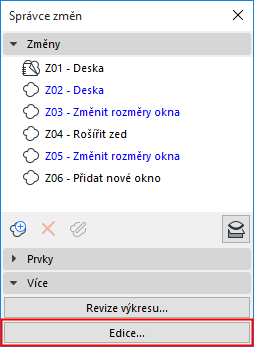
- Ve správci změn klikněte na tlačítko historie edicí
Panel ID položek v tomto souboru
- Volba Použít hierarchii přiřadí ID, která odráží polohu výkresů uvnitř stromové hierarchie, včetně jejich poloh v podskupinách. V tomto systému také mohou podskupiny obdržet ID, které se zobrazí jako součást ID přiřazeného ke každému výkresu.
ID podskupiny jsou definována v Nastavení podskupiny.
Více informací naleznete v tématu Okno Nastavení podskupiny.
- Volba Použít nestrukturované pořadí výkresů přiřadí ID všem výkresům výkresové složky. Přiřazování ID je v navigátoru prováděno shora nebo zespoda bez ohledu na polohu výkresu v hierarchii. V tomto případě podskupiny neobsahují žádné ID. ID výkresu bude používat předponu a styl, který zde definujete.
Více informací naleznete v tématu ID výkresu a kresby.
Panel Historie edicí
V tomto okně můžete vytvořit a spravovat edice, které budou součástí revizí výkresů.
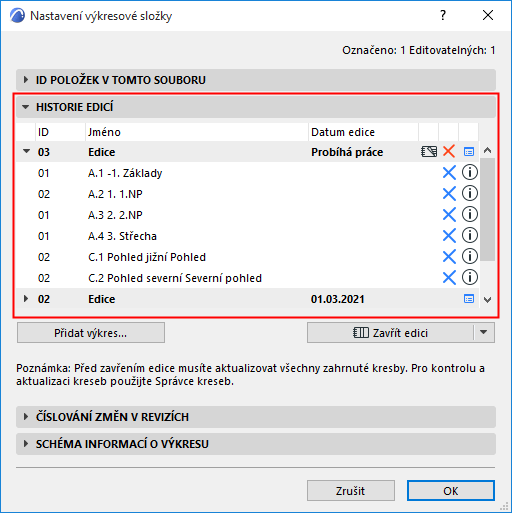
Na tomto panelu jsou vypsány všechny edice projektu spolu s revizemi výkresů, které jsou součástí jednotlivých edicí.
U označené edice:
- můžete kliknout na ikonu a zobrazit její detaily
- můžete kliknout na červený kříž a odstranit ji
- pokud je edice zavřená, je zde zobrazeno datum edice. Jako datum vydání otevřené edice je zobrazen popis “Probíhá práce”.
U vypsaných revizí výkresů:
- můžete kliknout na tlačítko info a zobrazit všechny změny související s danou revizí
- pokud je edice stále otevřená: můžete kliknout na modrý kříž a odebrat výkres z edice
Současně může být otevřená pouze jedna edice. Pokud je edice otevřená, jsou na tomto panelu k dispozici následující volby:
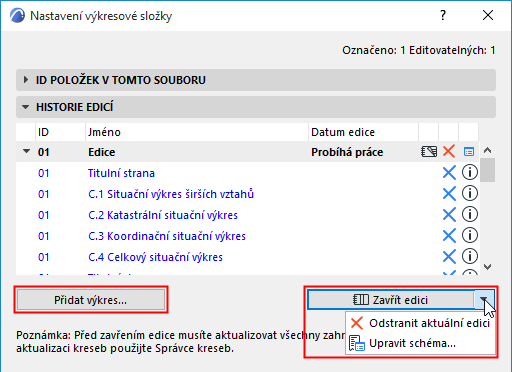
Když aktuální edici zavřete, panel vypadá takto:
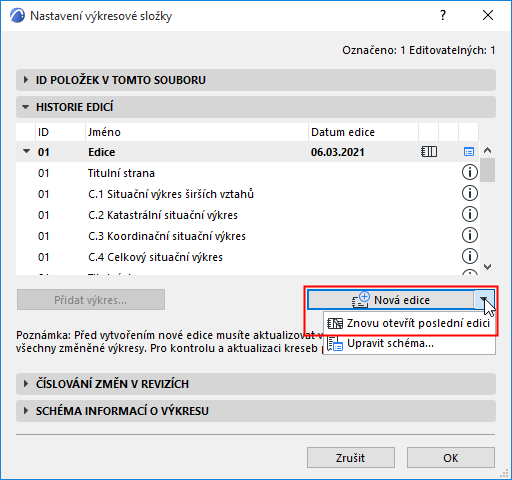
Číslování změn na panelu revizí
Můžete nastavit logiku číslování změn v aktuální edici:
- Použít ID změny (výchozí): Změny budou na výkresech zobrazeny s vlastním globálním ID
- ID podle revize: Změny budou na výkresech zobrazeny s následujícím ID: ID revize výkresu + předpona + číslování.
Pokud vyberete možnost ID podle revize, změny se projeví pouze ve značkách, které se objevují na výkresech: tj. v autotextech značek změn; v objektu historie revizí na výkresech; a v historii revizí v nastavení výkresu.
Panel Schéma informací o výkresu
Na tomto panelu můžete upravit nebo přidat pole informací vázaných k výkresu.
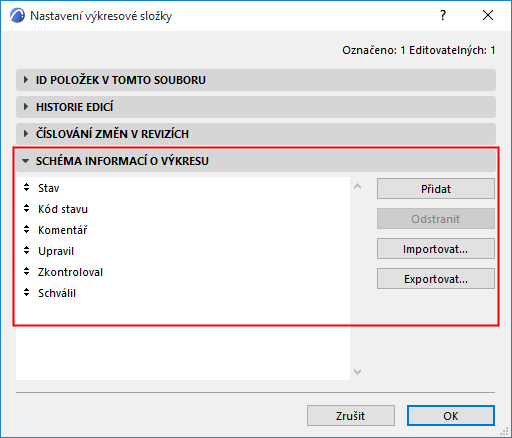
Více informací o používání těchto polí najdete zde: Panel Informace o výkresu (nastavení výkresu).