Nastavení výkresu
Dialogové okno Nastavení výkresu obsahuje informace o vybraném výkresu.
Chcete-li zobrazit toto dialogové okno, vyberte výkres - buď jeho otevřením v okně výkresu nebo jeho výběrem z Navigátoru/Organizéru. Potom postupujte následovně:
- Vyberte Dokument > Výkresová složka > Nastavení výkresu.
- V navigátoru použijte kontextovou nabídku výkresu
- Klikněte na ikonu “Nastavení” v prostřední části navigátoru.
- Klikněte na tlačítko “Nastavení” ve spodní části navigátoru.
Panel Identifikace a formát výkresu
Více informací naleznete v tématu ID výkresu a kresby.
- Nezahrnovat tento výkres do ID pořadí: Zaškrtnutím vyloučíte aktuální výkres z automatického přiřazování ID výkresu.
- Použít přiřazení automatického souboru a ID sady: Zaškrtnutím použijete automatické přiřazování výkresové složky a ID sady na aktuální výkres, jak je definováno v Nastavení výkresové složky.
Více informací naleznete v tématu Dialogové okno Nastavení výkresové složky.
- Vlastní ID: Zaškrtněte pro použití jedinečného ID v aktuálním výkresu.
- Jméno výkresu: Zadejte jméno výkresu
- Šablona výkresu: Z nabídky vyberte požadovanou šablonu výkresu.
Více informací naleznete v tématu Šablony výkresů.
- Velikost: Toto pole nabízí informace o vodorovném a svislém rozměru aktuálního výkresu (jak je definováno v šabloně výkresu).
Panel ID kreseb na tomto výkresu
Pokud je ID kresby v panelu Identifikace v dialogovém okně Nastavení kresby nastaveno na “Podle výkresu”, bude nastavení v tomto panelu určovat ID všech kreseb vložených do tohoto výkresu.
Více informací naleznete v tématu Panel Označení výkresu.
- Pokračovat v pořadí ID kresby od předchozího výkresu: Aktivujte tuto volbu, pokud chcete, aby ID kreseb na tomto výkresu navazovalo na ID kreseb z předchozího výkresu. (Tato volba není dostupná, pokud je výkres ve výkresové složce první.)
- Předpona ID kresby: Zadejte znaky předpony položky pro ID kresby.
- Styl ID kresby: Vyberte libovolné zobrazené styly ID z této nabídky.
- Začít na: Zadejte číslo nebo písmeno (podle vybraného stylu ID), kterým začne pořadí ID.
- Náhled: Toto pole zobrazuje náhled vybraného stylu ID.
Panel Historie revizí
Na tomto panelu jsou vypsány všechny revize daného výkresu spolu se změnami daných revizí a edicí.
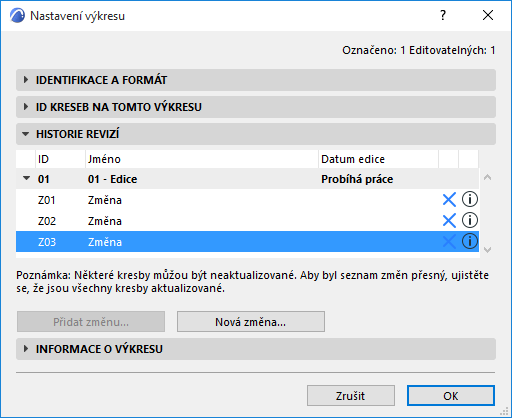
Kliknutím na tlačítko Přidat změnu můžete na výkres přidat některou ze stávajících změn.
Viz také Přidání existující změny do výkresu.
Kliknutím na tlačítko Nová změna můžete vytvořit úplně novou změnu v projektu a přidat ji do revize tohoto výkresu.
Viz také Vytvoření nové změny v revizi výkresu a Podrobnosti historie revizí na výkrese a v jeho nastavení .
Panel Informace o výkresu (nastavení výkresu)
Do polí tohoto panelu vyplňte základní informace o aktuální výkresu.
Pokud chcete upravit nebo přidat nová pole, použijte panel Schéma informací o výkresu v nastavení výkresové složky.
Viz Dialogové okno Nastavení výkresové složky.

Tyto informace můžou být důležité, když potřebujete rozlišit konkrétní výkresy.
- Například projekt je již ve fázi pro provedení stavby, některé z výkresů jsou stále ve fázi návrhu, zatímco jiné už jsou ve stavu "Schváleno investorem".
- Nebo různé části dokumentace (např. detaily, půdorysy) mají na starost různí lidé, takže můžete vyplnit pole Upraveno uživatelem/Zkontroloval/Schváleno uživatelem.
Tato data lze poté zobrazit v následujících částech rozhraní: