Prostředí: HDRI obloha (Cineware)
HDRI obloha je obrázek, který obsahuje pozadí a zdroj rozptýleného světla pro render.
- HDRI obrázek poskytuje rozptýlené světlo a měkké stíny (nikoli ostré stíny).
- Nastavení HDRI oblohy neobsahuje samostatné slunce. Pokud chcete použít efekty slunce Archicadu, musí být zapnuté Sluneční světlo v základním nastavení Cineware (viz Zdroje světla ). Zvýšíte-li hodnotu jezdce slunce, budou generovány ostřejší stíny.
V nastavení oblohy vyberte HDRI oblohu.
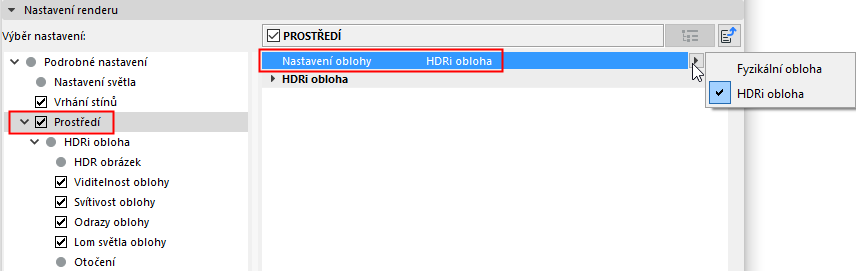
HDRI obrázek
U HDRI obrázku klikněte na parametr jméno souboru a vyberte obrázek:
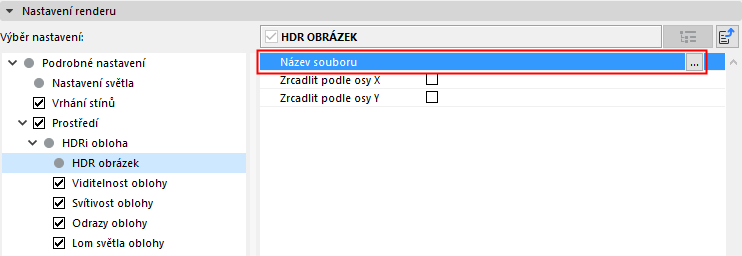
Můžete použít buď přednastavený obrázek z knihovny (složka [Himg] HDR obrázky) nebo vytvořte svůj vlastní. (Pokud vytváříte vlastní, musíte použít sférické zobrazení jinak bude obrázek zdeformován.)
- Zrcadlit podle osy X/Zrcadlit podle osy Y: Umožňuje zrcadlit obrázek.
- Následující efekty jsou ve výchozím nastavení zapnuty. Můžete je samozřejmě libovolně vypnout, např. kvůli získání konkrétního efektu nebo optimalizaci času renderu.
- Viditelnost oblohy: Pokud viditelnost vypnete, parametry HDRi oblohy budou mít na scénu stále vliv, ale obloha samotná vidět nebude.
- Svítivost oblohy: Tento parametr můžete zapnout a všechny ostatní vypnout: získáte světelný efekt HDRi oblohy bez dalších efektů.
- Odrazy oblohy: Pokud jsou zapnuté pouze odrazy oblohy, můžete například vidět odrazy okolního prostředí na skleněné budově, samo prostředí ale renderováno nebude.
- Lom světla oblohy: Touto volbou můžete zapnout a vypnout efekt lomu světla HDRI oblohy.
- Rotace: Pomocí této volby můžete otočit obrázek HDRI oblohy.