Panel Klasifikace a vlastnosti
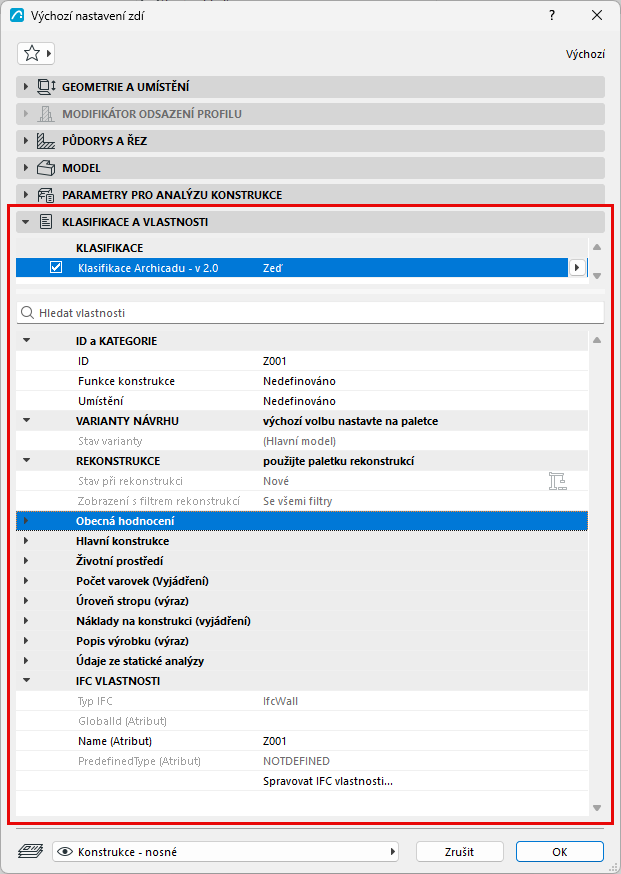
Klasifikace
Přiřaďte prvku klasifikaci. Dostupné klasifikace závisí na klasifikačních systémech načtených v projektu.
Vlastnosti prvků
Zbývající část dialogového okna obsahuje seznam uživatelsky přidaných dat vlastností pro daný prvek, rozdělených do skupin. Typy vlastností a jejich výchozí hodnoty se nastavují ve Správci vlastností.
Hlavní skupiny vlastností jsou popsány níže. Více informací naleznete v tématu Systémy klasifikací a vlastností.
Podle potřeby použijte hledání: zadejte libovolný text pro vyhledání jakýchkoli vlastností nebo skupin aktuálně zobrazených v dialogovém okně.
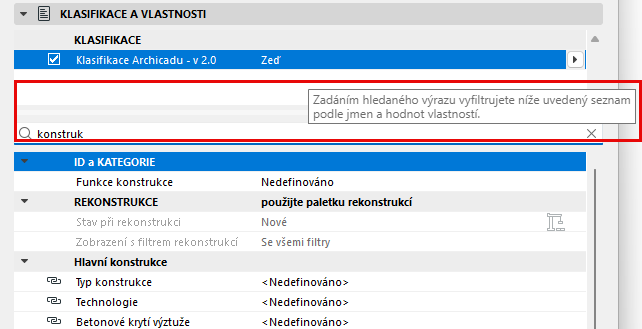
Pole hledání není viditelné, pokud v aktuálním dialogovém okně nejsou žádné prohledávatelné vlastnosti.
ID a kategorie
- ID: Zde zadejte ID daného prvku pro jeho identifikaci v rozpočtech.
Políčko ID slouží k identifikaci a seskupování prvků v seznamech. Lze použít libovolný znak.
Pokud se kdekoliv v poli ID nachází číslo, bude ID každého nově vloženého prvku automaticky navýšeno o číslo jedna (musí být aktivovaná volba Přiřadit nové ID všem novým prvkům v nastavení Volby > Pracovní prostředí > Další volby. Každý nový prvek bude mít své ID.
Při duplikování nebo násobení prvků zůstane ID těchto replik stejné jako u originálu.
Pokud vložíte do projektu nějaké zkopírované prvky, mohou se vyskytnout problémy s konfliktním ID. Archicad neumí tyto konflikty automaticky vyloučit. Je na uživateli, aby přiřadil takovým prvkům jiné ID.
ID prvků můžete upravovat před jejich vytvořením i po něm, kdy je možné označené prvky upravit příkazem Dokument > Speciality vykazování > Správce ID prvků.
Více informací naleznete v tématu Správce ID prvků.
- Funkce konstrukce: U každého konstrukčního prvku můžete určit, jestli je v budově jako “nosné prvky” nebo “nenosné prvky”.
Pokud jste klasifikovali “nosné” prvky modelu, můžete je všechny pomocí možnosti “pouze nosná část nosné konstrukce” částečného zobrazení konstrukce zobrazit.
Viz Částečné zobrazení konstrukce.
Pokud spolupracujete s někým, kdo používá programy pro výpočet statických modelů a pro komunikace používáte soubory IFC, klasifikace funkce konstrukce automaticky konstrukčním prvkům modelu přidá ve výstupním souboru vlastnost “nosného” prvku.
- Poloha: Můžete zvolit, jestli je prvek v rámci budovy v “exteriéru” nebo “interiéru”. Toto zatřídění pomůže aplikacím pro tepelné výpočty.
Prvky můžete podle klasifikace umístění vyhledávat pomocí funkce najít a vybrat
- Klasifikace podle DIN: Tuto hodnotu nastavte na panelu Klasifikace a vlastnosti v nastavení morfu. Klasifikace je dostupná pouze v nastavení morfu a pouze pokud používáte doplněk Flachenberechnung (Seznam ploch) (používaný primárně na německy mluvících trzích).
Varianty návrhu
Tento prvek zobrazuje aktuální stav varianty návrhu vybraného prvku. Pomocí tohoto tlačítka můžete prvek přiřadit k jiné variantě návrhu.
Ovládací prvky rekonstrukce
Stav při rekonstrukci: Tento ovladač je k dispozici pouze pro vybraný prvek. Ve výchozím nastavení, poznámka “Použít paletku pro nastavení výchozí hodnoty” naznačuje, že paletka rekonstrukce může být použita pro nastavení výchozího stavu při rekonstrukci všech prvků.)
Pomocí tohoto seznamu přiřaďte vybranému prvku stav rekonstrukce: Stávající, Nový nebo Bouraný.
Zobrazení s filtrem pro rekonstrukce: Ve výchozím nastavení je tato možnost pro vybraný prvek nastavena na "Se všemi filtry.” To znamená, že tento prvek se zobrazí jako skrytý nebo s překrytím, v závislosti na jeho platném stavu při rekonstrukci a filtru rekonstrukce. Nicméně, můžete omezit zobrazení všech vybraných konstrukčních prvků pouze do jednoho filtru rekonstrukce: pomocí volby zobrazení ve filtru rekonstrukce zvolte jeden konkrétní filtr rekonstrukce; tento prvku bude existovat pouze v tomto filtru rekonstrukce.
Více informací naleznete v tématu Rekonstrukce.
IFC vlastnosti
Tato část dialogového okna zobrazuje IFC vlastnosti a vlastnosti typu prvku přiřazené k vybranému prvku Archicadu. Tyto vlastnosti a přiřazení atributů pomáhají optimalizovat Váš model Archicadu pro výměnu dat s jinými aplikacemi.
Další informace o spolupráci při použití IFC najdete zde: Práce s IFC.