Lignes
Les lignes sont des attributs définis dans Options > Attributs d’élément > Lignes.
Les types de lignes sont attribués aux éléments dans leurs boîtes de dialogue de paramétrage.
Par exemple, lorsque vous définissez la manière d'afficher un poteau dans une fenêtre 2D, vous pouvez utiliser des lignes différents pour le contour, pour l'âme, pour le sommet et pour le symbole de croix.
Éditer et gérer les types de lignes
Utilisez le Dialogue Lignes (Options > Attributs élément > Lignes) pour modifier les lignes standards (continu, pointillée, tirets, etc.) et définir des lignes personnalisées.
Pour une description générale : voir Utilisation des dialogues d'attributs.
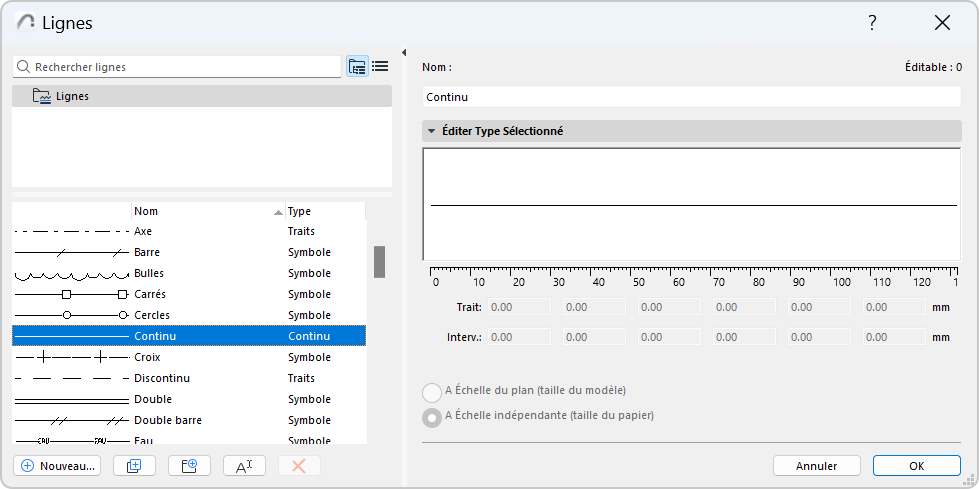
Choisissez un type de ligne dans la partie gauche du dialogue pour modifier ses paramètres dans la partie droite.
Créer nouveau type de ligne
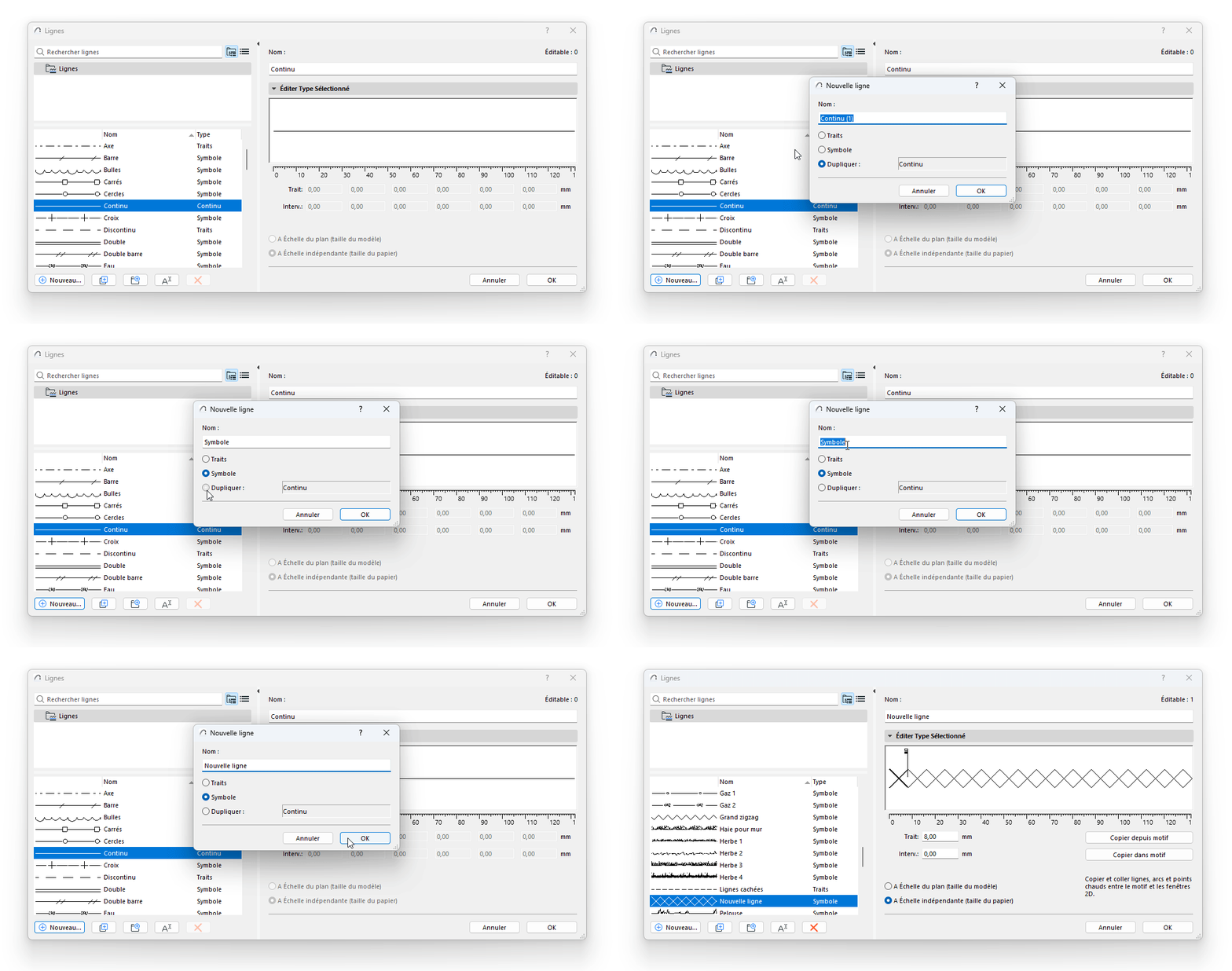
Configurez les paramètres de la ligne comme décrit ici :
Épaisseur de ligne
Épaisseur minimum (Défaut)
Par défaut, toutes les lignes sont affichées avec une Épaisseur minimum d’une largeur d’un pixel.
- De plus, vous pouvez activer les lignes de coupe épaisses (Vue > Options affichage écran ) : ceci affiche les Lignes de coupe en gras (d'une épaisseur de deux pixels, quelle que soit l'épaisseur réelle de la ligne). Toutes les autres lignes auront l’épaisseur minimum.
Épaisseur de ligne réelle
activez Epaisseur de ligne réelle dans Vue > Options affichage écran: . L'épaisseur de trait de chaque ligne sera affichée en fonction de la valeur de son épaisseur de trait (définie dans le dialogue Stylos et couleurs).
Échelle de la ligne
L’apparence des lignes à l’écran, sur les sorties imprimées et tracées dépend des paramètres suivants :