Apparence du modèle (vues de type Coupe)
Utilisez le volet Apparence du modèle des Options Coupe pour définir l'apparence du modèle dans les vues de type Coupe.
Disponibles pour les Coupes et Façades de type source, les Documents 3D et les Elévations intérieures.
Utilisez les contrôles suivants :
CONTOURS ELEMENT SUR BORDURE DE COUPE/FAÇADE
Voir aussi :
Remarque sur les hachures transparentes et les sorties traceur
Affichage des éléments dans l'Elévation intérieure
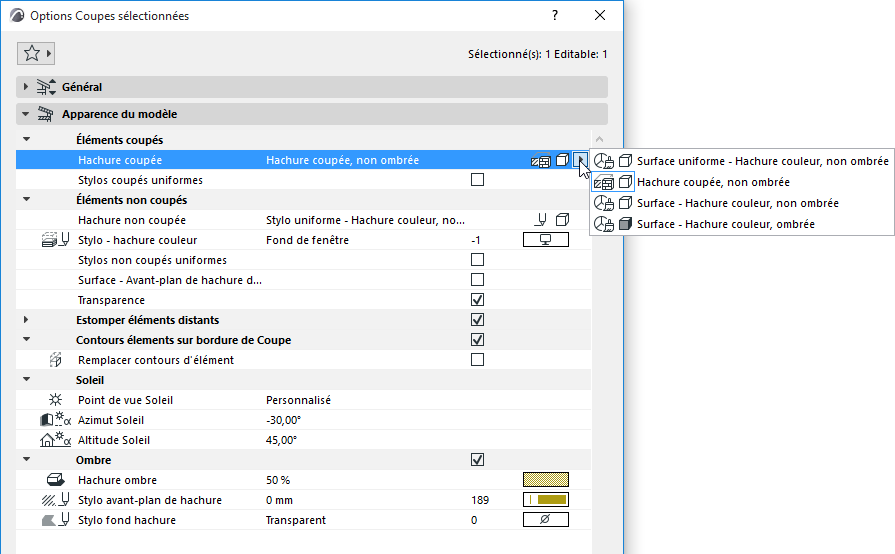
Eléments coupés
Choisissez la manière d'afficher les éléments coupés dans cette Coupe.
|
HACHURE COUPEE D'ELEMENTS EN COUPE |
|
|
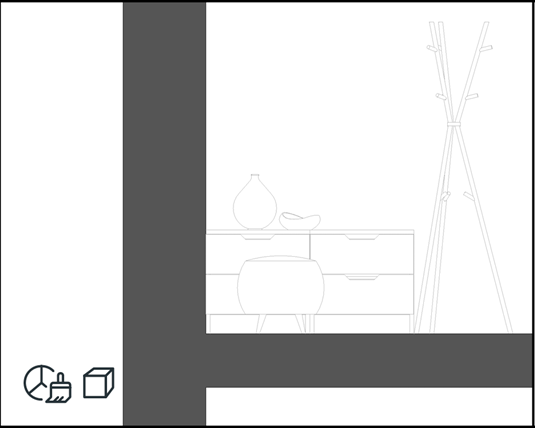
Surface uniforme - Hachure couleur, non ombrée
Utiliser une seule surface pour afficher tous les éléments coupés. Utiliser le contrôle Surface - Hachure couleur pour choisir la couleur. 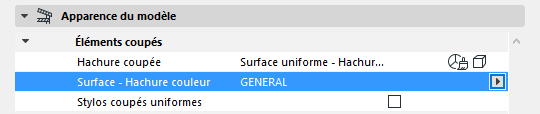 |
 |
|
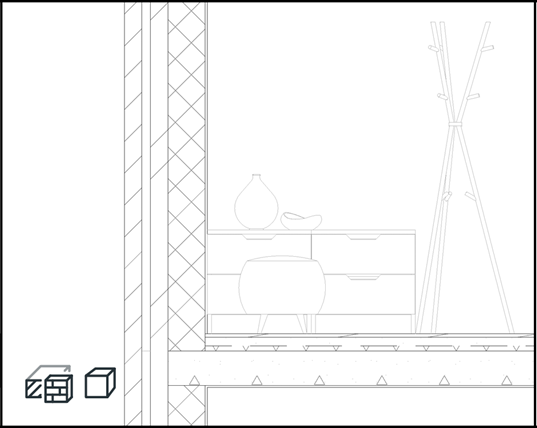
Hachure coupée, non ombrée
Hachure coupée du matériau de construction |
 |
|
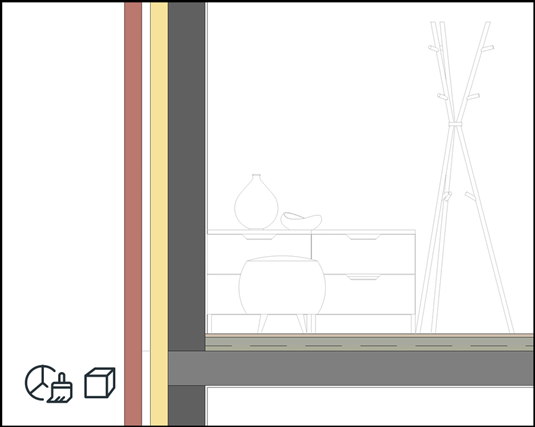
Surface - Hachure couleur, non ombrée
Surface du Matériau de construction |
 |
|
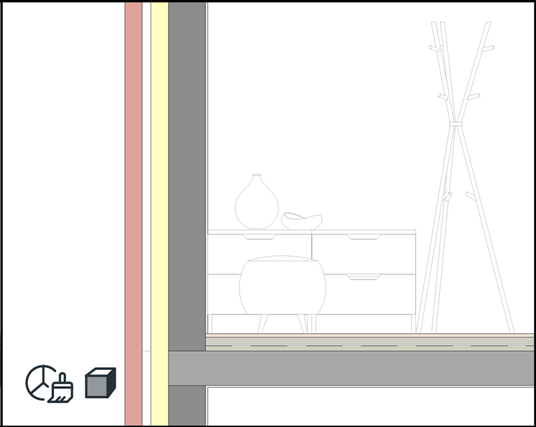
Surface - Hachure couleur, ombrée
Surface du Matériau de construction |
 |
Stylos coupés uniformes
Utiliser les mêmes stylos pour tous les éléments coupés (stylo de ligne coupée et stylos d'avant-plan/fond de hachure, si disponible).
Eléments non coupés
Choisissez les attributs de hachure des éléments non coupés.
|
HACHURE NON COUPEE D'ELEMENTS EN COUPE |
|
|
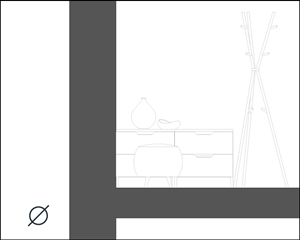
Rien
Pas de couleur appliquée aux surfaces non coupées |
 |
|
Stylo uniforme - Hachure couleur, non ombrée
Remplir toutes les surfaces non coupées avec une seule couleur. Utiliser le contrôle Stylo-Hachure couleur pour choisir la couleur. 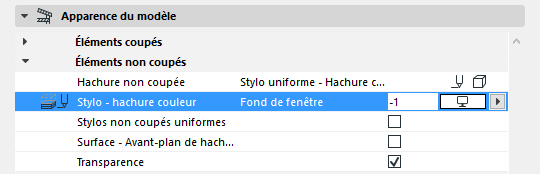 |
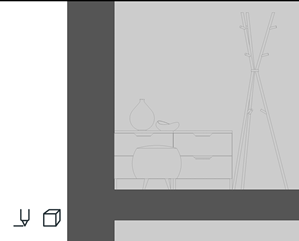 |
|
Surface - Hachure couleur, non ombrée
Surface du matériau de construction (pas d'effet d'ombre) |
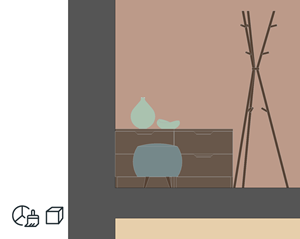 |
|
Surface - Hachure texture, non ombrée
Surface et texture du matériau de construction (pas d'effet d'ombre) |
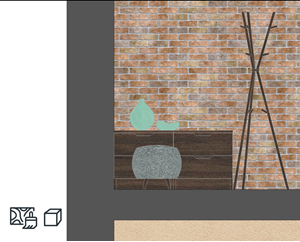 |
|
Surface - Hachure couleur, ombrée
Surface du matériau de construction (avec effet d'ombre) |
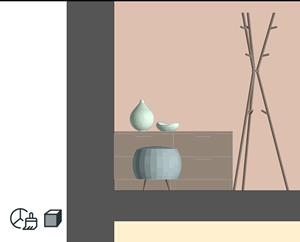 |
|
Surface - Hachure texture, ombrée
Surface et texture du matériau de construction (avec effet d'ombre) |
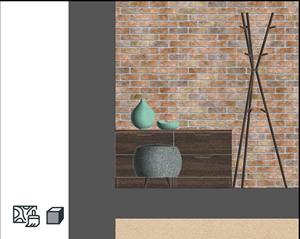 |
Stylos non coupés uniformes
Toutes les lignes non coupées utilisent le même stylo. Choisissez le stylo souhaité dans le sélecteur de Stylo de ligne non coupée en-dessous.
Surface - Hachure de recouvrement d'avant-plan
Activer également l'avant-plan de la hachure de recouvrement de la surface. (Peut être défini pour chaque attribut de surface.)
Transparence
Afficher les surfaces transparentes (par ex. verre) comme transparentes.
Estomper éléments distants
Cochez cette case pour diviser la Coupe en régions "proche" et "distante".
Vous pouvez alors distinguer la région distante en y appliquant une hachure différente.
Pour définir la limite entre la région "proche" et la région "distante", allez au Plan et faites glisser la ligne de marque "distante".
La ligne de marque “distante” est un élément apparaissant à l'écran seulement.
CONTOURS ELEMENT SUR BORDURE DE COUPE/FAÇADE
Cochez cette case pour appliquer un contour à tout élément affiché s'étendant au-delà de la limite horizontale de la Coupe.
Ce contour marque la bordure de l'élément comme il s'affiche dans la coupe, même si en réalité l'élément dépasse cette limite.
Choisissez un Type de ligne et un Stylo pour le contour.
Soleil
Choisissez l'une des deux positions de soleil relativement à la ligne de Coupe/Façade :
- Comme dans Fenêtre 3D : Utilisez cette option pour reprendre la position du soleil définie dans le dialogue Points de vue.
Voir aussi Fenêtre 3D.
- Personnalisé : Utilisez les cases de contrôles Azimut Soleil/Altitude Soleil ci-dessous pour définir une position personnalisée pour le soleil dans cette Coupe/Façade.
Azimut soleil
La valeur de l'Azimut est exprimée en degrés. La ligne qui ferme un angle droit avec la ligne de Coupe/Façade représente zéro degré. A mesure que vous accroissez la valeur de l'azimut avec cet angle, le soleil se déplace vers la droite, ce qui veut dire que les ombres deviennent plus longues à gauche des surfaces qui portent ombre.
Si vous ne voulez pas que le côté visible du bâtiment soit trop couvert par des ombres, mettez la valeur de l'Azimut entre -90 et +90 degrés.
Ombré
Cochez cette case pour activer les Ombres (ou l'Effet d'ombre).
Les ombres ne possèdent pas de contours, mais vous pouvez personnaliser leur apparence.
Choisissez une hachure et des stylos de hachure pour les ombres. Ces attributs peuvent être différents pour les éléments non coupés et distants.
Remarque sur les hachures transparentes et les sorties traceur
Les traceurs ne prennent pas en charge les hachures transparentes. Dans les hachures de type texture, les ombres et les zones ombrées sont basées sur les hachures transparentes qui apparaîtront comme des hachures unies dans les sorties traceur.
Dans les hachures basées sur une couleur de surface, les ombres et les zones ombrées sont créées par un mélange de couleurs et ne sont pas affectées par cette restriction, elles sont bien tracées dans ces sorties.