En-têtes principaux et en-têtes de champ
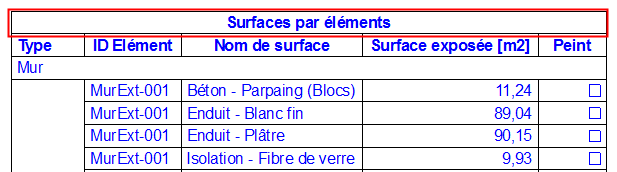
Le champ En-tête principal est généré automatiquement en haut de la Nomenclature : Son contenu est le nommé donné à la Nomenclature dans le dialogue Options Configuration.
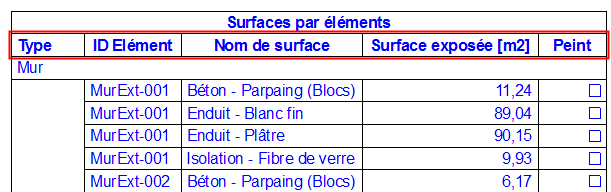
Les en-têtes de champ sont également générés automatiquement, en haut (ou à gauche) des colonnes (ou lignes) de données. Leur contenu provient des noms de champs respectifs.
Pour modifier le texte d'un en-tête, il suffit de cliquer dans le champ et de saisir le texte, ou d’utiliser le paramètre de champ.
Les en-têtes principaux et les en-têtes de champ constituent une seule catégorie de cellules : Vous pouvez personnaliser le format et la couleur du texte pour l'ensemble des en-têtes : voir Appliquer une mise en forme aux cellules selon la catégorie.
Il est également possible de définir des arrière-plans de cellules distincts pour l'en-tête principal et les en-têtes de champs : voir Définir une couleur personnalisée pour un champ de nomenclature .
Afficher/Masquer en-têtes
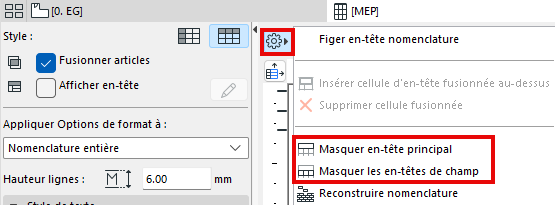
Dans le menu déroulant Réglages, cliquez sur Afficher/Masquer en-tête principal ou sur Afficher/Masquer les en-têtes de champ.
Insérer un en-tête fusionné
Vous pouvez créer un en-tête personnalisé supplémentaire au-dessus d'un groupe d'en-têtes de champs sélectionnés.
Par exemple, sélectionnez trois en-têtes de champs qui présentent des données de dimension et créez un nouvel en-tête au-dessus de ces trois colonnes, intitulé "Dimensions".
- Sélectionnez deux ou plusieurs en-têtes de colonne (utilisez le raccourci Maj-clic pour sélectionner plusieurs cellules).
- Choisissez Insérer cellule d'en-tête fusionnée au-dessus parmi les Options en-tête.
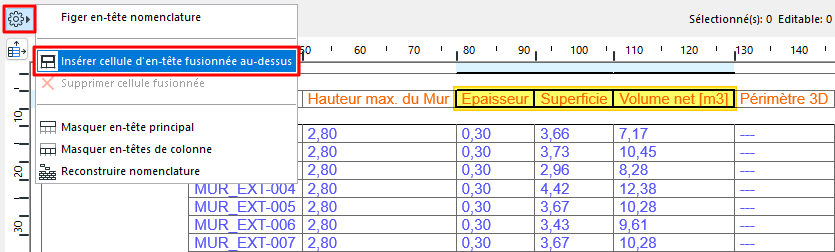
- Une nouvelle cellule (nommée par défaut “Fusionné”) apparaîtra au-dessus des en-têtes sélectionnés.
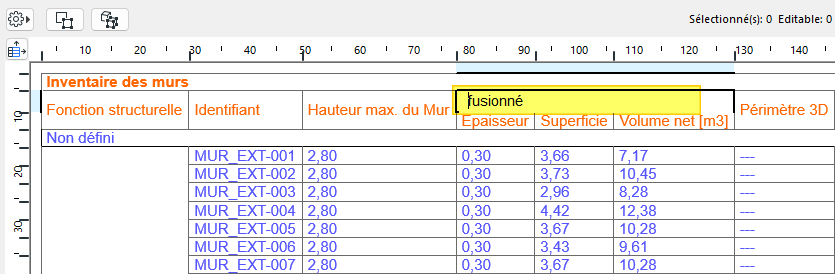
- Saisissez ici un texte personnalisé et appliquez un format comme pour les autres articles.
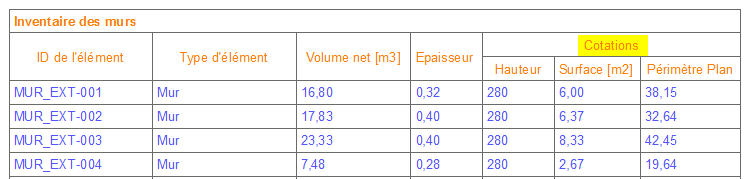 Remarque : Les en-têtes fusionnés utilisent par défaut le formatage "En-tête" : voir Appliquer une mise en forme aux cellules selon la catégorie. Vous pouvez également définir une couleur d'arrière-plan de cellule différente pour un en-tête fusionné : voir Définir une couleur personnalisée pour un champ de nomenclature .
Figer en-tête de nomenclature
Cette commande permet de s'assurer que l'en-tête principal et les en-têtes de champ restent fixes et visibles à l'écran, même si vous faites défiler la page.