Un élément peut posséder un nombre d’étiquettes quelconque. Même si l'élément fait partie d'un module lié ou qu’il est réservé par un autre utilisateur, vous pouvez placer l'étiquette.
Archicad inclut un jeu d’étiquettes intégré dont le contenu peut être largement personnalisé.
Vous pouvez également créer votre propre étiquette en enregistrant un jeu d'élément de dessins 2D qui peut même comprendre un Texte automatique.
Options de construction géométrique d'Étiquette : Associative et indépendante
Il existe deux manières de placer une étiquette avec l'outil Étiquette :
Les étiquettes indépendantes ne sont associées à aucun élément. En général, vous utiliserez une étiquette indépendante pour afficher des informations qui ne proviennent pas du projet (par ex. “installer haies ici”).Figure 1. Étiquette indépendante
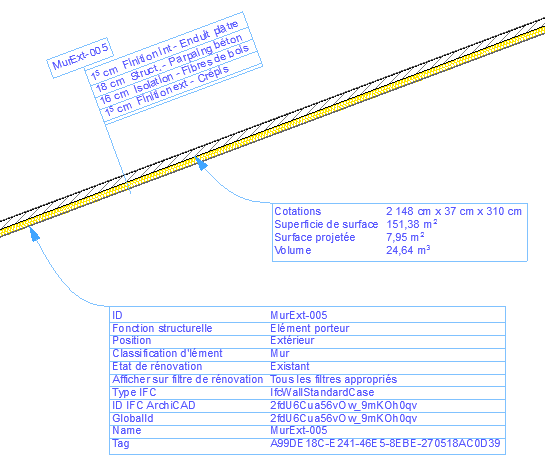
Les étiquettes associatives sont placées en cliquant sur un élément. L'étiquette reste associée à l'élément même si vous déplacez ou modifiez celui-ci. Quand c'est possible, les valeurs de paramètre sont automatiquement mises à jour dans l'étiquette.Figure 2. Étiquette associative
Remarque :
Si vous effacez un élément, son étiquette associée est supprimée aussi.
Par défaut, l'étiquette est masquée si l'élément associé est masqué (par exemple s'il se trouve sur un calque masqué). Pour afficher quand même l'étiquette, ouvrez de dialogue Options Étiquette et décochez "Masquer avec élément associé".
Pour les éléments de plusieurs étages, vous devez y associer une étiquette séparée sur chaque étage.
Méthodes de placement d'étiquette : Simple et Détaillé
La méthode Simple place l'étiquette en un seul clic en utilisant la flèche et le type et angle de départ de la ligne de marque (s'ils sont actifs) définis dans la Zone informations ou dans le dialogue Options Étiquette .Figure 3. Placement simple
La méthode Détaillée requiert trois clics (ou deux, si l'angle de départ de la ligne de marque est fixé), vous permettant une plus grande liberté dans le placement de la ligne de marque.Figure 4. Placement détaillé
Voir Ligne de marque pour plus de détail sur le placement de la ligne de marque.