Gestionnaire de remplacement d'attributs
Dans ce dialogue, configurez des règles pour remplacer un par un les attributs de stylo, de hachure et de type de ligne.
- ProKit > Annoter > Gérer les remplacements d'attributs
- depuis le dialogue Remplacement d'annotation : cliquez sur Éditer règles à côté de Remplacement d'attributs
Les règles sont enregistrées avec le projet. Définir une règle ne modifie rien en soi ; le remplacement ne s'exécute que lorsque vous cliquez sur Remplacer dans le dialogue Remplacement d'annotation.
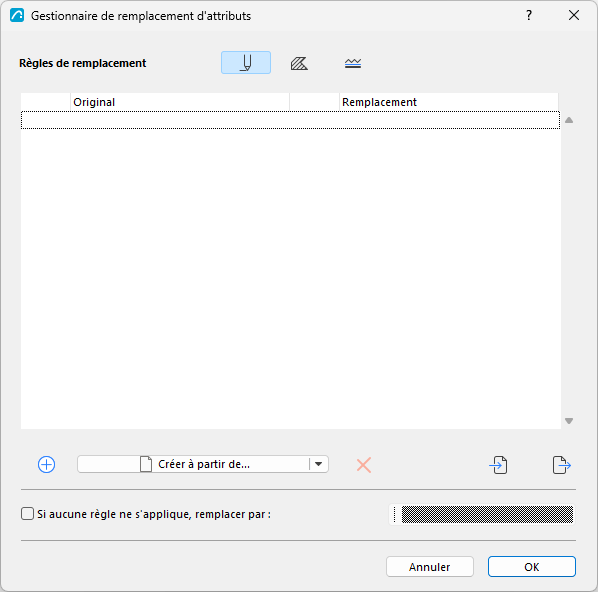
Sélectionnez le type d'attribut : stylos, hachures, types de ligne
Les trois icônes en haut du dialogue permettent de basculer entre les stylos, les hachures et les types de ligne. Chaque type possède sa propre liste de règles indépendante.
Ajouter des règles
Utilisez l'une des méthodes suivantes :
- Cliquez sur le bouton Plus (en bas du dialogue) pour ajouter une règle vide à la liste.
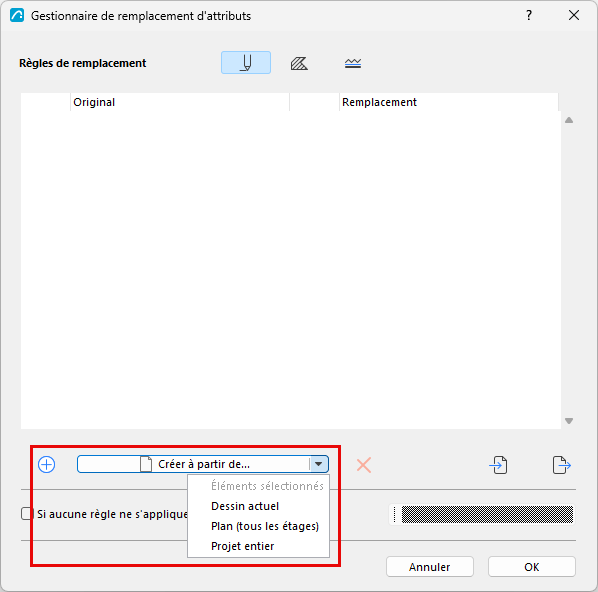
- Cliquez sur Créer à partir de pour générer automatiquement des règles à partir des attributs déjà utilisés dans le projet.
Choisissez une partie du projet pour ajouter les attributs utilisés par ces éléments à votre liste de remplacement :
- Éléments sélectionnés
- Dessin courant (la vue ou l'onglet actuellement ouvert, par exemple plan de niveau ou coupe)
- Plan (tous les étages)
- Projet entier
Définir une règle de remplacement
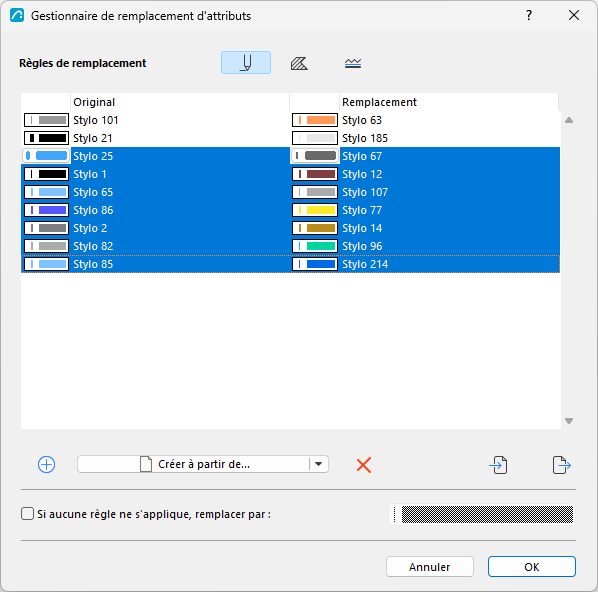
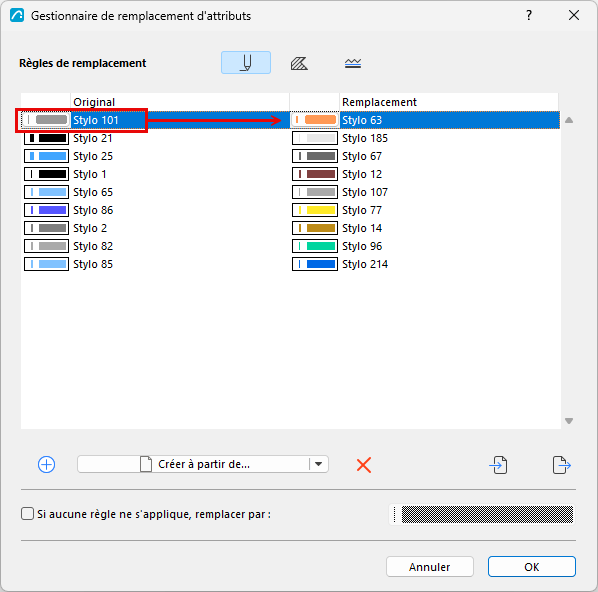
Chaque règle est une correspondante un pour un. Modifiez uniquement les correspondances que vous souhaitez changer.
Pour chaque règle, utilisez les sélecteurs d'attributs dans les colonnes Original et Remplacement pour sélectionner l'attribut à rechercher et l'attribut à appliquer à sa place. Par exemple, remplacez le stylo 75 par le stylo 20.
Remplacer tous les attributs non mappés (facultatif)
Vous pouvez également définir une règle de remplacement générale pour les attributs non couverts par la liste de règles. Cochez Si aucune règle ne s'applique, remplacer par et sélectionnez un attribut pour définir une règle par défaut. Chaque attribut du type courant non couvert par une règle spécifique sera remplacé par l'attribut sélectionné.
Pour appliquer uniquement les règles spécifiques un pour un, laissez cette case décochée.
Gérer règles
- Sélectionnez une ou plusieurs règles et cliquez sur l'icône de suppression pour les supprimer
- Utilisez l'icône d'importation pour charger un jeu de règles enregistré depuis un autre projet
- Utilisez l'icône d'exportation pour enregistrer le jeu de règles de l'attribut courant (stylos, hachures, types de ligne) pour le réutiliser dans un autre projet.
Les règles importées sont ajoutées à la fin de la liste de règles courante.
Les fichiers d'importation/exportation des règles d'attribut utilisent les extensions suivantes :
- Fichier de conversion de hachure
.convertfill - Fichier de conversion de type de ligne
.convertline - Fichier de conversion de stylo
.convertpen
Cliquez sur OK pour conserver vos modifications, ou sur Annuler pour les ignorer.