Remplacement d'annotation
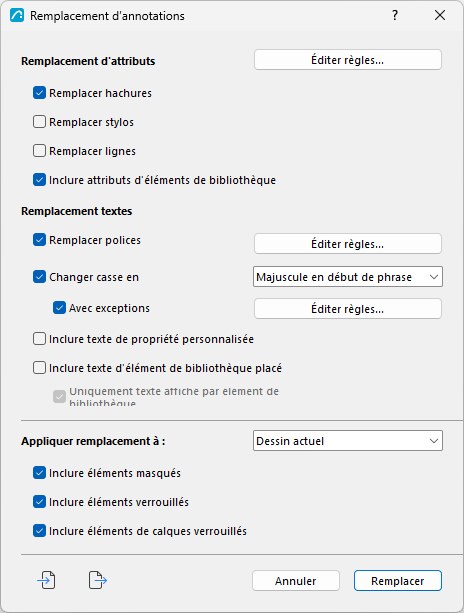
Utilisez ProKit > Annoter > Remplacer pour remplacer les attributs ainsi que les polices et la casse des textes selon des règles définies. Seuls les types de remplacement que vous activez seront appliqués.
Ce dialogue contrôle également quelle partie du projet doit être affectée par le remplacement.
Les règles de remplacement proprement dites sont définies dans les trois gestionnaires accessibles via les boutons Éditer règles.
Remplacement d'attributs
Cochez Remplacer hachures, Remplacer stylos et/ou Remplacer lignes pour appliquer les règles définies pour ces types d'attributs.
Pour définir les règles, cliquez sur Éditer règles pour ouvrir le Gestionnaire de remplacement d'attributs.
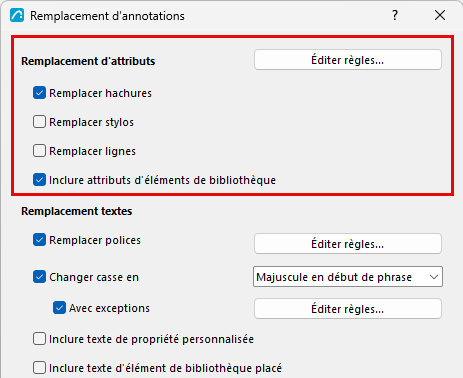
Inclure attributs d'élément de bibliothèque : Cochez cette option pour remplacer également les attributs référencés par les éléments de bibliothèque placés, tels que les hachures et les stylos utilisés dans le symbole 2D d'un objet.
Remplacement de texte
Remplacer polices : Applique les règles de police définies dans le Gestionnaire de remplacement de polices. Cliquez sur Éditer règles pour spécifier quelles polices doivent remplacer quelle autre.
Modifier casse en : Applique une norme de casse unique aux chaînes de texte du projet. Sélectionnez l'une des options suivantes :
- Majuscule en début de phrase
- MAJUSCULES
- minuscules
- Majuscule à chaque mot
Avec exceptions : Conserve la casse de chaînes spécifiques, comme les abréviations d'unités et les noms propres. Pour définir ces exceptions, cliquez sur Éditer règles pour ouvrir le Gestionnaire d'exceptions de casse.
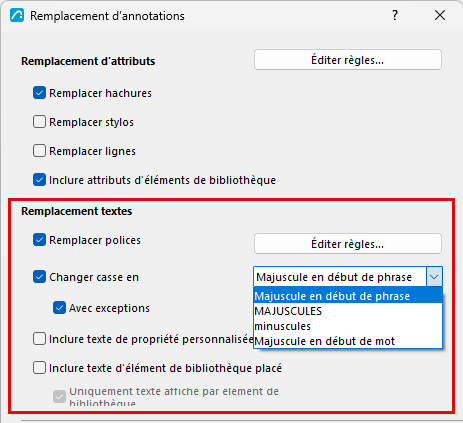
Le remplacement de police et de casse s'applique aux éléments de texte et aux étiquettes. Pour remplacer également d'autres textes, utilisez les options suivantes :
- Inclure texte de propriété personnalisée : Remplace également les valeurs textuelles des propriétés personnalisées
- Inclure texte d'élément de bibliothèque placé : Remplace également les valeurs des paramètres de type chaîne des éléments de bibliothèque placés, tels que les objets, les portes et les fenêtres
- Uniquement le texte affiché par l'élément de bibliothèque : Remplace uniquement les chaînes affichées en 2D. Utilisez cette option pour éviter de modifier le texte que l'objet contient à d'autres fins.
Appliquer le remplacement à
Choisissez la portée du remplacement :
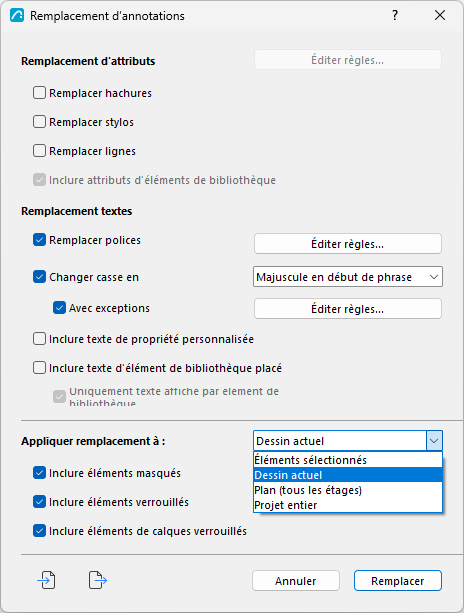
- Éléments sélectionnés
- Dessin courant (l'onglet/la vue actuellement ouvert(e), par ex. plan de niveau ou coupe)
- Plan (tous les étages)
- Projet entier
Cochez les cases pour remplacer également les attributs ou le texte des éléments suivants :
- Inclure éléments masqués : Éléments placés sur un calque masqué ou masqués par le filtre de rénovation courant
- Inclure éléments verrouillés : Éléments qui ont été explicitement verrouillés
- Inclure éléments sur calques verrouillés : Tous les éléments sur des calques verrouillés
Exécuter le remplacement
Cliquez sur Remplacer pour appliquer toutes les règles activées dans la portée sélectionnée, ou sur Annuler pour fermer sans modification.
Si nécessaire, vous pouvez annuler le remplacement.
Importer ou exporter un jeu de remplacement d'annotation
Utilisez les icônes d'importation et d'exportation en bas à gauche du dialogue pour enregistrer vos règles de remplacement. Vous pourrez ensuite les réutiliser dans un autre projet.
Si vous importez un fichier de règles de remplacement, les règles importées sont ajoutées à vos listes de règles courantes sans les écraser.
Les fichiers d'importation/exportation utilisent l'extension .conversion.