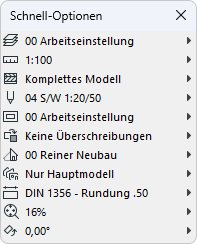
Schnell-Optionen-Leiste
Die Schnell-Optionen-Leiste wird standardmäßig am unteren Rand des Anmeldung-Fensters angezeigt.
Die Bedienelemente der Schnell-Optionen-Leiste zeigen die aktuellen Einstellungen des aktiven Tabs. Verwenden Sie diese schnelle Möglichkeit, um Änderungen an diesen Einstellungen vorzunehmen und das Dialogfenster zum Einstellen des relevanten Optionen-Sets aufzurufen.

Verwenden Sie Fenster > Schnell-Optionen-Leiste anzeigen/ausblenden nach Bedarf zum Ein- oder Ausblenden.
Über die Schnell-Optionen-Leiste verfügbare Bedienelemente:
Zoom
Siehe Zoom.
Ausrichtung
Siehe Orientierung einstellen.
Ebenen-Kombination
- Eine andere Ebenen-Kombination wird auf den aktiven Tab angewendet.
Siehe Ebenen-Kombinationen.
Maßstab
- Ein neuer Arbeitsmaßstab wird auf das momentan aktive Fenster angewendet.
Siehe Maßstab.
Strukturdarstellung
- Bei Änderung dieser Einstellung wird eine neue Struktureinstellung auf das momentan aktive Fenster angewendet.
Siehe Strukturdarstellung.
Stift-Set
- Ein anderes Stift-Set wird auf das Modell angewendet. (Steht im Layoutfenster nicht zur Verfügung.)
Siehe Stiftsets.
Modelldarstellungs-Kombination
- Bei Änderung dieser Einstellung wird eine neue Modelldarstellungs-Kombination auf das ganze Projekt angewendet.
Grafische Überschreibungskombination
- Wendet ein gesichertes Set von grafischen Überschreibungsregeln auf die Ansicht an.
Siehe Graphische Überschreibung.
Umbau-Filter
- Wählen Sie einen Umbau-Filter aus, der in dieser Darstellung angezeigt werden soll.
Siehe Umbau.
Planungsvarianten
- Wendet eine Kombination von Planungsvarianten auf die Ansicht an.
Siehe Variantenplanung.
Bemaßung
- Ein anderer Bemaßungsstandard wird auf das ganze Projekt angewendet. (Steht im 3D-Fenster nicht zur Verfügung.)
Siehe Bemaßungs-Einstellungen.
3D-Stile
- Auf das 3D-Fenster wird ein 3D-Stil angewendet.
Siehe 3D-Stile.
Schnell-Optionen-Palette
Verwenden Sie diese Palette als Alternative zur Schnell-Optionen-Leiste.
Verwenden Sie zum Ein-/Ausblenden der Schnell-Optionen Palette Fenster > Paletten > Schnell-Optionen.