Suche nach Oberflächen (Oberflächen-Katalog)
Verwenden Sie das Suchfeld oben in der Palette.
Wählen Sie aus, wo Sie suchen möchten:
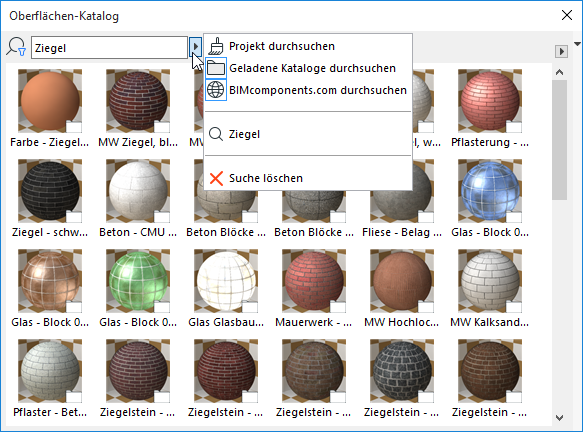
- Projekt durchsuchen: Sucht in allen Oberflächenmaterialien dieses Projekts
- Suchen in den geladenen Katalogen: Sucht in Oberflächenmaterial-Katalogen, die dem Bibliothekenmanager hinzugefügt wurden
- Suchen in BIMcomponents: Sucht nur in BIMcomponents, einer interaktiven Sammlung von Objekten und Oberflächen, die von Nutzer:innen beigesteuert oder von Graphisoft zur Verfügung gestellt wurden.
Weitere Informationen finden Sie unter BIMcomponents.com.
Die letzten vier gesuchten Elemente sind in der Suchhistorie aufgelistet.
Klicken Sie auf Suche löschen, um zum vollständigen Inhalts-Paneel zurückzukehren.
Oberfläche zum Projekt hinzufügen (Oberflächen-Katalog)
Um eine Oberfläche aus einem Katalog hinzuzufügen: Klicken Sie auf die Schaltfläche Zum Projekt hinzufügen.
Anmerkung: In Teamwork steht diese Funktion nur zur Verfügung, wenn Sie die Berechtigung “Oberflächenmaterial erstellen” haben.
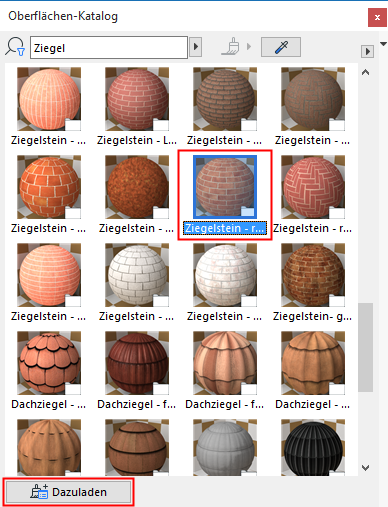
Dieser Prozess führt folgende Aktionen durch:
- Fügt das Oberflächenmaterial den Oberflächenmaterialien Ihres Projekts hinzu
- Ruft den Überschreib-Modus auf
Zum Hinzufügen eines gefundenen Oberflächenmaterials aus BIMcomponents (mit einem Globus-Symbol gekennzeichnet) klicken Sie auf die dann angezeigte Schaltfläche Herunterladen & Einbetten.