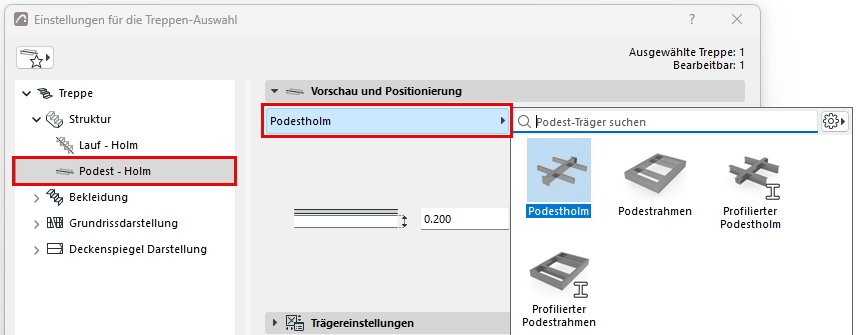
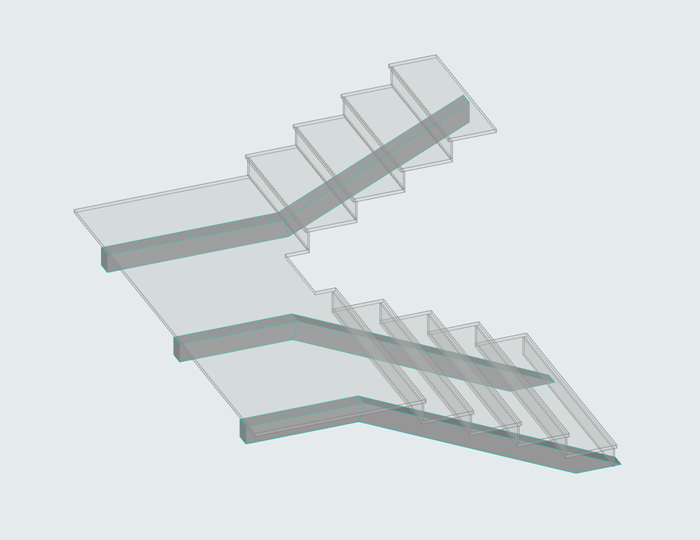
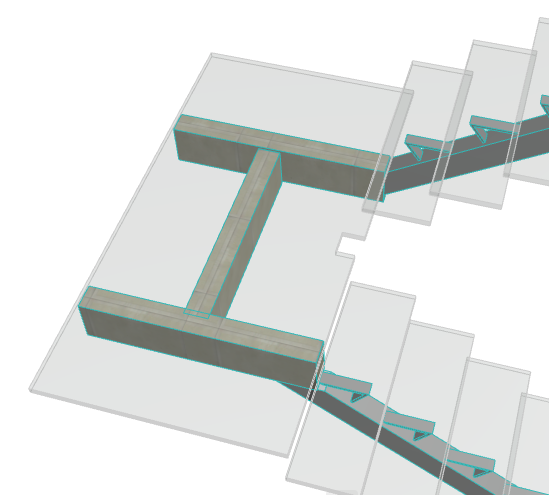
Sekundäre (zusätzliche) Podest-Träger können parallel zu den Seiten des Podestes hinzugefügt werden. Sekundäre Träger werden nicht automatisch mit den Treppenholmen verbunden.
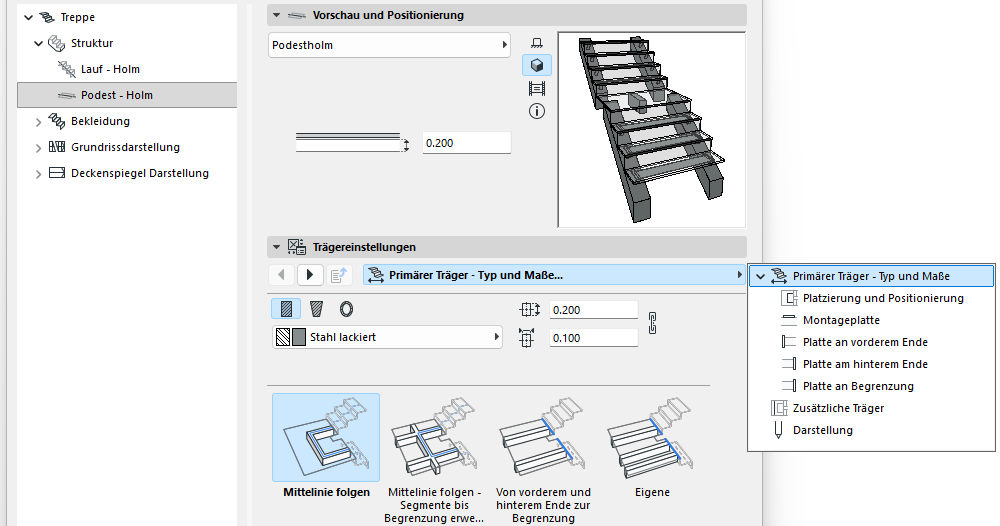
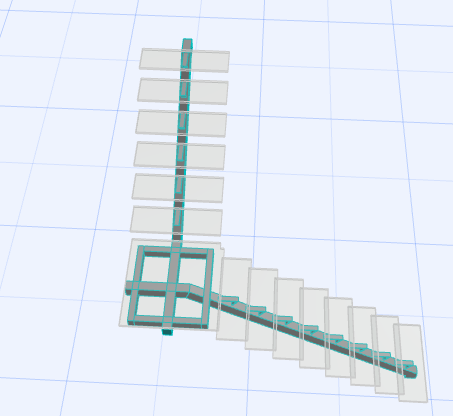
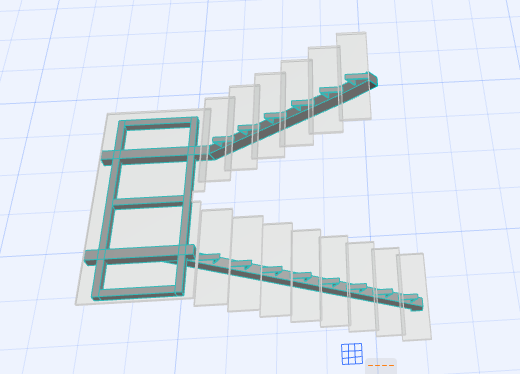
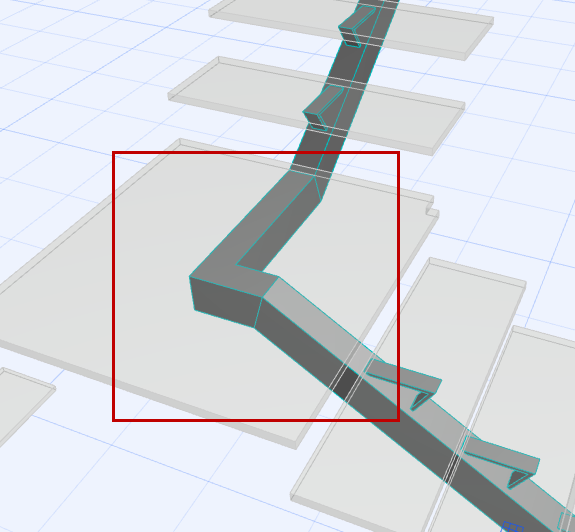
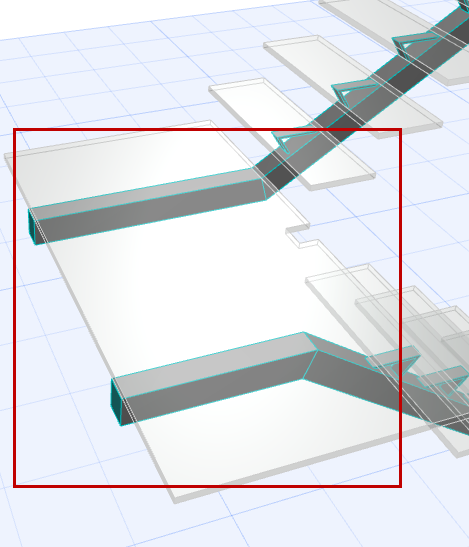
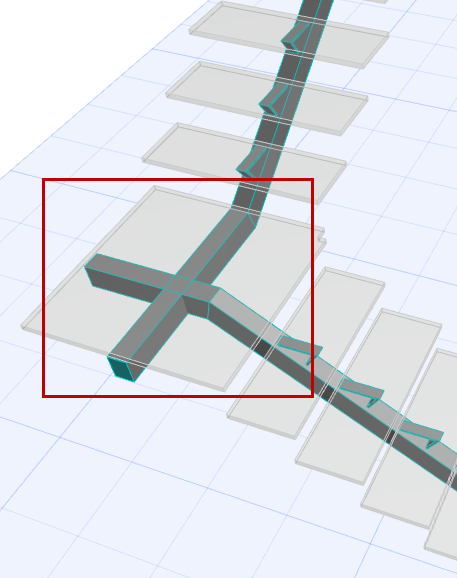
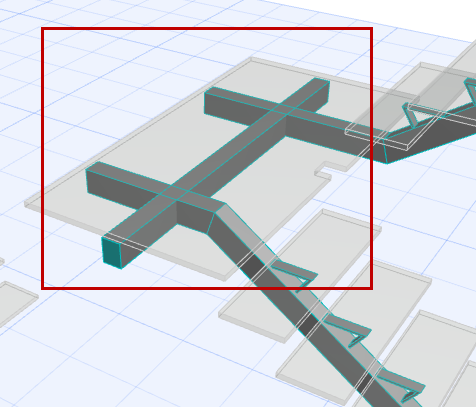
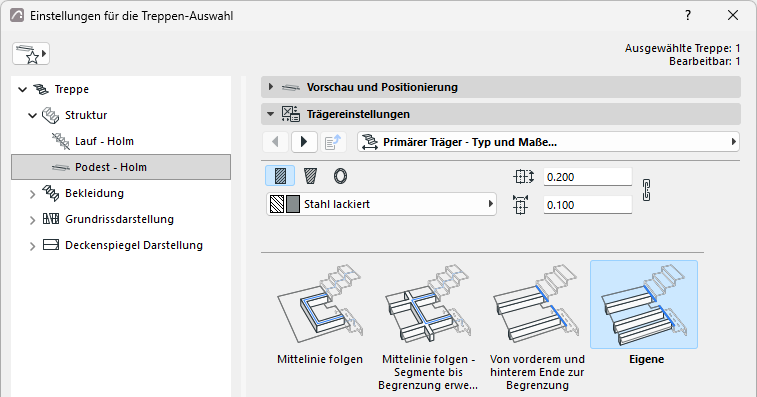
Der Primäre Träger folgt im Allgemeinen der Treppen-Mittellinie, aber Sie können auch einen anderen Trägerpfad auswählen (verwenden Sie hierzu die Registerseite Primäre Träger - Stil und Abmessungen):
Primäre Trägerposition
Abbildung 1. Mittellinie folgen
Abbildung 2. Vom vorderen/hinteren Ende bis zur Kante
Abbildung 3. Mittellinie folgen - Bis Kante erweitern
Abbildung 4. Mittellinie folgen - Bis Kante erweitern
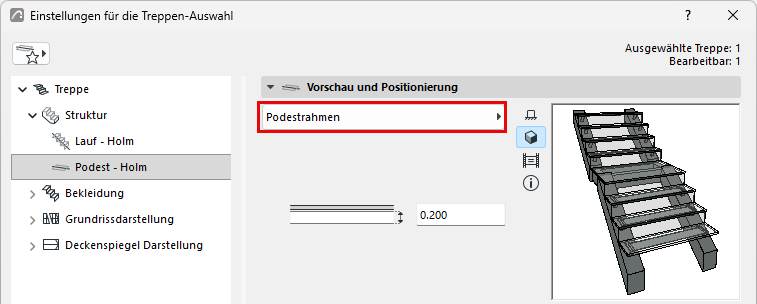
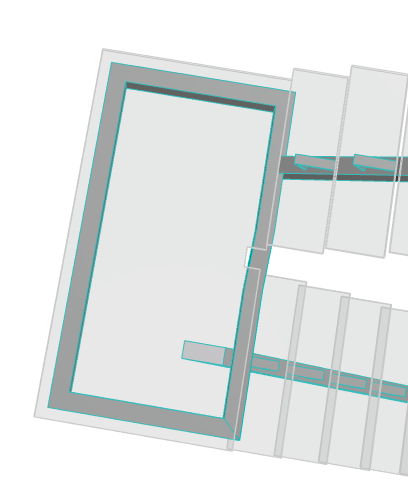
Podestrahmen (Primärer Träger)
Sie können einen Rahmen als Tragkonstruktion von Treppenpodesten auswählen. Wie andere primäre Träger wird der Podestrahmen automatisch mit dem Treppenholm verbunden gemäß der Definition in den Einstellungen des Treppenlaufs.
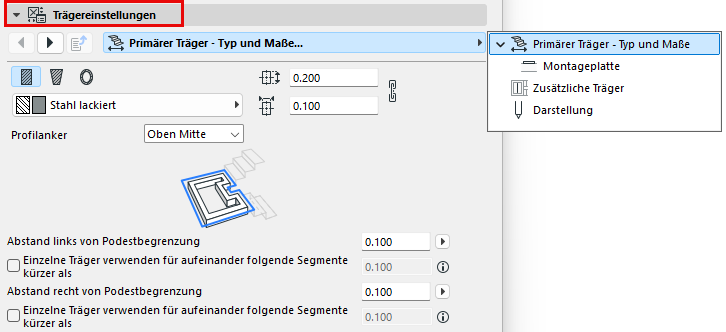
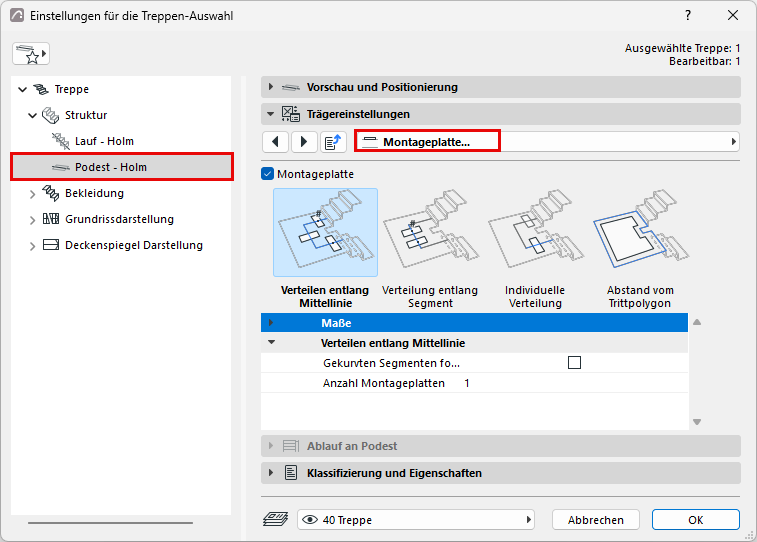
Verwenden Sie die Trägereinstellungen, um den ausgewählten Podestrahmen zu konfigurieren:
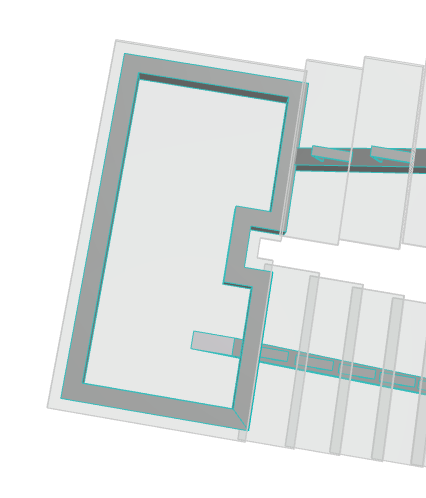
Standardmäßig folgt der Podestrahmen dem Podestumriss.
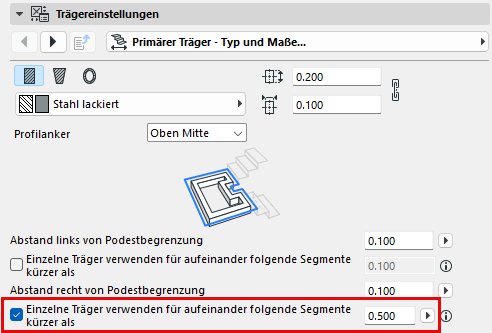
Sie können jedoch die Trägereinstellungen so anpassen, dass Podestkanten, die kürzer sind als eine bestimmte Länge, ignoriert werden:
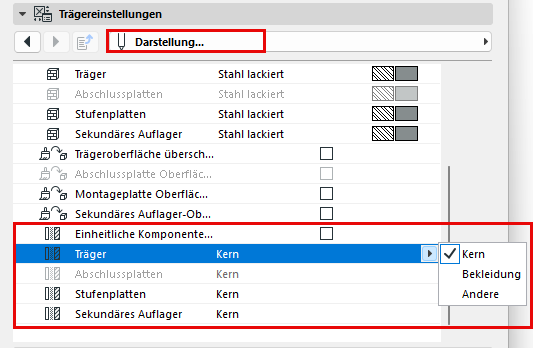
Komponenten als Kern/Bekleidung/Andere definieren
Stellen Sie im Abschnitt Darstellung des Einstellungsdialogs die Komponenten als Kern/Bekleidung/Andere ein. (Um die Teile separat einzustellen, deaktivieren Sie die Checkbox „Einheitliche Komponententypen“.)
Die Definition der Komponenten-Typen auf diese Weise ermöglicht es Ihnen, deren Darstellung über die Strukturdarstellung zu steuern. Um beispielsweise die reine Rohbau-Konstruktion darzustellen, wählen Sie „Nur der Kern“ als Einstellung für die Strukturdarstellung des Ausschnitts. Dadurch werden Treppenkomponenten ausgeblendet, die als „Bekleidung“ oder „Andere“ definiert sind.
Die Strukturdarstellung von Treppenkomponenten wird in Ausschnitten unterstützt, die auf dem 3D-Modell basieren (z. B. Schnitten). In Grundrissen und Deckenplänen werden Treppen als Symbole dargestellt und sind von der Strukturdarstellung nicht betroffen.
Anmerkung: Legen Sie für Profil-Komponenten deren Typ im Profil-Manager fest.
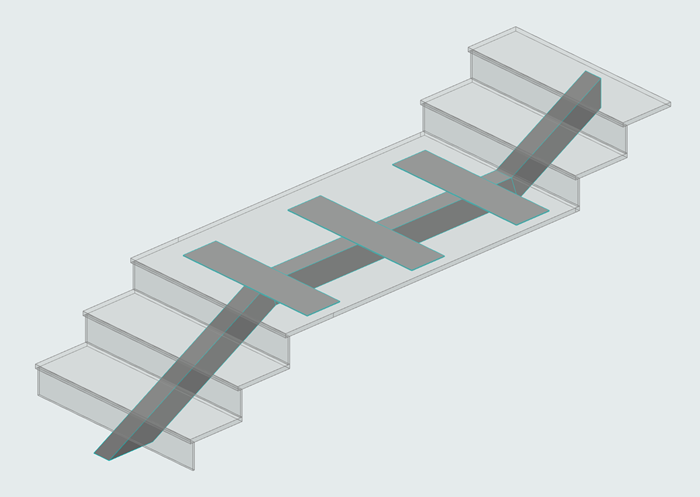
Individueller Podest-Träger (Primärer Träger)
Verwenden Sie diese Funktion, wenn der Treppenlauf unterhalb des Podestes eine andere Anzahl von Trägern verwendet als der Treppenlauf oberhalb des Podestes. (Sie können Träger für jeden Treppenlauf separat im Bearbeitungsmodus definieren.)
So platzieren Sie einen individuellen Podest-Träger:
Wählen Sie in der Träger-Einstellungsseite (Registerseite Primäre Träger - Stil und Abmessungen) "Eigene" aus.
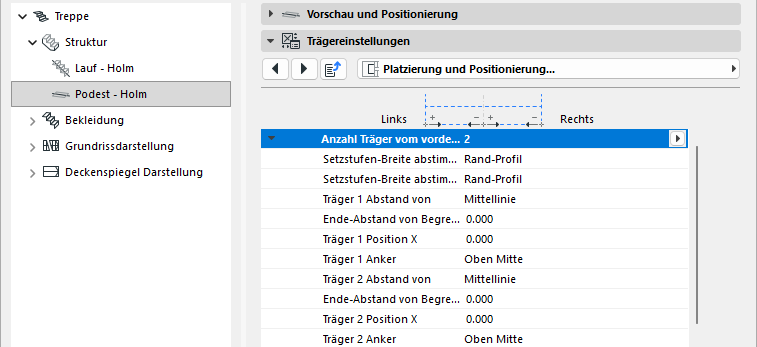
Wechseln Sie zur Registerseite Platzierung und Positionierung.
Geben Sie die Anzahl der zu platzierenden Träger ein.
Geben Sie die Positions-und Versatzwerte für die individuellen Podest-Träger ein.
Da es sich bei diesen individuellen Trägern um primäre Träger handelt, können Sie mit den Treppenholmen verbunden werden.
Sekundäre Träger hinzufügen/bearbeiten
Zum Hinzufügen weiterer (sekundärer) Träger müssen Sie den Bearbeitungsmodus verwenden. (Sekundäre Träger werden an der Geometrie eines vorhandenen Podestes positioniert und müssen daher einer bereits platzierten Treppe hinzugefügt werden.)
Wählen Sie eine Treppe aus und rufen Sie den Bearbeitungsmodus auf.
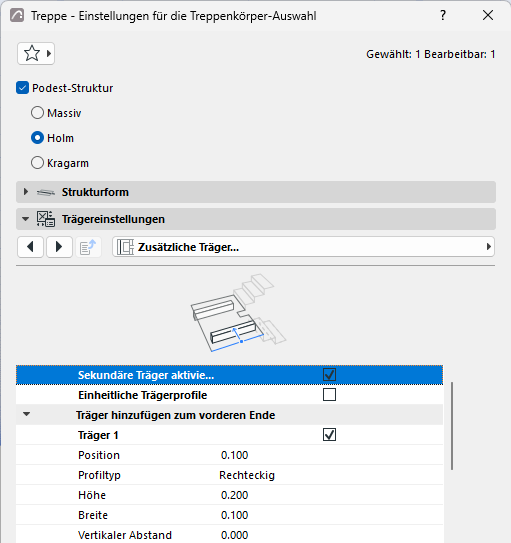
Aktivieren Sie die Tragstruktur des Podestes und öffnen Sie die Struktureinstellungen.
Öffnen Sie in den Holm-Einstellungen das Register Zusätzliche Träger.
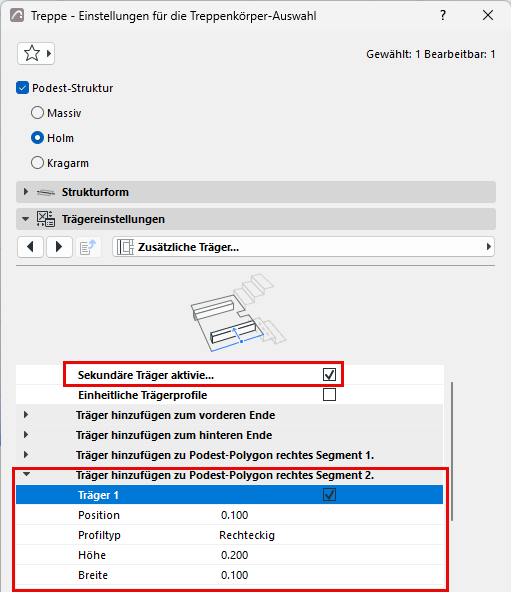
Markieren Sie Sekundäre Träger aktivieren (falls es nicht bereits aktiviert ist).Abbildung 5. Sekundäre Träger im Bearbeitungsmodus hinzufügen
Verwenden Sie die Kontrollkästchen und Einstellungen zum Hinzufügen von sekundären Trägern zu einem oder mehreren Segmenten des Podestes.
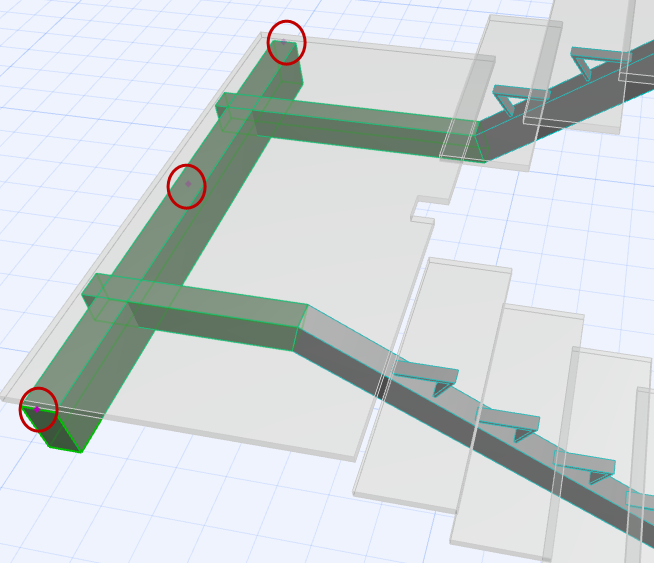
Die sekundären Träger werden platziert. Verwenden Sie den Bearbeitungsmodus zum Dehnen und Bewegen der Träger.
Sekundäre Träger im Bearbeitungsmodus grafisch ändern