Wangentreppe und -podeststruktur
Diese Seite wird angezeigt, wenn
- die Treppenlauf- bzw. Podest-Struktur auf "Wangen" eingestellt ist, oder
- die Treppe einen anderen Treppenlauf mit Wangen hat.
Siehe Struktur auswählen.
Auswahl zu bearbeitenden Wange
Bearbeiten Sie die linke oder rechte Wange.
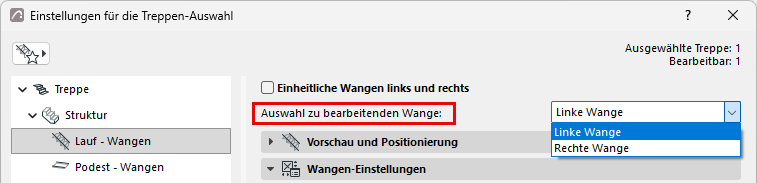
Alternativ können Sie Einheitliche Wangen links und rechts markieren, um beiden die gleichen Einstellungen zuzuweisen.
Anmerkung:
- Wangen-Attribute müssen für Lauf und Podest separat eingestellt werden.
- Die Verbindungs- und Abschlusseinstellungen sind in den Einstellungen “Einheitliche...” enthalten. Wenn Sie identische Wangen verwenden wollen, jedoch mit variierenden Verbindungen (z. B. am Podest), müssen Sie die Auswahl des Felds "Einheitliche..." aufheben!
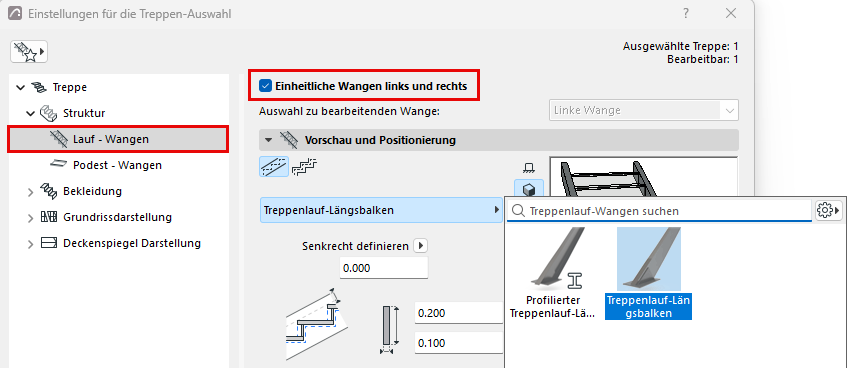
Vorschau und Positionierung
Wählen Sie eine GDL-Komponente im Popup-Menü aus, die als Wange dienen soll.
Siehe Verwenden Sie Offener Holm.
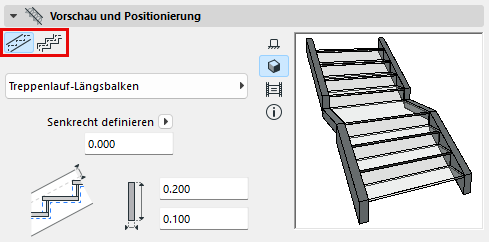
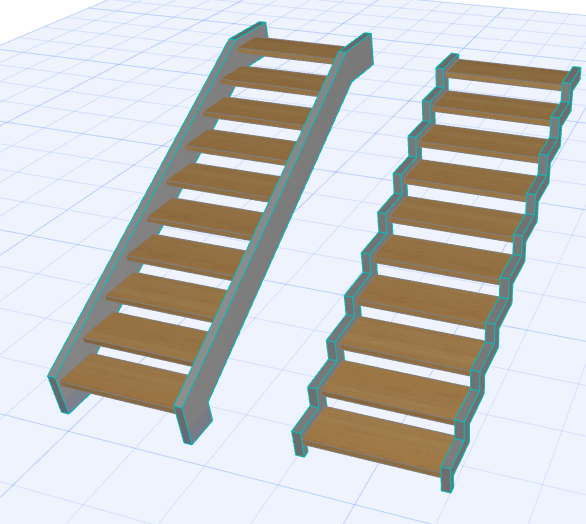
Wählen Sie in den Struktur-Einstellungen für die Wangen eine Form aus, entweder Gerade oder Abgestuft.
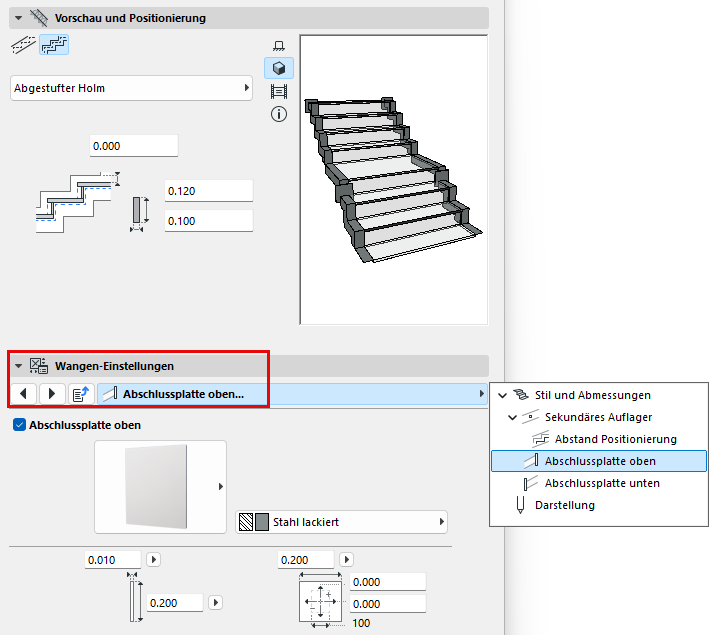
Abschlussplatte hinzufügen
Abschlussplatten können oben und/oder unten an der Wange am Lauf platziert werden oder am vorderen oder hinteren Ende der Podestwange.
Die ausgewählten Wangen-Einstellungen finden Sie in dem Paneel unten.
Komponenten als Kern/Bekleidung/Andere definieren
Stellen Sie im Abschnitt Darstellung des Einstellungsdialogs die Komponenten als Kern/Bekleidung/Andere ein. (Um die Teile separat einzustellen, deaktivieren Sie die Checkbox „Einheitliche Komponententypen“.)
Die Definition der Komponenten-Typen auf diese Weise ermöglicht es Ihnen, deren Darstellung über die Strukturdarstellung zu steuern. Um beispielsweise die reine Rohbau-Konstruktion darzustellen, wählen Sie „Nur der Kern“ als Einstellung für die Strukturdarstellung des Ausschnitts. Dadurch werden Treppenkomponenten ausgeblendet, die als „Bekleidung“ oder „Andere“ definiert sind.
Profilierte Wange: Individuelle Optionen
- Die Profil-Wange kann gespiegelt werden: Platzieren Sie beispielsweise spiegelbildlich Z-förmige Wangen an beiden Seiten der Treppe.
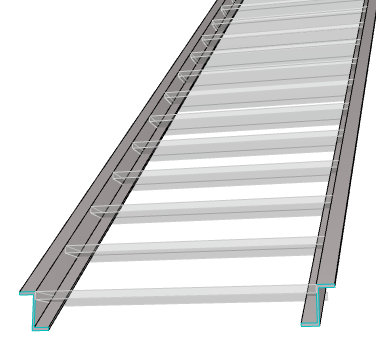
Z-Profil-Wangen - Gespiegelt
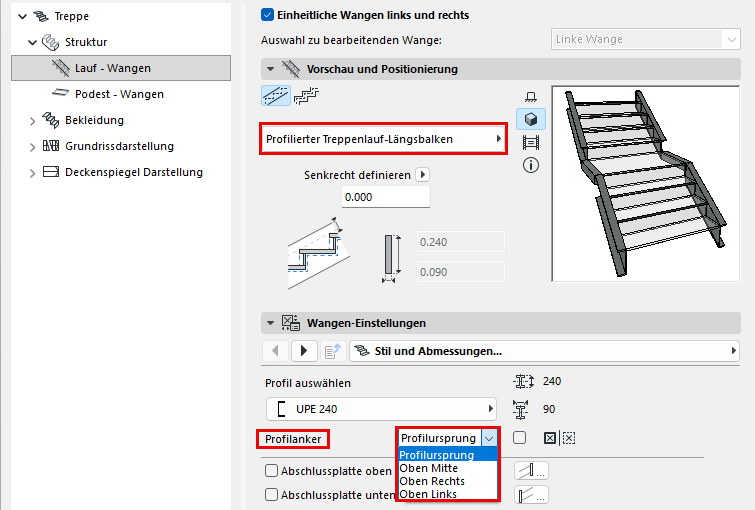
- Stellen Sie mit dem Popup-Menü den Ankerpunkt des Profils ein (standardmäßig ist dies der Punkt, der als Profilursprung definiert ist).
- Wichtig: Vergewissern Sie sich bei Verwendung des Profilursprungs als Ankerpunkt, dass der Profilursprung oben am Profil definiert ist, damit die Verbindungen korrekt sind. (Alternativ dazu können Sie für den Ankerpunkt eine der “Oben”-Optionen im Popup-Menü einstellen.)
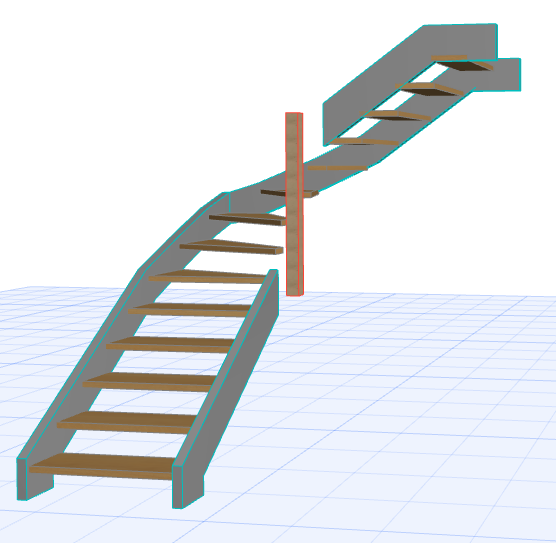
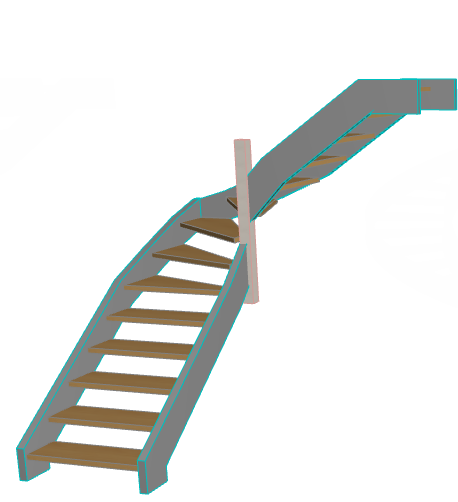
Gewendelte Wangentreppe
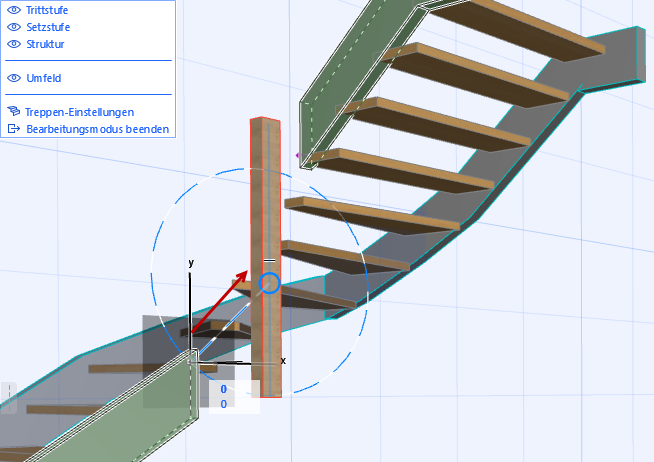
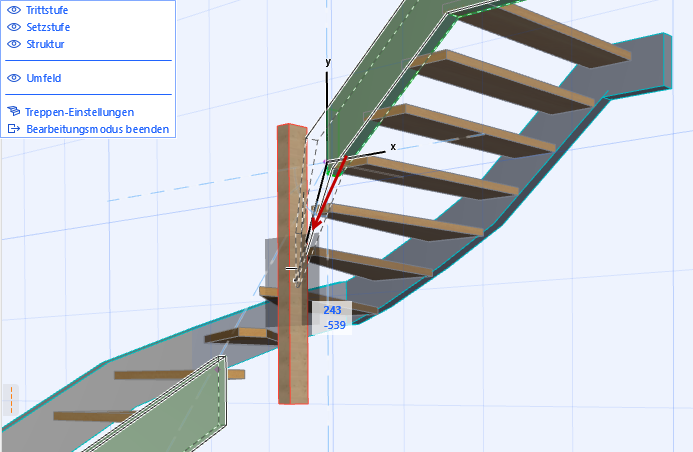
Wenn eine gewendelte Treppe an beiden Seiten Wangen hat, kann die innere Wange nicht automatisch der steil ansteigenden Treppengeometrie folgen. In diesem Fall trennt das Programm die innere Wange, sodass Sie sie manuell nach Bedarf anpassen können.
(Die Stütze an der Innenseite der Treppe ist ein separates Element.)