Holmtreppe
Diese Einstellungen sind verfügbar, wenn Sie eine Holm-Struktur für den Treppenlauf auswählen.
Holme sind GDL-Elemente: Wählen Sie eine Komponente in dem Popup aus, die als Holm dienen soll.
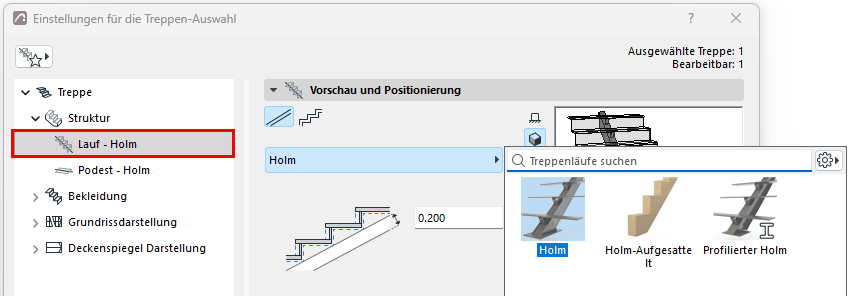
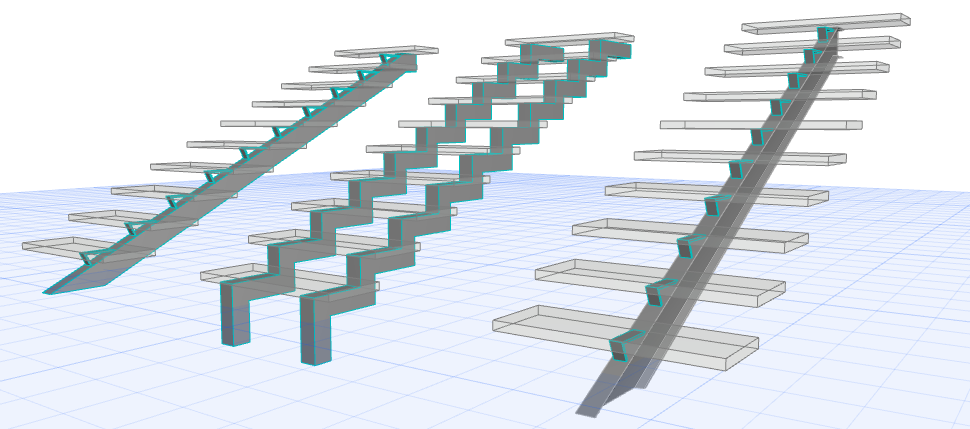
Zu den Komponenten gehören verschiedene Holmformen (siehe unten).
Weitere Informationen hierzu finden Sie unter Individuelle Sub-Elemente für Treppen und Geländer.
Eine Tragstruktur “Offener Holm” ist über die Popup-Liste in den Treppenlaufeinstellungen verfügbar.
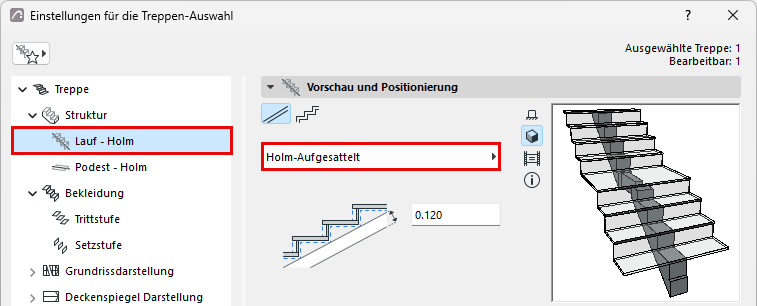
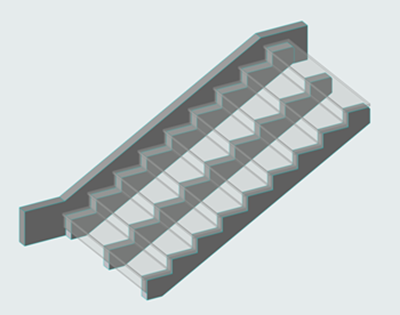
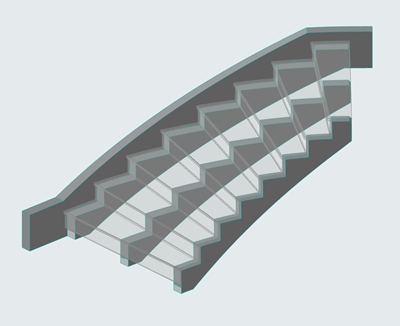
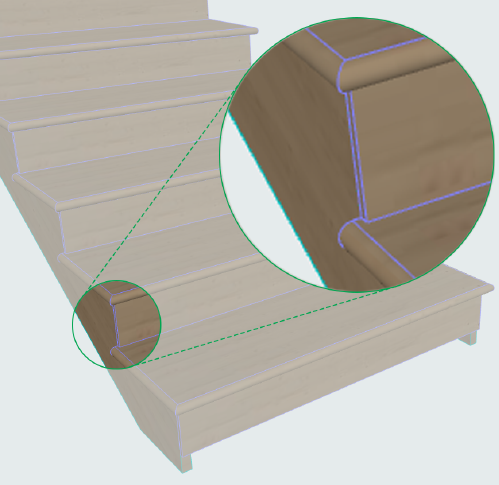
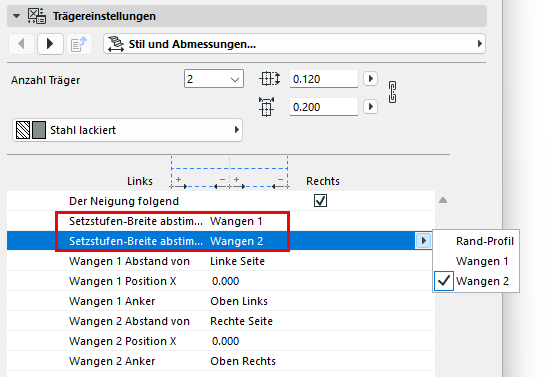
Verwenden Sie Träger-Komponenten-Einstellungen zum Positionieren der Wangen. Beachten Sie die Optionen zum Abstimmen der Setzstufen-Breite mit den Wangen (sofern diese versetzt sind) oder dem Treppen-Randprofil.
Form wählen
Wählen Sie in den Lauf-Einstellungen für den Holm eine Form aus: entweder Gerade oder Abgestuft. Profilierte Holme sind ebenfalls verfügbar.
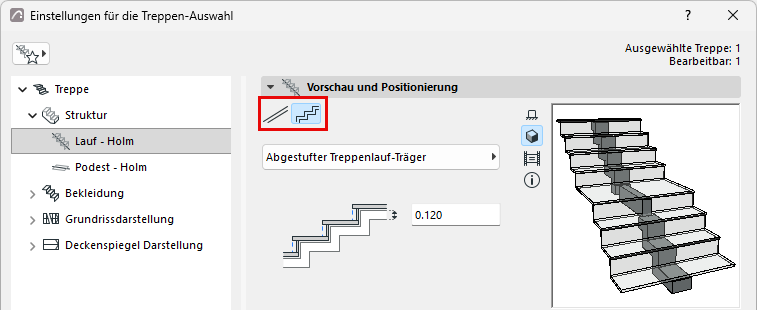
Geben Sie unten einen Wert für die Trägerbreite ein. Bitte beachten Sie die Auswirkung im Vorschaufenster.
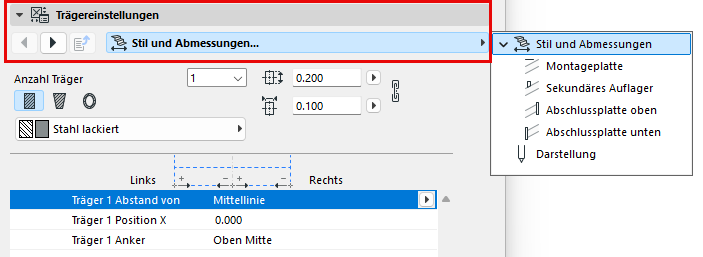
Trägereinstellungen
Verwenden Sie dieses Paneel mit seinen Registerseiten zum Festlegen der Einstellungen für den spezifischen Holm.
Ankerpunkt eines Profil-Holmes
Der Ankerpunkt liegt oben am Träger: Wählen Sie Oben Links, Oben Mitte oder Oben Rechts.
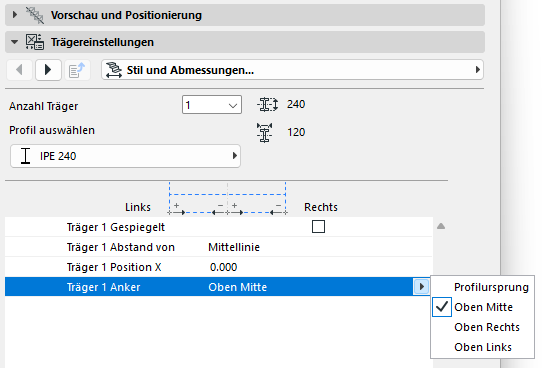
Siehe auch Profilierte Wange: Individuelle Optionen .
Die Profil-Definition finden Sie unter Profilursprung im Profil-Manager.
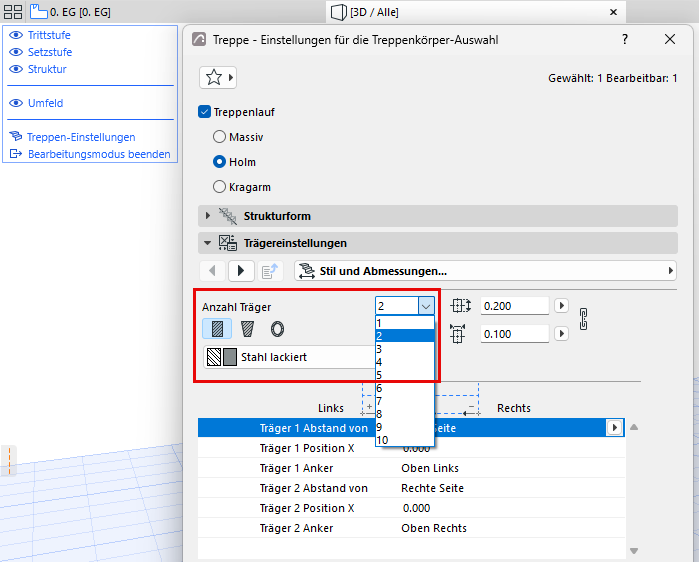
Anzahl der Holme eingeben
Verwenden Sie diese Einstellung (Registerseite Stil und Abmessungen der Trägereinstellungen) zum Hinzufügen mehrerer Träger (bis zu 10), die als Tragstruktur an allen Treppenläufen verwendet werden.
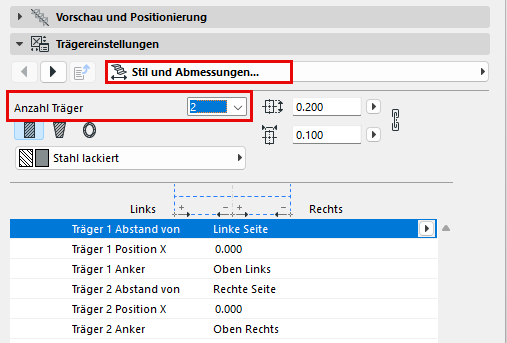
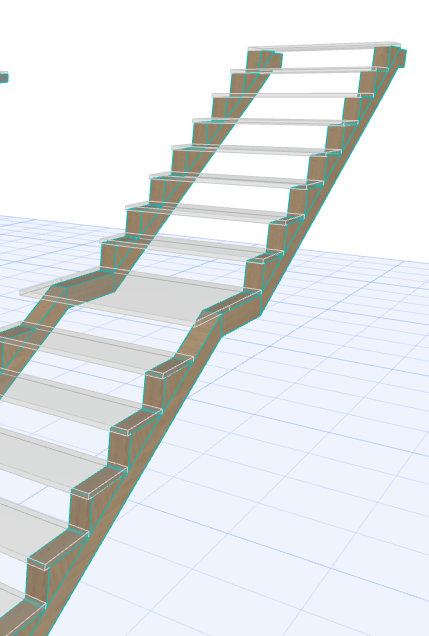
Anmerkung:
- Anzahl der Träger muss auf separaten Einstellungsseiten für Treppenlauf und Podest eingestellt werden.
- Im Bearbeitungsmodus können Sie die Anzahl der Holme pro Lauf oder pro Podest angeben.
Holm-Attribute und Darstellung
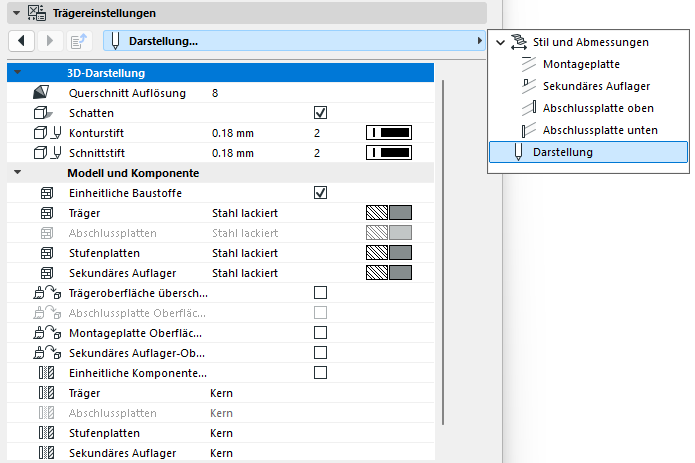
Stellen Sie abhängig vom gewählten Holm den Baustoff ein und/oder wählen Sie ein Profil. Passen Sie die Werte nach Bedarf an.
Anmerkung:
- Holmeinstellungen müssen für Lauf und Podest separat eingestellt werden.
- Das Kontrollkästchen “Einheitliche Baustoffe” aktiviert einen gemeinsamen Baustoff für die benutzten Holmbestandteile (z. B. Träger, Abschlussplatten, zusätzliche Holme).
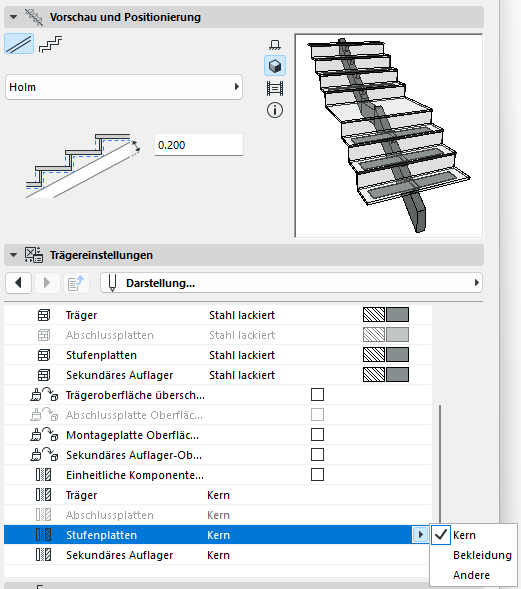
Komponenten als Kern/Bekleidung/Andere definieren
Stellen Sie im Abschnitt Darstellung des Einstellungsdialogs die Komponenten als Kern/Bekleidung/Andere ein. (Um die Teile separat einzustellen, deaktivieren Sie die Checkbox „Einheitliche Komponententypen“.)
Die Definition der Komponenten-Typen auf diese Weise ermöglicht es Ihnen, deren Darstellung über die Strukturdarstellung zu steuern. Um beispielsweise die reine Rohbau-Konstruktion darzustellen, wählen Sie „Nur der Kern“ als Einstellung für die Strukturdarstellung des Ausschnitts. Dadurch werden Treppenkomponenten ausgeblendet, die als „Bekleidung“ oder „Andere“ definiert sind.
Fügen Sie den Holmen Trittstufenplatten und/oder Abschlussplatten hinzu
Siehe auch Trittstufenplatten am Podestträger hinzufügen.
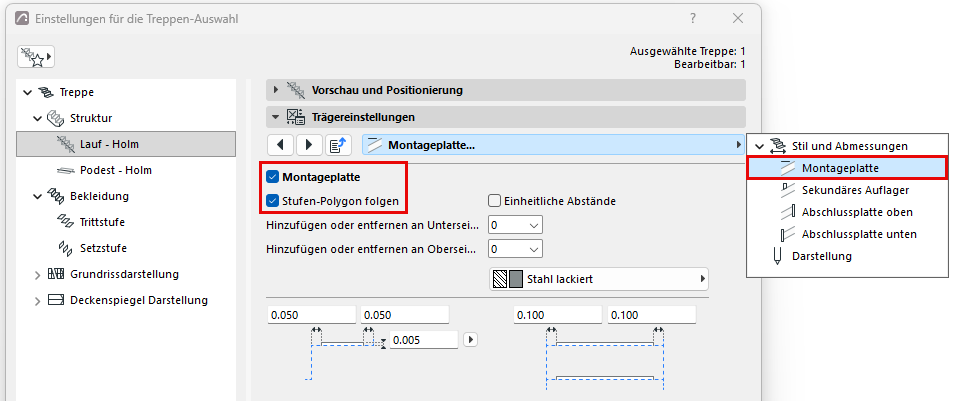
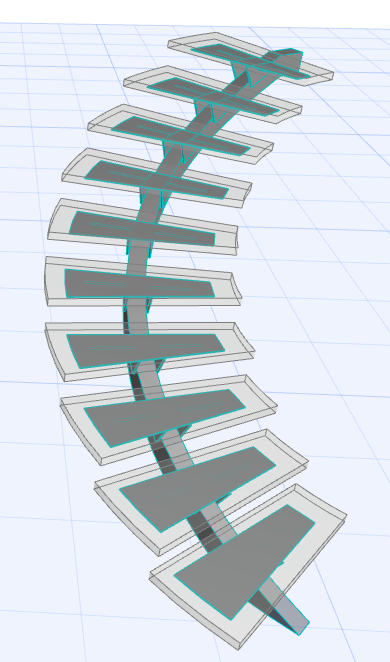
Trittstufenplatte folgt dem Trittstufen-Polygon
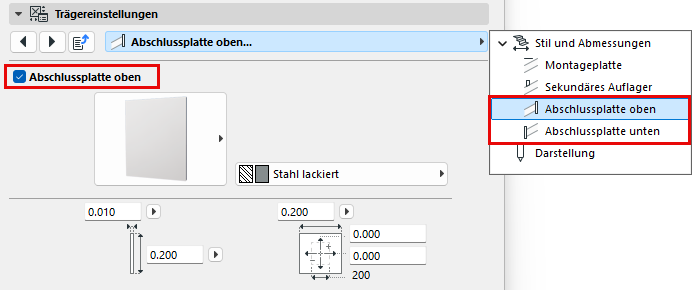
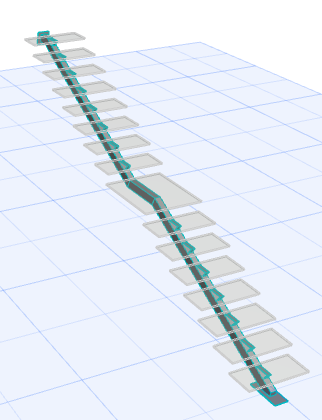
Abschlussplatten oben und unten
Hinzufügen von zusätzlichen Trägern
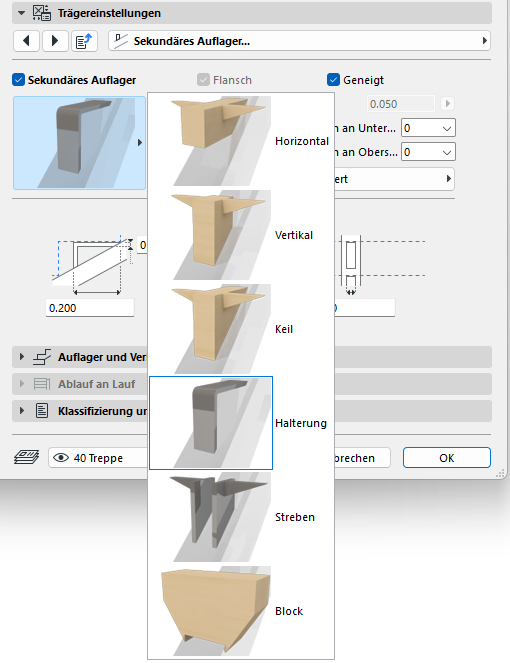
Für profilierte Holme können Sie zusätzliche Komponenten zum Stützen der Trittstufen hinzufügen.
Gehen Sie zur Registerseite Zusätzliches Auflager und aktivieren Sie das Kontrollkästchen Sekundäre Stütze.
Wählen Sie im Popup die gewünschte Komponente und stellen Sie sie ein.
Mit den Popups Unten/Oben modifizieren können Sie die Anzahl zusätzlicher Auflager an beiden Enden des Holmes steuern:
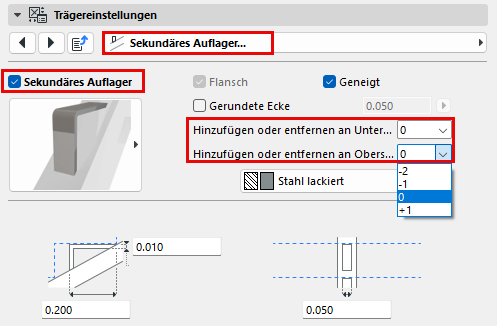
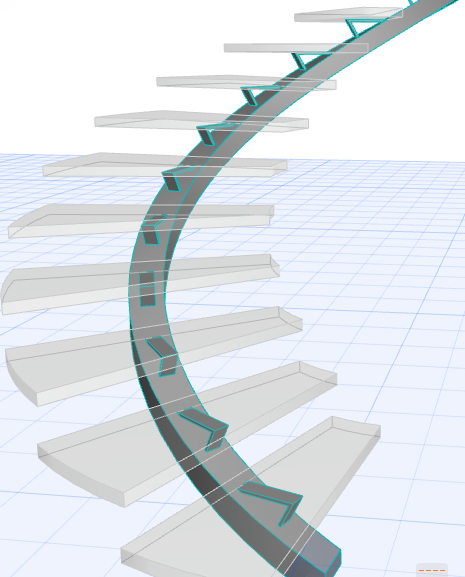
Treppenholm mit zusätzlichem Auflager