Erstellen einer neuen, durch eine Berechnung definierte Eigenschaft: Schritt für Schritt
- Öffnen Sie den Eigenschaften-Manager (Optionen > Eigenschaften-Manager...).
- Erstellen Sie eine neue Eigenschaft.
- Aktivieren Sie im Teilfenster Wertedefinition die Option Berechnung. Das Dialogfenster Berechnung-Editor erscheint.
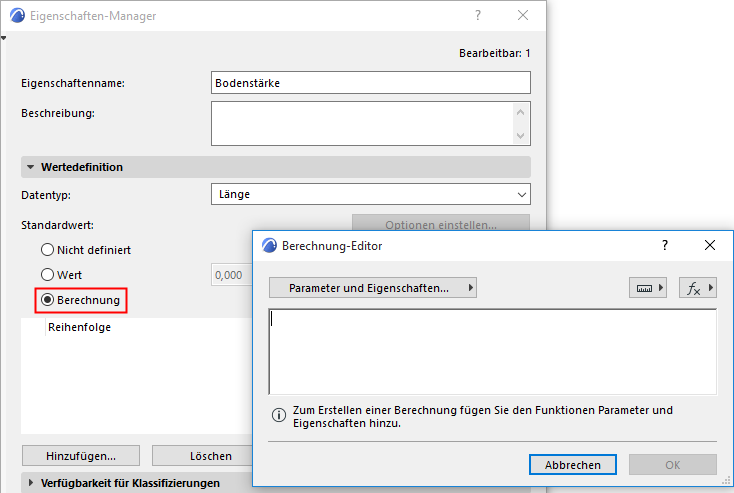
- Definieren Sie die Berechnung mithilfe der Popup-Listen: Parameter und Eigenschaften; Einheiten; Operatoren und Funktionen.
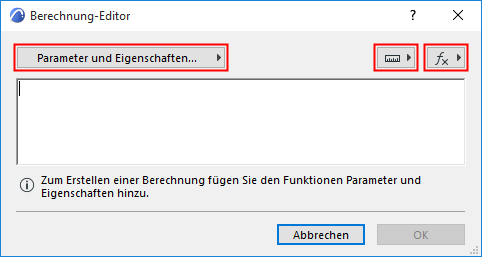
- Doppelklicken Sie auf ein beliebiges Element in diesen Listen, um es dem Berechnung-Editor hinzuzufügen.
Beginnen Sie beispielsweise mit einer Funktion: Verwenden Sie CONCAT zum “Verketten” (oder Verbinden) mehrerer Zeichenfolgen (Strings) - zu einem einzigen Element.
Die Datentypen von Parameter & Eigenschaften werden durch ihr Symbol gekennzeichnet:
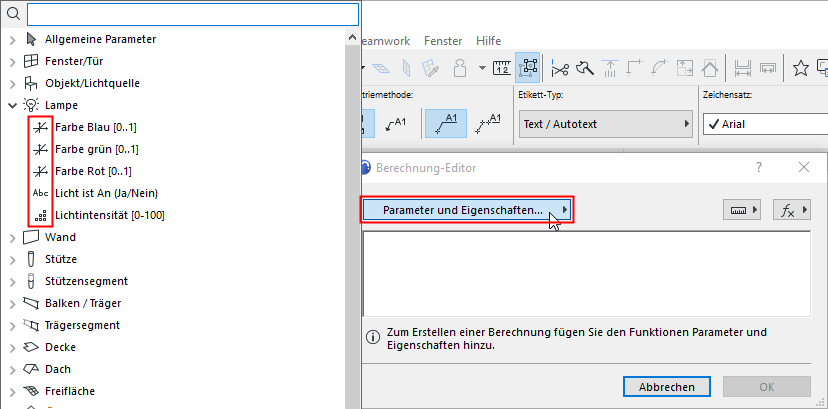
Sehen Sie sich hierzu die Beispiele unten an: Als Berechnung definierte Eigenschaften: Beispiele.
Informationen zur Funktionsweise der einzelnen Parameter finden Sie unter: Element-Listenparameter.
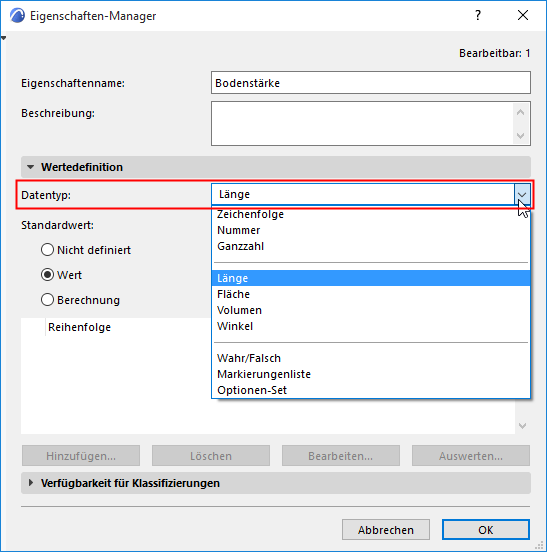
- Wählen Sie im Teilfenster "Wertedefinition" einen Datentyp aus, der dem Berechnungsergebnis der Eigenschaft (ihrem Ausdruck) entspricht. Beachten Sie die Datentypen mit eigenen Einheitenwerten: Länge, Fläche, Volumen, Winkel. (Das Programm hilft Ihnen bei der Auswahl des richtigen Datentyps – siehe den folgenden Abschnitt zur kontextsensitiven Hilfe.)
- Vergessen Sie nicht, bei der Definition einer neuen Eigenschaft die Verfügbarkeit für die diversen Klassifizierungen in Ihrem Projekt festzulegen!
- Überprüfen Sie den erzeugten Eigenschaftenwert nach Bedarf.