Bemaßungen bearbeiten
Themen in diesem Abschnitt:
Einfügen eines neuen Bemaßungspunktes
Maßlinie unterbrechen und versetzen
Maßkette verschieben/drehen/spiegeln
Siehe auch:
Bemaßung auswählen
Gesamte Maßkette auswählen
Klicken Sie mit dem Mercedes-Cursor auf eine freie Stelle auf der Maßlinie.
Bemaßungssegment auswählen
Klicken Sie mit dem Pfeil-Cursor in die Mitte des Einzelmaßes.
Bemaßungstext auswählen
- Verwenden Sie das Pfeilwerkzeug mit eingeschalteter Schnellauswahl.
- Klicken Sie auf die untere linke Ecke des Textes mit dem Häkchen-Cursor.
Siehe Bemaßungstext-Einstellungen. Siehe auch Textfeld bearbeiten.
Einfügen eines neuen Bemaßungspunktes
- Wählen Sie die ganze Maßkette aus (klicken Sie auf eine freie Stelle auf der Maßlinie).
- Führen Sie nun eine der folgenden Aktionen aus:
- Wählen Sie aus der Pet-Palette den Befehl Maßpunkt einfügen/verbinden, und klicken Sie anschließend auf das Element, dessen Bemaßung Sie hinzufügen wollen, oder klicken Sie auf einen beliebigen Punkt außerhalb der Maßlinie.
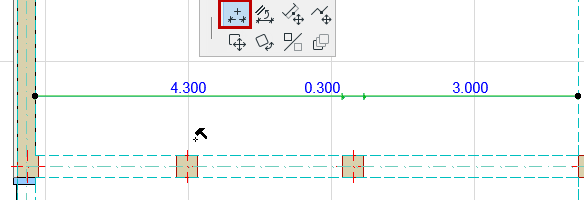
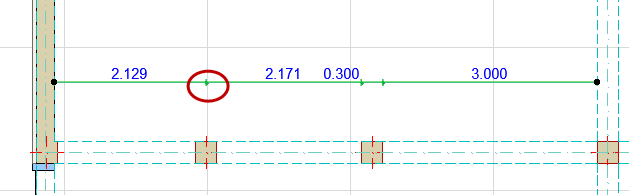
- auf das Element, dessen Bemaßung Sie hinzufügen wollen, oder auf einen beliebigen Punkt außerhalb der Maßlinie.
- Wählen Sie aus der Pet-Palette den Befehl Maßpunkt einfügen/verbinden, und klicken Sie anschließend auf das Element, dessen Bemaßung Sie hinzufügen wollen, oder klicken Sie auf einen beliebigen Punkt außerhalb der Maßlinie.
Bearbeiten eines Maßpunktes
Aktivieren Sie den Maßpunkt. Führen Sie anschließend eine der folgenden Aktionen aus:
Löschen eines Maßpunktes
Wählen Sie den Bemaßungspunkt aus und löschen Sie ihn anschließend.
Alternativ:
Maßpunkt verschieben
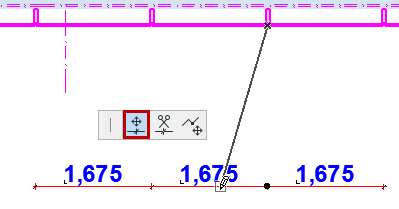
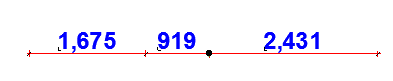
Bemaßungssegment löschen
Führen Sie nun eine der folgenden Aktionen aus:
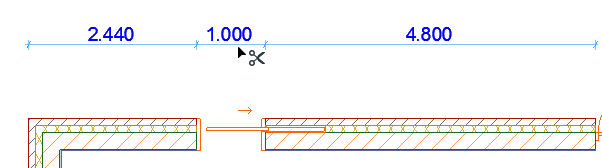

Maßliniensegment bewegen
- Wählen Sie die ganze Maßkette aus (klicken Sie auf eine freie Stelle auf der Maßlinie).
- Klicken Sie auf das Segment, das Sie bewegen wollen.
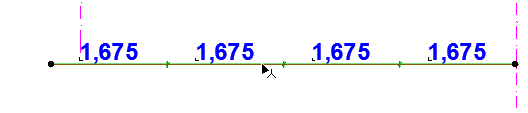
- In der Pet-Palette wählen Sie Maßliniensegment bewegen.
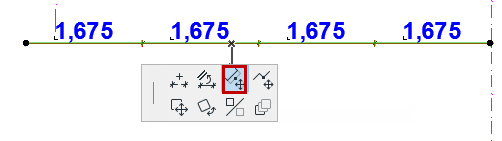
- Ziehen Sie das Segment an seine neue Position. Die ursprüngliche Bemaßungskette wird entsprechend gesplittet.
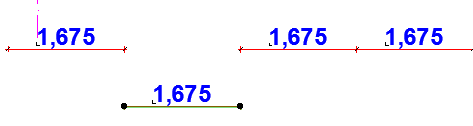
Maßlinie unterbrechen und versetzen
Dieser Befehl steht an einem internen Punkt oder Segment einer linearen Maßlinie zur Verfügung.
- Klicken Sie an dem Punkt oder Segment, an dem die Linie unterbrochen werden soll.
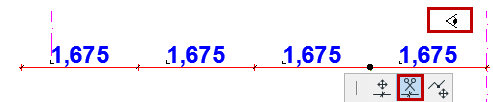
- Wählen Sie in der Pet-Palette Maßlinie unterbrechen.
- Wenn Sie auf ein Segment geklickt haben: Die Maßlinie wird an dem nächstgelegenen Endpunkt des angeklickten Segments unterbrochen. Sie können die neu gesplittete Linie an eine neue Position verschieben.
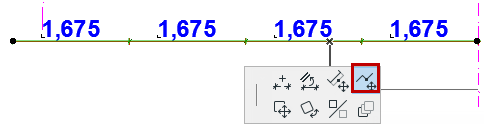
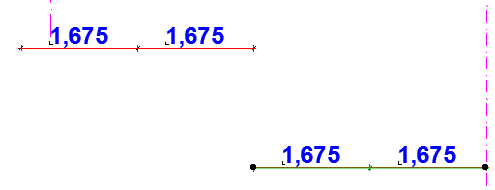
- Wenn Sie auf einen Punkt geklickt haben: Die Maßlinie wird an diesem Punkt unterbrochen. Klicken Sie auf den Augapfel-Cursor an der Seite, die versetzt werden soll.

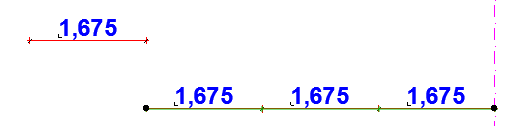
- Wenn Sie auf ein Segment geklickt haben: Die Maßlinie wird an dem nächstgelegenen Endpunkt des angeklickten Segments unterbrochen. Sie können die neu gesplittete Linie an eine neue Position verschieben.
Maßlinie splitten
Dieser Befehl steht an einem internen Punkt einer linearen Maßlinie zur Verfügung.


Zusammenführen von Maßketten
Zum Zusammenführen zweier separater Maßketten (ob gerade oder gebogen) führen Sie eine der folgenden Aktionen aus:
- Wählen Sie eine der Ketten aus (klicken Sie auf einen “freien Punkt” auf der Maßlinie), und Strg/Cmd-klicken Sie auf die andere Maßketten.
- Wählen Sie eine der Maßketten aus (klicken Sie auf eine freie Stelle auf der Maßlinie), rufen Sie den Befehl Maßpunkt einfügen/verbinden aus der Pet-Palette auf, und klicken Sie anschließend auf die andere Maßkette, um sie zu verbinden.


Maßkette verschieben/drehen/spiegeln
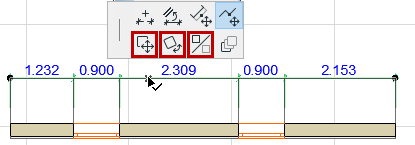
- Wählen Sie die ganze Maßkette aus (klicken Sie auf eine freie Stelle auf der Maßlinie).
- Verwenden Sie den Befehl Verschieben, Drehen oder Spiegeln in der Pet-Palette.
Anmerkung:
- Sie können eine Maßkette als Ganzes ziehen oder drehen. Bemaßungseinheiten oder -punkte können nicht unabhängig von ihrer Maßkette verschoben, gedreht oder gespiegelt werden.
- Assoziative Maßketten können nur entlang der Richtung ihrer Maßhilfslinien gezogen werden.
- Nach einer Drehung werden die Abstände aller Bezugspunkte automatisch neu ermittelt und an den entsprechenden Teilen der Maßkette dargestellt.
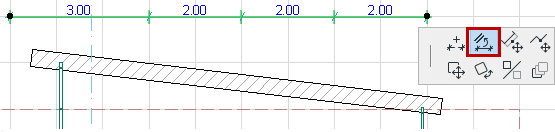
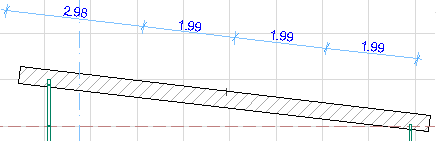
Ausrichten der Maßlinien an einer Kante
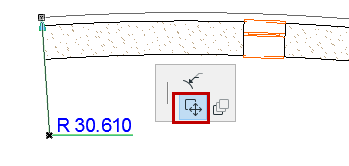
Radialbemaßung strecken oder bewegen
Sie können eine platzierte Radialbemaßung mithilfe der Pet-Palette bearbeiten:
Verwenden Sie das Symbol Radialbemaßung strecken, um die Bemaßung zu strecken.
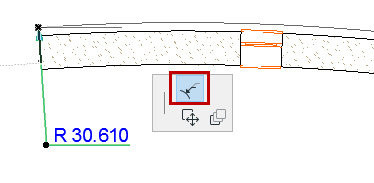
Verwenden Sie das Symbol Radialbemaßung verschieben, um die Bemaßung zu verschieben.