Modell vergleichen: Änderungen überprüfen
Nach der Ausführung des Befehls "Vergleichen" zeigt das Modellvergleichsfenster das Modell mit farbigen Hervorhebungen und anderen Rückmeldungen zu den Änderungen an.
Die Palette Modell vergleichen ist am linken Rand des Fensters angedockt.
Sichtbarkeit der verglichenen Modelle einstellen
Liste der Modelländerungen
Standardmäßig zeigt die Liste der Modelländerungen alle geänderten Elemente, gruppiert nach Status (Geändert), Nur Modell 1 und Nur Modell 2.
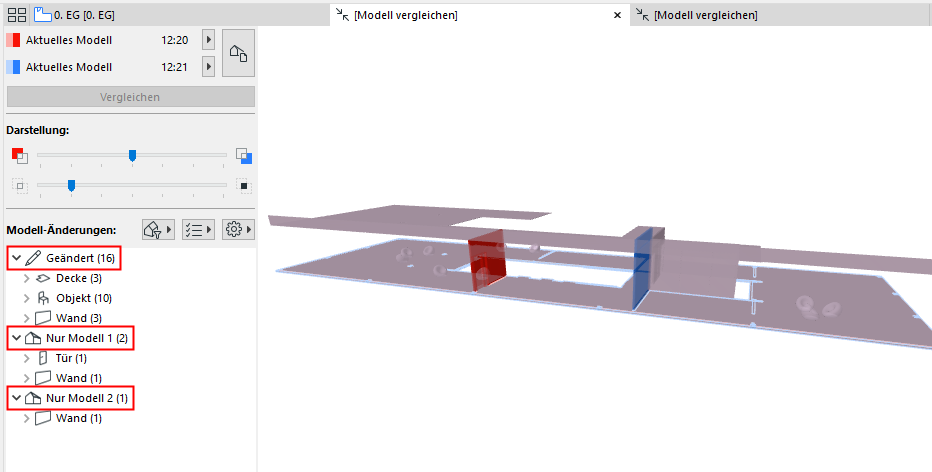
Zum Anpassen dieser Liste verwenden Sie die Schaltflächen Filter und Einstellungen.
Siehe Änderungen filtern in der Palette "Modell vergleichen".
Geänderte Elemente auswählen
Wählen Sie ein beliebiges Element in der Liste der Modelländerungen aus, um das entsprechende Element im Modellvergleichsfenster auszuwählen, und umgekehrt.
Elemente nach Gruppe auswählen
Wählen Sie ein übergeordnetes Element in der Liste aus, um alle seine Elemente im Modellvergleichsfenster auszuwählen.
Geändertes Element im Modell anzeigen
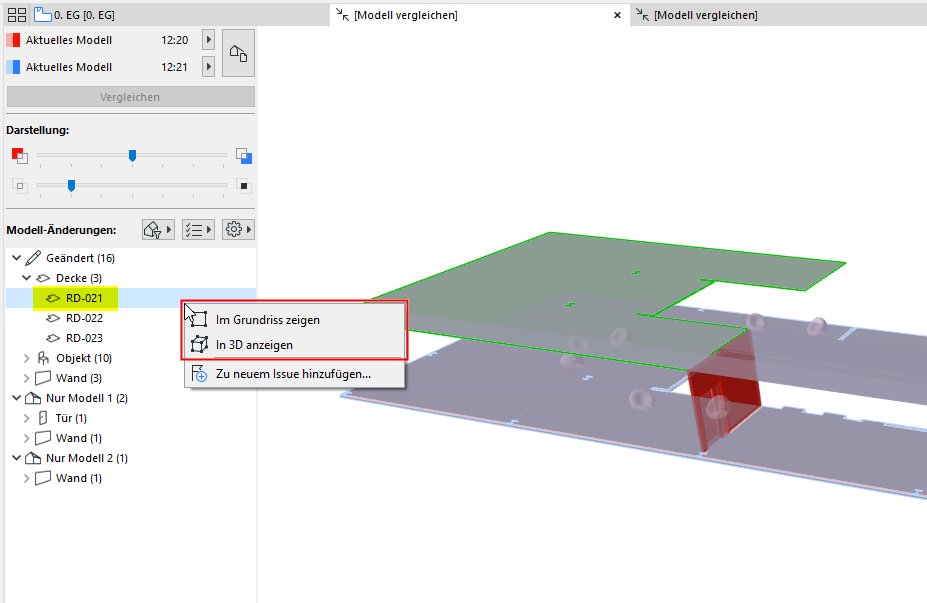
Für ein ausgewähltes Element in der Liste Modelländerungen verwenden Sie die Kontextmenübefehle Im Grundriss zeigen oder In 3D anzeigen für die entsprechende Anzeige.
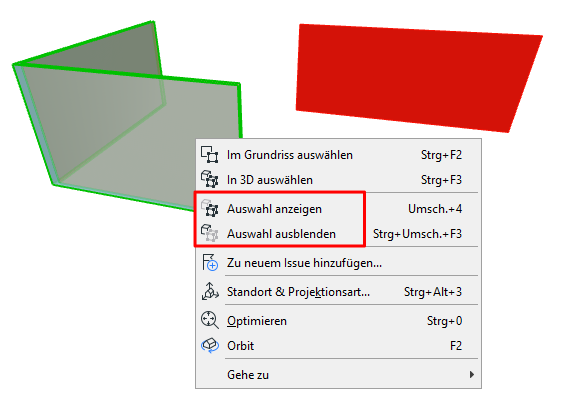
Auswahl ein- oder ausblenden
Für ein ausgewähltes Element im Modellvergleichsfenster:
Sichtbarkeit der verglichenen Modelle einstellen
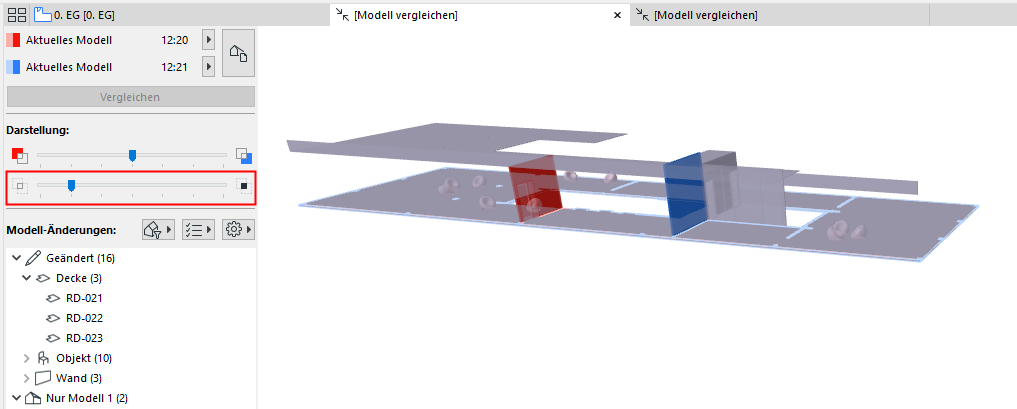
Die Elemente "Nur Modell 1" und "Nur Modell 2" werden in den entsprechenden Farben dargestellt.
In diesem Beispiel:
- Die rote Wand ist "Nur Modell 1", sie wurde gelöscht.
- Die blaue Wand ist "Nur Modell 2", sie ist ein neues Element.
- Die Decken und Stuhlobjekte werden in einer gemischten (violetten) Farbe dargestellt, da sie verändert wurden; sie behalten jedoch ihre ursprüngliche Position bei.
Siehe auch
Gehen Sie im Abschnitt Darstellung der Modellvergleichs-Palette wie folgt vor:
- Verwenden Sie den oberen Schieberegler, um Modell 1 oder Modell 2 grafisch stärker hervorzuheben.
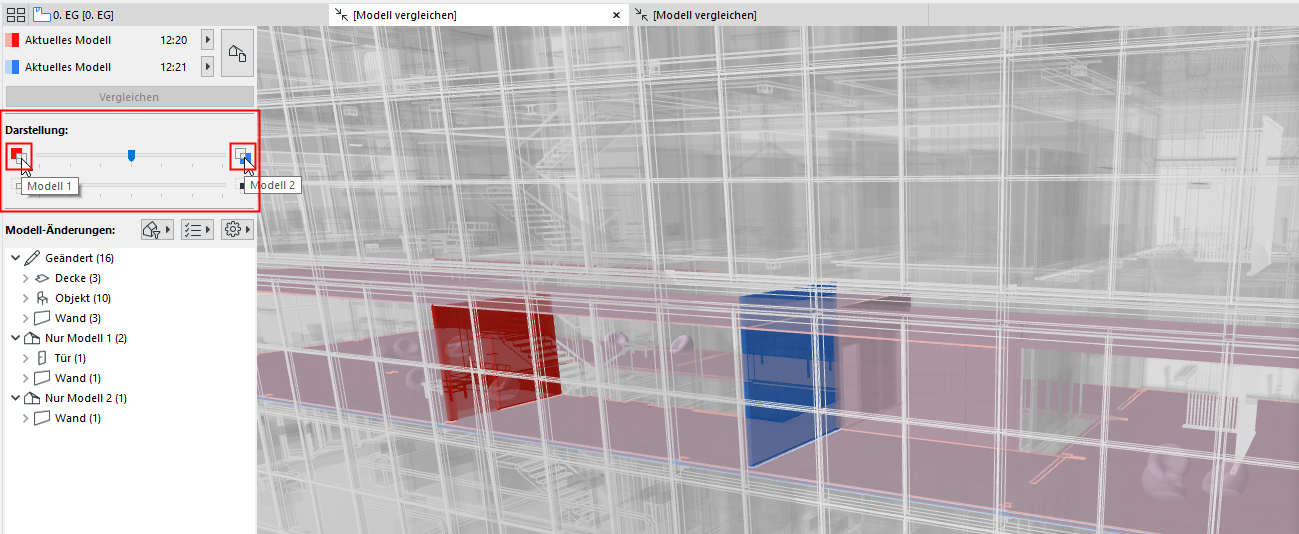
- Verwenden Sie den unteren Schieberegler, um die relative Sichtbarkeit des unveränderten Modells einzustellen.
Hier ist der untere Schieberegler auf Null gesetzt. Das unveränderte Modell wird überhaupt nicht angezeigt, und Sie sehen nur die Änderungen:
Änderungen nach Parameterset
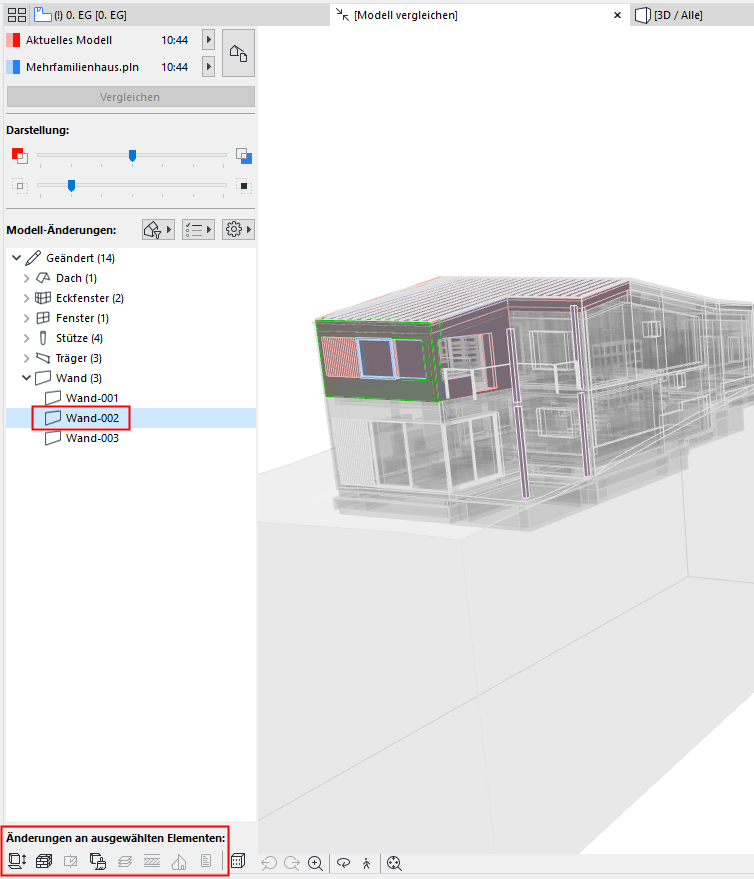
Für ein ausgewähltes Element in der Liste Modelländerungen
Die Symbole "Änderungen an ausgewählten Elementen" zeigen an, welche Parameter sich geändert haben. (Diese Symbole entsprechen den Parametersets des Filter-menüs oberhalb der Liste.)
Detaillierte Änderungen im Tragwerksmodell
Wenn der Modellvergleich eine Tragwerksanalyse-Ansicht beinhaltet, sind zusätzliche Änderungsdetails verfügbar.
Siehe Tragwerksanalyse-Modelle vergleichen.
Issue aus der Änderungen-Liste des Modellvergleichs erstellen