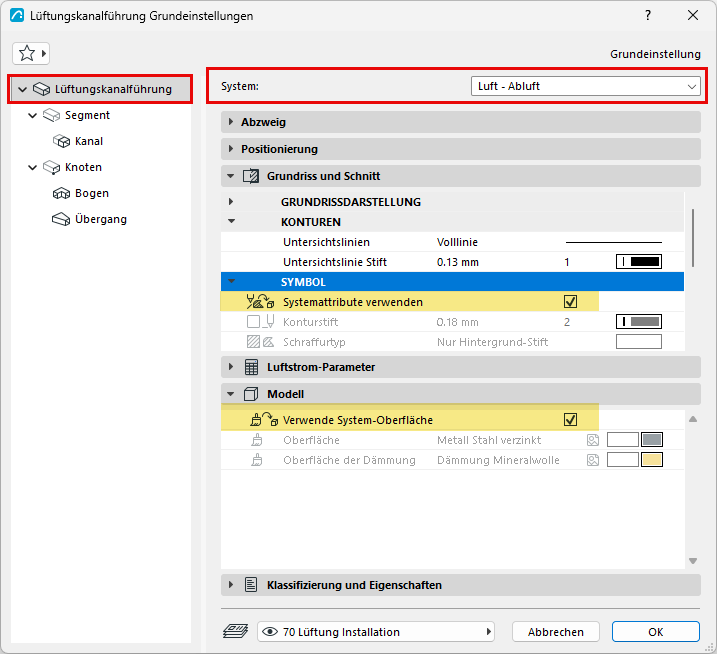
Anzeige des Führungs-Elements: Grundriss und Schnitt, Modelldarstellung
Verfügbar mit Archicad Collaborate.
Stellen Sie die Grundrissanzeige für die HKLSE-Führung ein.
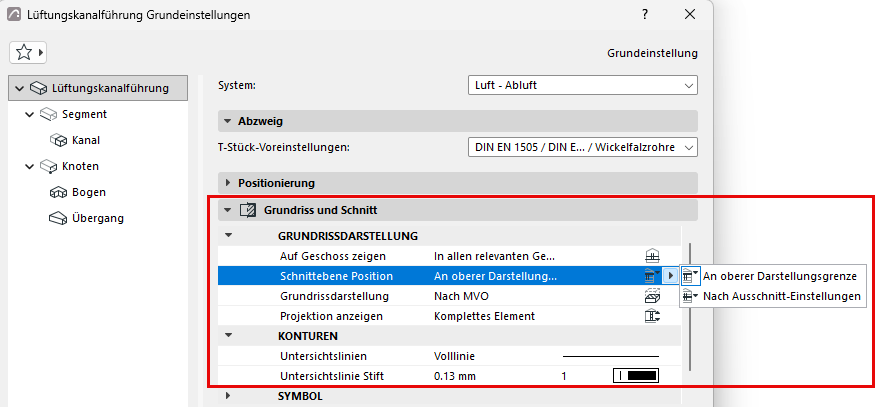
Auf Geschoss zeigen
Schnittebene Position
Wählen Sie, wie die HKLSE-Führung angezeigt werden soll, basierend auf den Einstellungen der Grundriss-Schnittebene.
Anmerkung: Diese Einstellung wirkt sich nur auf unterstützte HKLSE-Elemente aus - wie die aus der HKLSE-Bibliothek. Andere HKLSE-Elemente werden einheitlich dargestellt, unabhängig von ihrer Höhenlage.
Die angezeigte Führung kann verschiedene Grundriss-Darstellungen haben:
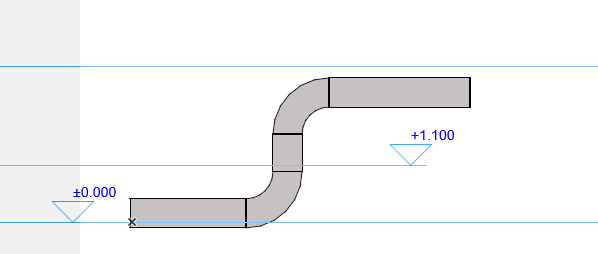
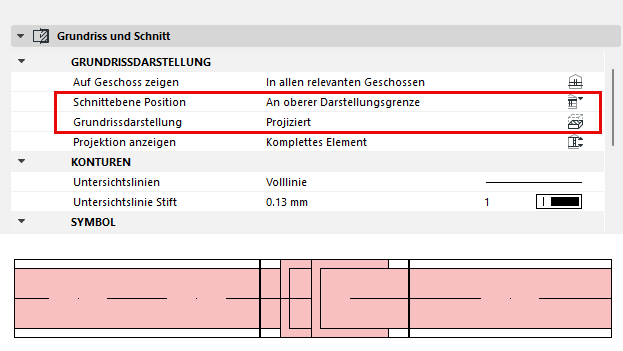
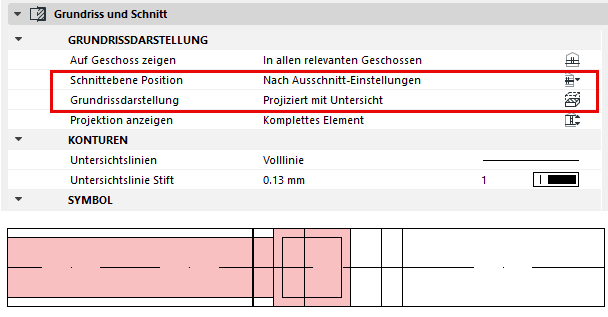
Grundrissdarstellung
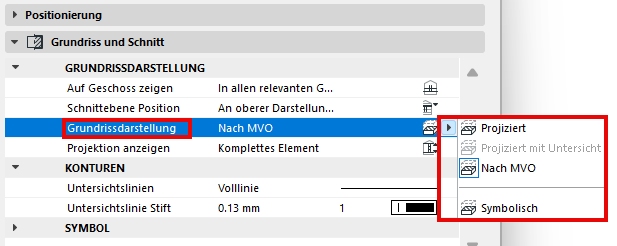
- Nach MVO: Wendet die Modelldarstellungs-Einstellungen aus dem Paneel „HKLSE-Optionen“ an. (Siehe Modelldarstellungs-Optionen für HKLSE-Elemente.)
- Projiziert: Von der Grundriss-Schnittebene bis zum Geschoss definiert unter "Anzeige unterhalb bis" + Schnittsymbol
- Projiziert mit Untersicht: von der Grundriss-Schnittebene bis zum Geschoss definiert unter "Anzeige unterhalb bis" + Schnittsymbol, und vom Geschoss definiert unter "Anzeige oberhalb bis" zur Grundriss-Schnittebene (verfügbar, wenn die Position der Schnittebene auf "Nach Ausschnitt-Einstellungen" gestellt ist)
- Symbolisch: von "Anzeige unterhalb bis" bis "Anzeige oberhalb bis", Umriss mit projizierten Linien + Achse
- Für Projektionsoptionen: siehe Projektion anzeigen
Symbol: Schraffuren, Linien und Oberfläche
Standardmäßig verwendet die Führung die Attribute des oben im Dialogfeld ausgewählten HKLSE-Systems: Das Kontrollkästchen „Systemattribute verwenden“ ist standardmäßig aktiviert. "Verwende System-Oberfläche" (für Grundriss/Schnitt bzw. Modell) ist standardmässig aktiviert. Systemattribute sind definiert unter: HKLSE-Systeme .