Erstellen eines individuellen HKLSE-Elements
Verfügbar mit Archicad Collaborate.
Verwenden Sie diese Funktion, um ein benutzerdefiniertes 3D-HKLSE-Objekt zu modellieren, wenn es nicht in Ihrer Bibliothek vorhanden ist - zum Beispiel ein bestimmtes Ventil oder ein Formteil, das die von Ihnen benötigten Abmessungen und Anschlusslogik hat.
- Verwenden Sie im Grundriss oder im 3D-Fenster ein beliebiges Konstruktions-Werkzeug (z.B. Wand, Decke, Objekt, HKLSE-Element) zum Modellieren eines individuellen HKLSE-Teils.
- Wenn Ihr individuelles HKLSE-Element einen oder mehrere Anschlüsse/Verbindungen erfordert, müssen Sie in Ihrem Modell das HKLSE-Verbindungs-Objekt verwenden. Dieses ist in der HKLSE-Bibliothek verfügbar:
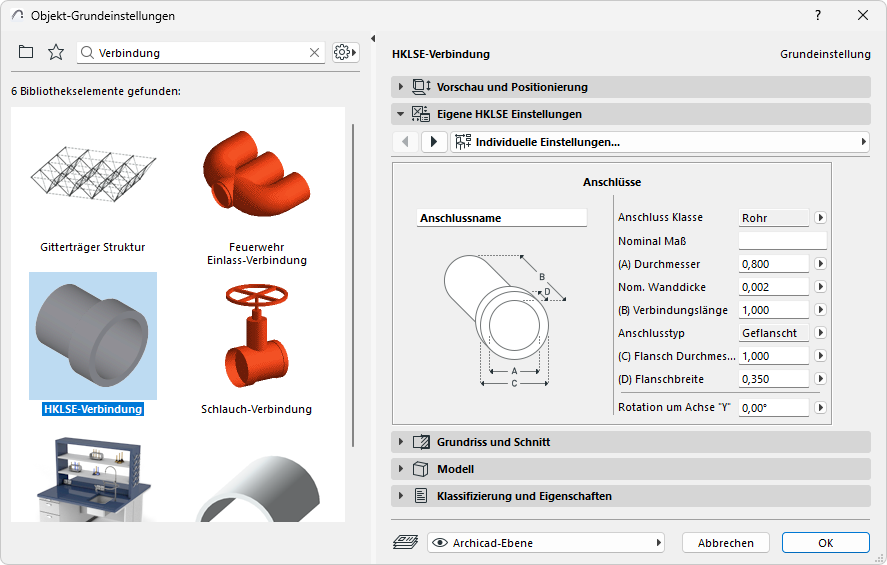
- Aus dem 3D-Fenster:
- Verwenden Sie Ablage > Bibliotheken und Objekte > Auswahl sichern als > HKLSE-Objekt
- Klicken Sie in der HKLSE-Symbolleiste auf den Befehl HKLSE-Objekt...
- Im angezeigten Dialogfeld geben Sie einen Dateinamen und einen Speicherort für das Objekt ein.
- Wählen Sie einen Subtype in der Dropdown-Liste "Typ" aus:
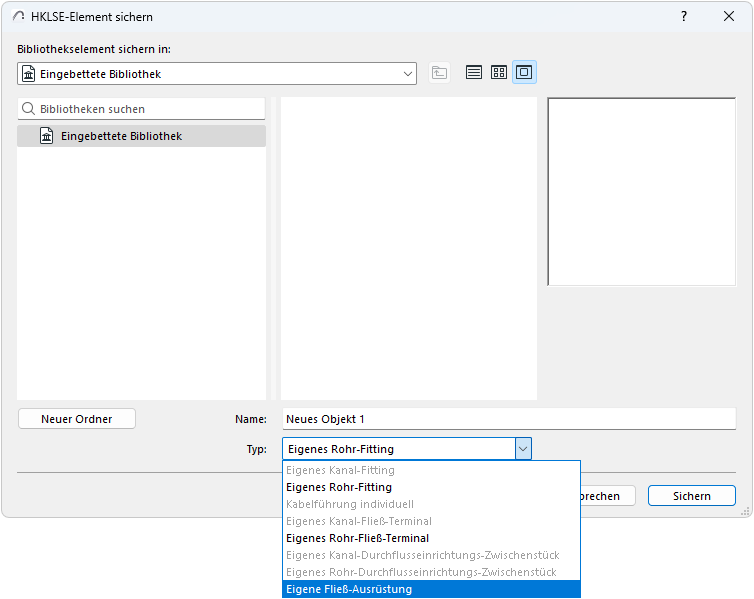
Anmerkung: Die verfügbaren Subtypes hängen von der Anzahl und dem Typ der HKLSE-Verbindungsobjekte ab, die in Ihrem individuellen Objekt enthalten sind. Wenn dieses nur eine einzige Verbindung hat, stehen die Ausrüstung- und Zwischenstück-Subtypes (die mehrfache Anschlüsse erfordern) hier nicht zur Verfügung. - Klicken Sie auf Sichern. Das neue HKLSE-Objekt ist über die Werkzeugeinstellungen des gewählten Subtypes zugänglich.