Erstellen eines eigenen HKLSE-Symbols
Verfügbar mit Archicad Collaborate.
Für zahlreiche HKLSE-Elemente gibt es integrierte Grundriss-Symbole.
Anmerkung: Verwenden Sie die Modelldarstellungs-Optionen, um HKLSE-Elemente im Grundriss symbolisch oder projiziert anzuzeigen: siehe Symbolische Darstellung von HKLSE-Elementen)
Wenn Sie ein benutzerdefiniertes Symbol bevorzugen, können Sie das integrierte Symbol bearbeiten oder ein eigenes zeichnen.
Anmerkung: Benutzerdefinierte HKLSE-Symbole können für Rohrabschlüsse, Rohrzubehör und Ausrüstung verwendet werden.
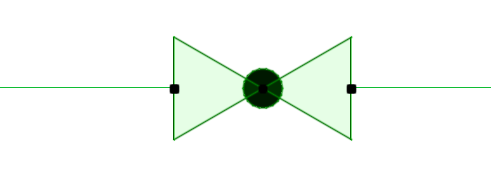
Hier sehen Sie zum Beispiel das voreingestellte Symbol für ein Rohrleitungsventil.
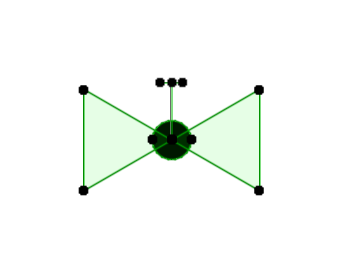
So erstellen Sie ein Ventilsymbol mit Griff:
- Führen Sie eine der folgenden Aktionen aus:
- Wählen Sie Ihre neue Symbolzeichnung aus.
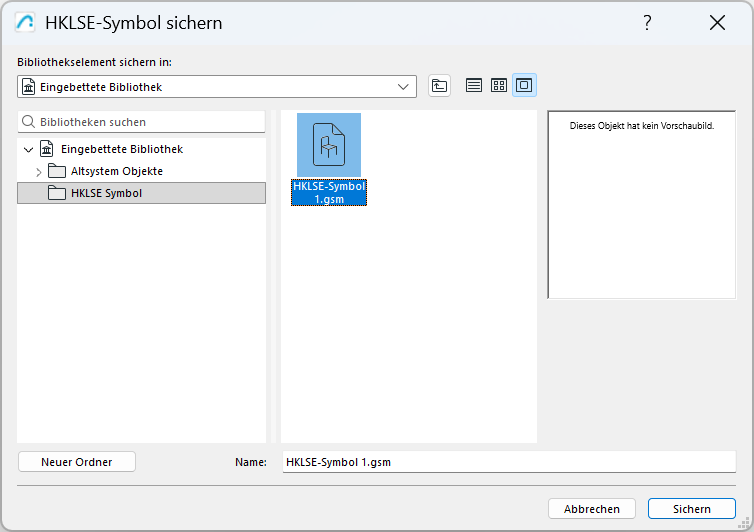
- Verwenden Sie Ablage > Bibliotheken und Objekte > Auswahl sichern als > HKLSE-Symbol.
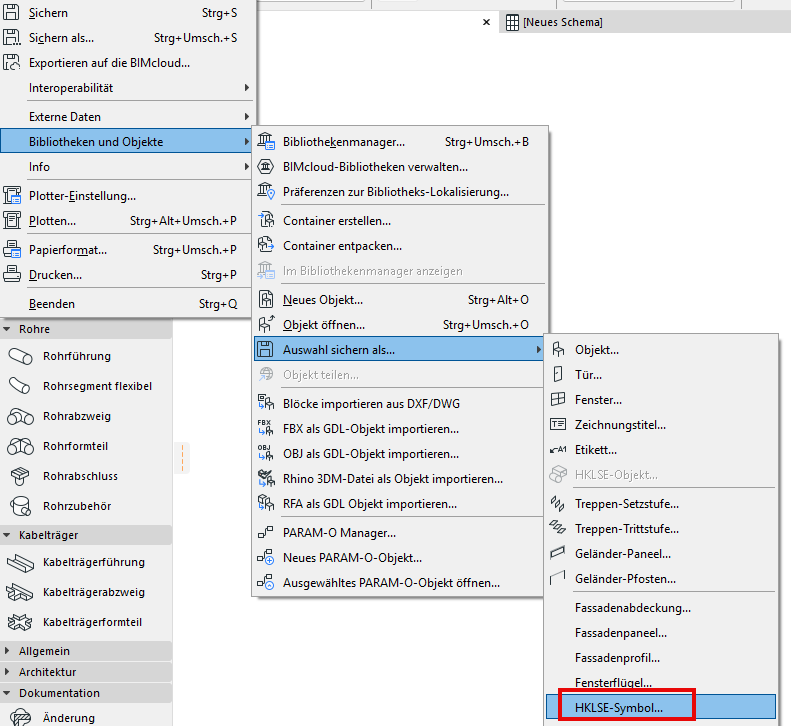
- Geben Sie einen Dateinamen und einen Speicherort ein und klicken Sie dann auf Sichern.
- Wählen Sie im Modell das zu ersetzende HKLSE-Objektsymbol (z.B. dieses Ventil) und öffnen Sie dessen Objekteinstellungen.
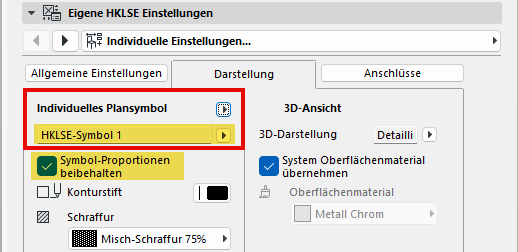
- Navigieren Sie hier zum Bereich Eigene HKLSE-Einstellungen > Individuelle Einstellungen > Darstellung.
Wählen Sie anstelle des Integrierten Plansymbols das Benutzerdefinierte Plansymbol.
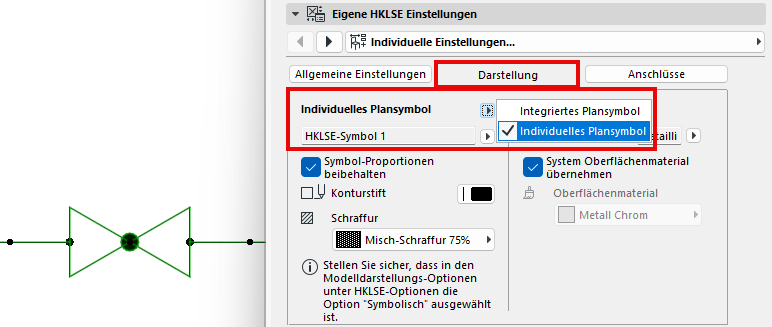
- Wählen Sie im Popup-Menü Ihr gespeichertes benutzerdefiniertes HKLSE-Symbol aus.
- Das Ventil wird nun mit Ihrem individuellen HKLSE-Symbol angezeigt.
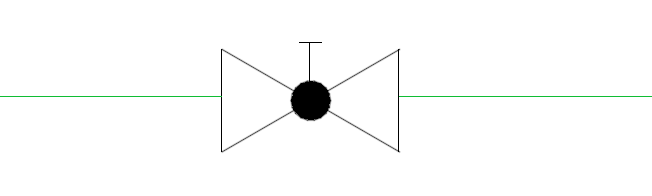
Verschieben Sie bei Bedarf einen Fixpunkt, um die Größe des Symbols grafisch zu ändern.
Schauen Sie sich das Video an: Erstellung individueller Symbole
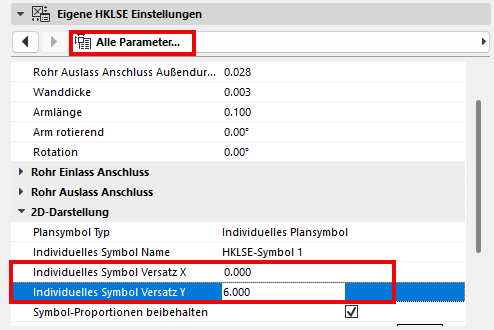
Ausrichtung des benutzerdefinierten Symbols anpassen - Versatz-Parameter anwenden
Wenn das neue Symbol im Plan nicht richtig positioniert ist: