Neuen SAF-Querschnitt hinzufügen (SAF importieren)
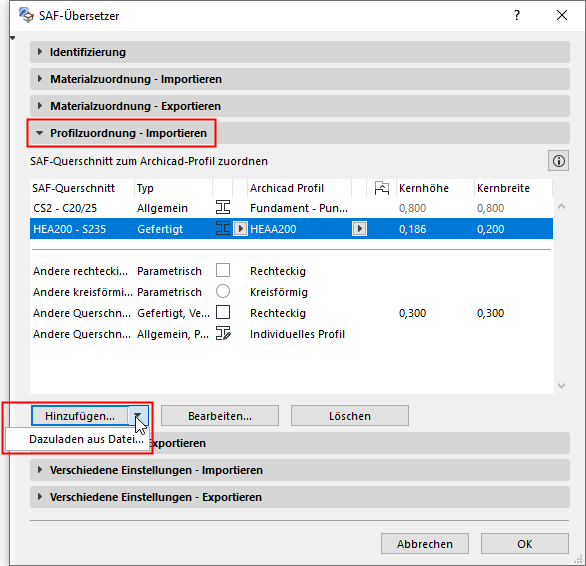
Im Fenster Profilzuordnung - Import des SAF-Übersetzers:
Zum Erweitern der Liste der zuordnungsfähigen SAF-Querschnitte gibt es zwei Möglichkeiten:
Querschnitte aus SAF-Datei dazuladen
Dies geht schneller und Sie vermeiden Tippfehler.
- Klicken Sie von der Schaltfläche "Aufnehmen" aus auf Dazuladen aus Datei.
- die zu diesem Zweck vorbereitet wurde.
Siehe Vorbereiten und Exportieren einer SAF-Vorlagedatei zur Sicherstellung der Standard-Zuordnung.
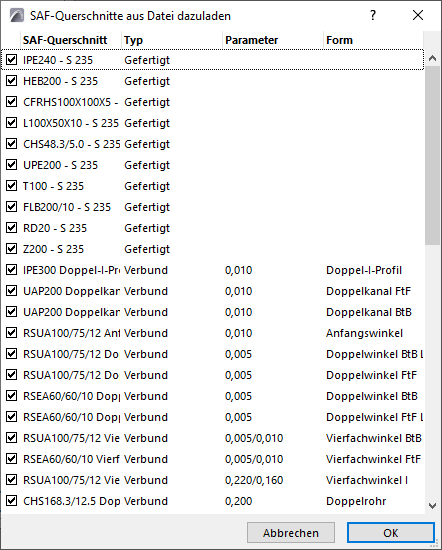
- Querschnitte aus der SAF-Datei werden in einem Dialogfenster angezeigt. Überprüfen Sie diese Liste und markieren Sie die zu importierenden Materialien und Querschnitte.
- Klicken Sie auf OK.
SAF-Querschnitte manuell hinzufügen oder bearbeiten
- Klicken Sie auf Hinzufügen oder (für einen in der Liste ausgewählten Querschnitt) Bearbeiten.
- Geben Sie in dem daraufhin eingeblendeten Dialogfenster den neuen SAF-Querschnitt- bzw. Materialnamen manuell ein bzw. ändern Sie ihn.
- Wählen Sie einen SAF-Querschnitt-Formcode im Popup-Fenster aus.
- Wählen Sie einen SAF-Materialtyp (Stahl oder Aluminium) aus.
Priorität der Zuordnungsregeln für gefertigter Querschnitte
Zuordnungsregeln werden in der folgenden Reihenfolge angewendet:
- Zuordnung nach Namen, basierend auf der Liste im Import-Teilfenster Profilzuordnung.
- Externe Datenbank (sofern das Kontrollkästchen “Profile erstellen für nicht zugeordnete gefertigte Querschnitte” ausgewählt ist).
- "Andere Querschnitte - Gefertigt" Einstellung. Dies ist die umfassende Definition für alle gefertigten Querschnitte, die in den Schritten 1 und 2 weiter oben noch nicht zugeordnet wurden.